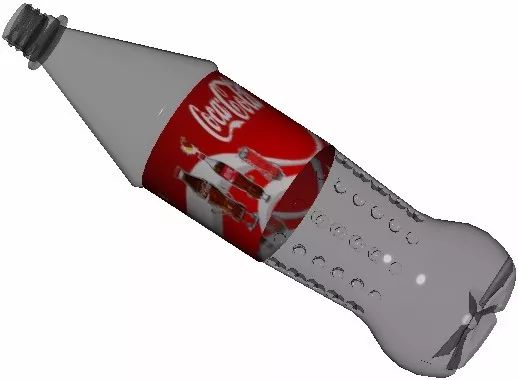
本例便用一个可乐瓶为例,来告诉大家如何处理商标部分的渲染。此方法不仅适用于AutoCAD,也适用于其他各种同类软件。
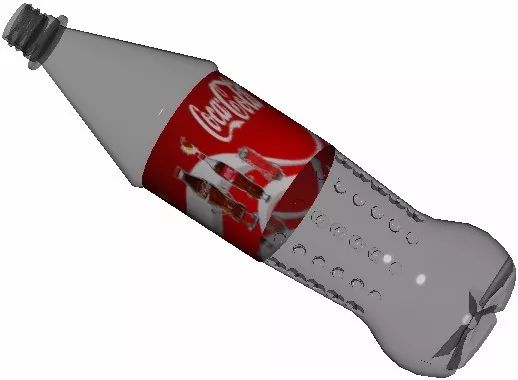
先打开要渲染的模型。然后执行【复制】命令,在空白区域复制粘贴一个模型样本。
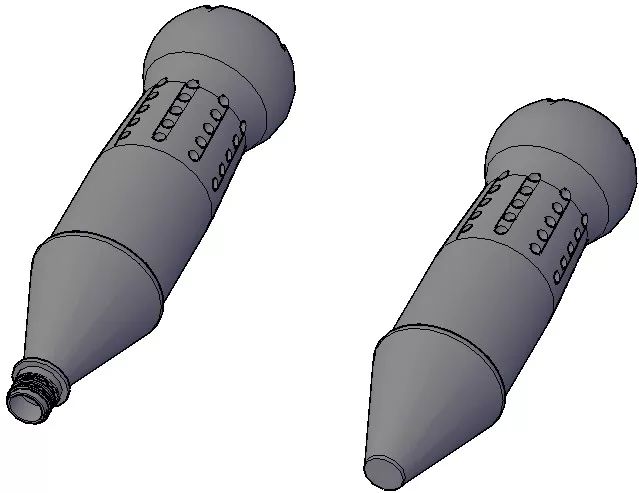
再输入X,执行【分解】命令,将副本模型分解,并删除多余曲面,只保留瓶身中间的圆柱面。
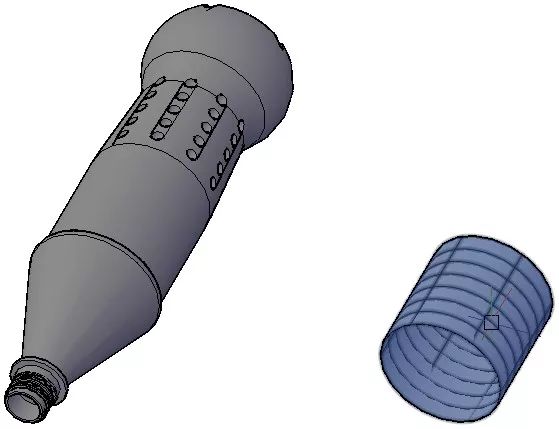
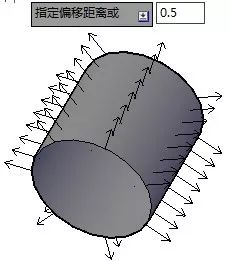
在【曲面】选项卡中,单击【创建】面板上的【偏移】按钮,将该圆柱面向外偏移0.5。然后删除原有面。这样我们就得到了一个足以包裹在原模型瓶身部分的“圆柱面”了,对这个面单独进行处理,即可得到我们想要的商标。
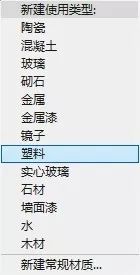
打开材质浏览器,在【材质浏览器】的左下角,点击【在文档中创建新材质】按钮,在展开的列表里选择【塑料】选项。
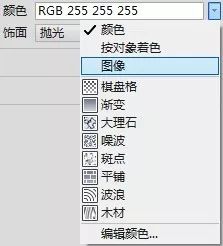
此时弹出【材质编辑器】对话框,在此编辑器中,选择【颜色】下拉列表中的【图像】选项。
在弹出的对话框中,选择路径,打开素材“可乐瓶图标.jpg”。
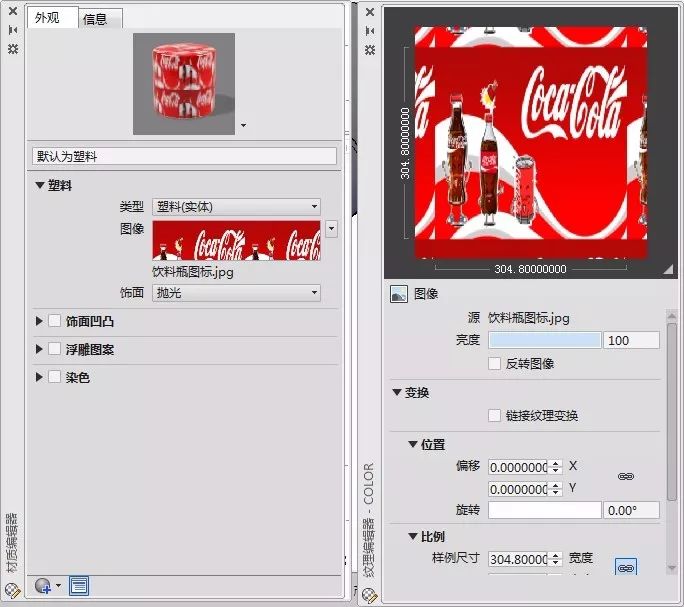
将【视觉样式】切换为【真实】效果,然后调整贴图的【样例尺寸】与贴图位置,再将这段圆柱面移动至可乐瓶处即可。
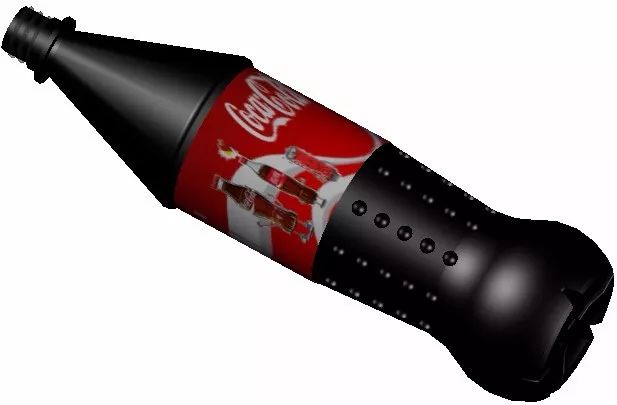
单击【材质】面板上的【材质浏览器】按钮,打开【材质】选型板,为瓶身赋予【透明-黑色】的塑料材质;瓶及瓶口螺纹赋予【透明-清晰】的塑料材质,最终的可乐瓶效果如下图。