


通常情况下,我们经常把CAD文件转换成PDF格式或者转换成图片的格式,这
样方便别人查阅,因为这两个格式的文件基本上的电脑都可以打开,CAD转换PDF格式张仪美在之前已经跟大家分享过,今天给大家分享下用CAD导出JPG或者PNG图片格式的方法。
其实它和PDF转换方法也差不多,只不过没有PDF那么麻烦,现在的CAD版本都是自带JGP打印机了,我们可以轻松的把它转换成高清图片格式。
1、点击“打印”或者使用快捷键“Ctrl+P”调出打印窗口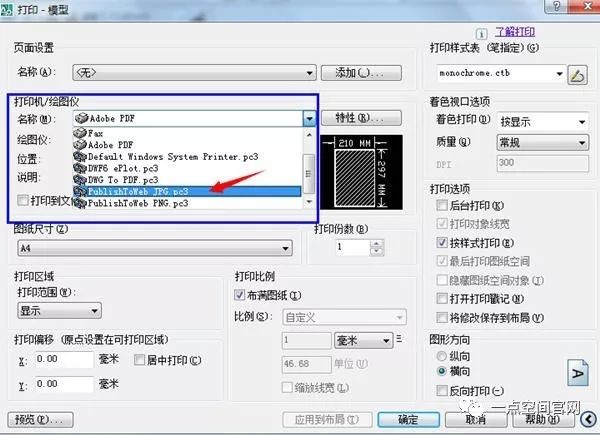
2、选择JPG打印后,会弹出选择窗口,一般小图选择默认就行,如果图纸比较大,且比较详细的话,建议选择自定义,可以得到更加清晰的图片
3、图纸尺寸可以选择默认或者选择更大的像素,看每个人对图纸清晰度的要求而定,一般默认的就很清楚了
4、然后选择“窗口”把需要转换的图纸框选,四边尽量留比较小的间隙,这样得到的图纸就越大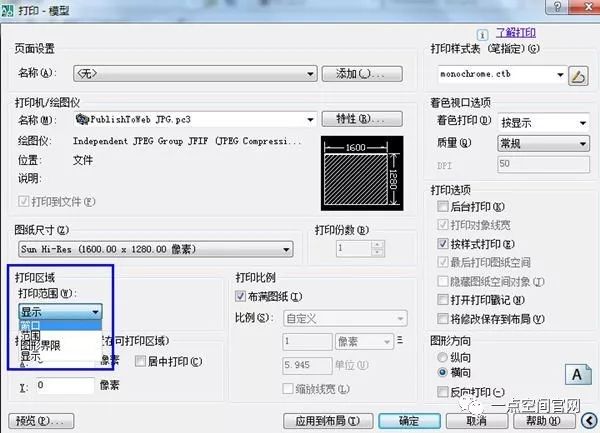
5、如果你想得到全黑色线条的图形,你就选择m开关的那个,如果你不想改变原图颜色,你就选择无,如图: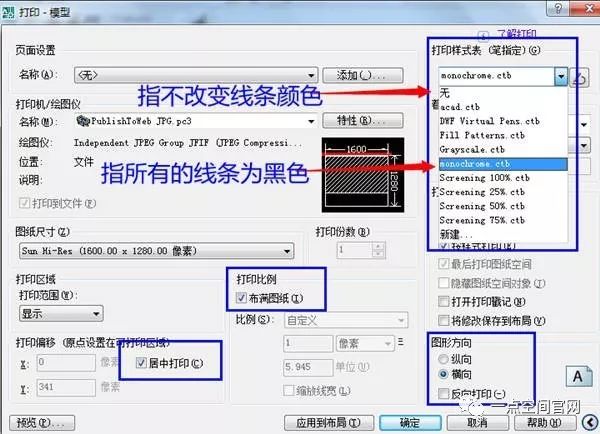
6、然后点击右下角的确定保存图片即可
今日八卦
推荐系统下载

- 2022-12-12 09:51
CAD怎么导出清晰的图片格式
- [文章导读]对于从事CAD相关职业的朋友来说,今天所分享的这个方法,可以说是起到不少的作用,CAD所形成的文件,也只有CAD软件才能打开,在工作的时候,由于我们的图纸需要发给客户观看,为了保证客户能正常打开,同时也为了可以保护自己的设计作品不被调用,我们经常会把它转成其它格式。