


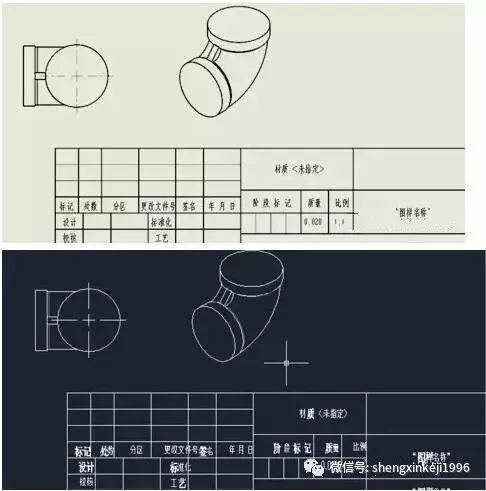
首先打开我们的工程图,然后如果直接点击另存为,选择DWG格式保存后用cad打开文字会变得乱七八糟,如下图所示SOLIDWORKS工程图保存为DWG格式后的显示状态,文字变得有大有小,粗细不等,高度不一等情况。这就需要我们先进行一些设置了。
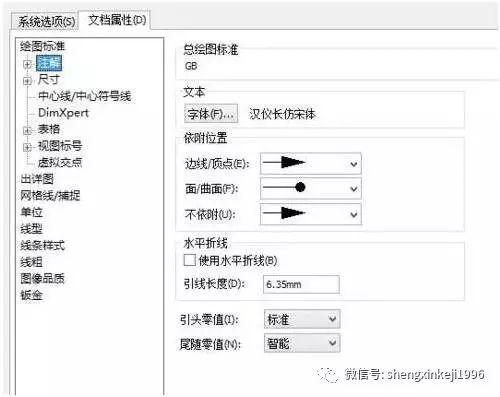
点击工具-选项,选择绘图标准下的“注解”,查看右侧显示的字体名称。这就是我们当前使用的字体汉仪长仿宋体,当然你可以根据自己的需要改成其他字体。但一定要记住字体名称。
“注解”下面“尺寸”、 “中心线”、“表格”等的字体也需一一确认并记下字体名称。
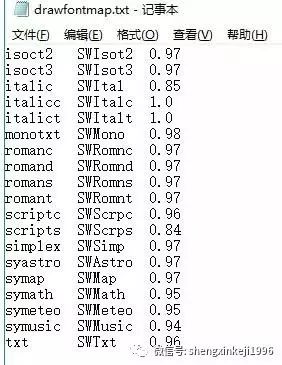
打开SOLIDWORKS软件安装目录下的data文件夹,路径:\SolidWorks Corp\SolidWorks\data,找到drawfontmap.txt文件双击打开。
这是SOLIDWORKS与CAD的字体映射文件,共三列,每列之间空格隔开。左起第一列为CAD中字体的名称,第二列为对应的SOLIDWORKS中的名称,第三列为字体缩放比例。
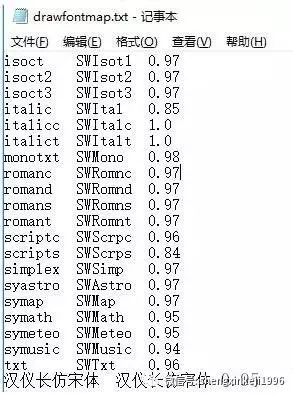
我们要把自己使用的字体名称加进去,以便转换时cad能正常识别。
在最后一行下面加上一行,如图所示把汉仪长仿宋体加上,比例暂时设置为0.95,不合适后续可以调整。如果你还使用了其它字体需要照此格式一并加上。保存此文件。
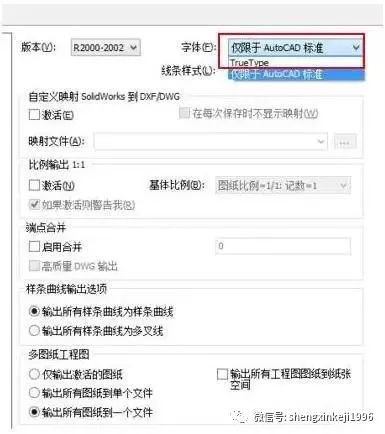
切换到工程图选择另存为,在下拉框中选择dwg格式,然后不要直接点击保存,先点击下方的“选项”按钮,在弹出的对话框中将字体“仅限于AutoCAD标准”改为TrueType,然后确定关闭对话框,点击保存,转换成CAD文件。
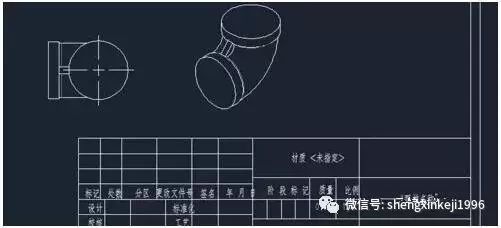
此时再打开转换完成的CAD文件,字体已经完全正常显示了,稍微调整一下位置就可以了,比例不合适的话可以修改drawfontmap.txt文件中缩放系数。
注意事项:因为汉仪长仿宋体并不是autocad自带的标准字体而是系统注册的truetype字体,所以另存的时候要在选项里设置为truetype,否则字体仍会错乱。