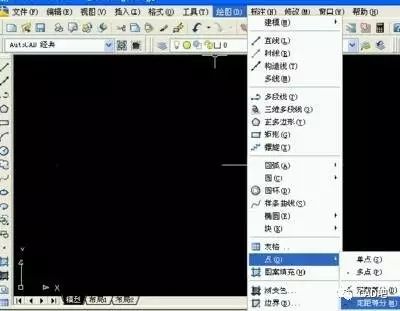
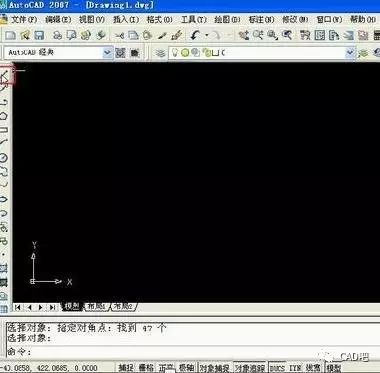
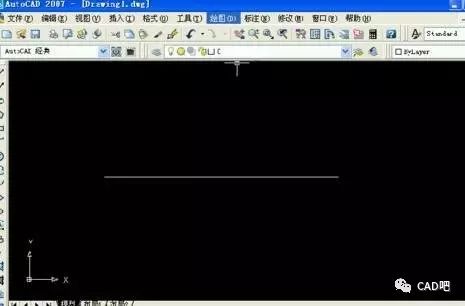
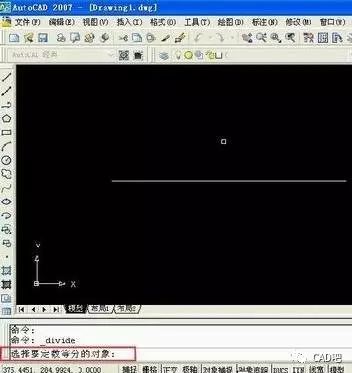
用点进行直线的定数等分:先点击绘制“直线”的命令按钮或使用快捷键“L”,在绘图界面中任意画一条直线;
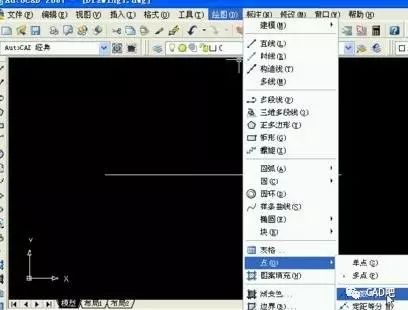
点击“绘图”,选择下拉菜单中的“点”,然后选择“定数等分”,命令框中出现“选择要定数等分的对象”,然后选择刚才绘制的直线;
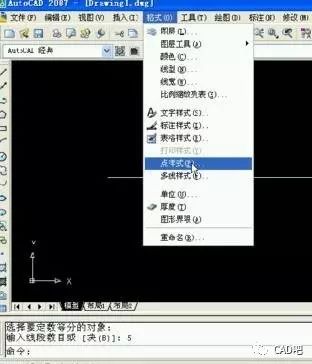
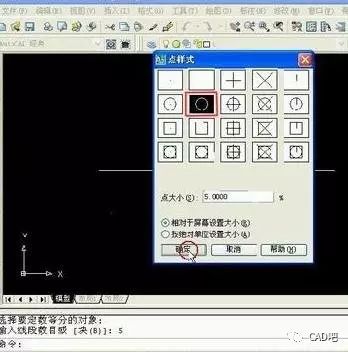
在命令框中输入需要等分的数目,我们这里输入5,然后确定,这时我们看不到直线有什么变化,那么就需要对点的样式进行设置;点击窗口中的格式,选择下拉菜单中的“点样式”,在弹出的窗口中选择一个合适的点样式,同时可以对点的大小进行调整,点击确定;
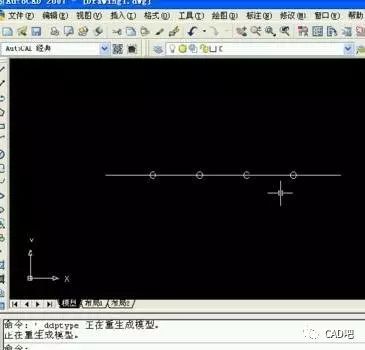
我们可以看到把之前绘制的直线等分成了5份;
用点进行直线的定距等分:绘制一条直线,这里把直线的长度设为500,点击“绘图”,选择下拉菜单中的“点”,然后选择“定距等分”,命令框中出现“选择要定距等分的对象”,然后选择刚才绘制的直线;