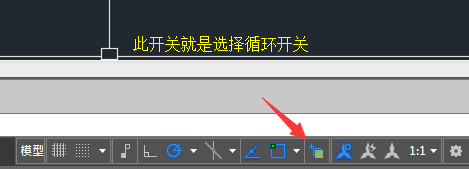
第一、“推断约束”与“选择循环”是什么?
答:推断约束我们可以理解为是自动判断图形几何关系并且自动添加几何约束的功能;而选择循环则是在重叠对象之间进行快速选择的一个功能。相信不少人听完小编说的会一脸懵逼、你说的是啥啊?为啥我们一点不懂呢、没关系、听小编后面给大家慢慢道来
第二、“推断约束”与“选择循环”对我们有什么用?
答:对于这两个功能对我们到底有没有用、小编这里说一句、这两个功能对我们经常画图的人来说并没有多大的实际作用;说到这里可能有些人马上就说了:
小编你是猴子请来的逗比吗
没用发文章跟我们说干嘛
没有东西可以写了吗
……
打住、不能让你们继续说下去了、小编写这篇文章的目的并不是让你们学会使用这两个功能、是为了让大家知道如何处理、一旦我们无意间打开了这两个功能应该如何快速恢复、所以接下来我们必须要知道这两个功能是如何使用的
第三、“推断约束”与“选择循环”如何使用?
推断约束的使用效果
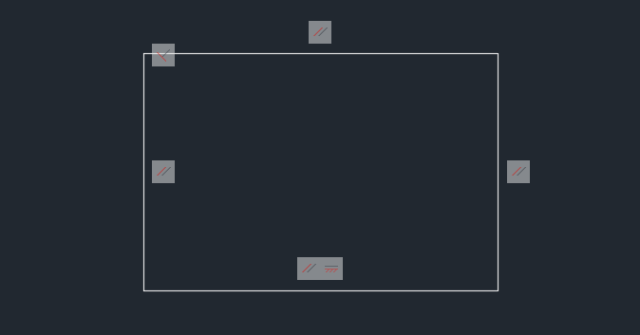
打开推断约束以后就会出现以上这种情况、在线条旁边会出现很多约束符号、这些符号代表我们这些线条受限制的、并不能随便的移动或者单独编辑一条线、这个功能的初衷是好的、但是在我们实际绘图过程中反倒会影响我们的作图效率、那么怎么才能关闭这个功能并且将这些约束符号去掉呢?其实非常简单、主要是以下两步操作
第一步、先关闭推断约束功能,防止后面继续出现这些约束条件
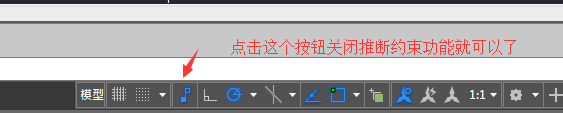
第二步、使用删除约束功能删除之前已经添加好的约束、草图与注释界面直接切换到“参数化”选项卡、找到删除约束功能;经典工作空间的用户可以点击“参数”菜单栏、在下方找到删除约束功能、执行命令以后直接框选被约束的图元删除即可(不用担心将图元也删除)
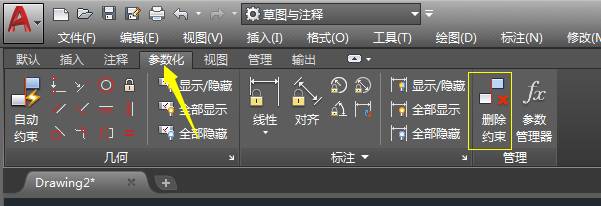
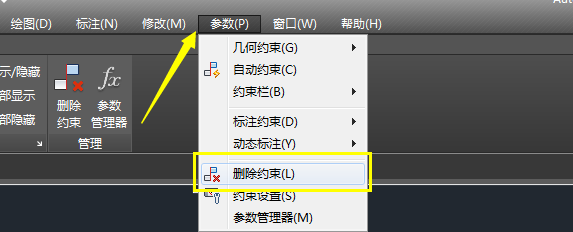
以上就是删除约束限制的方法、我们可以不用学会推断约束这个功能、但是一定要学会如何去删除约束
选择循环功能使用效果
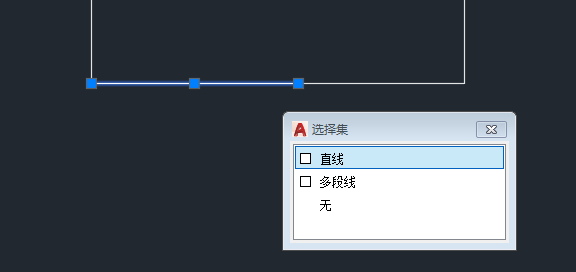
当我们开启选择循环功能以后就会出现上面的效果、使用鼠标选择重合的对象时就会弹出这个对话框、我们可以用鼠标来选择我们需要选择的对象、例如我们想要选择下面的矩形、就可以用鼠标选择多段线、然后我们看一下效果
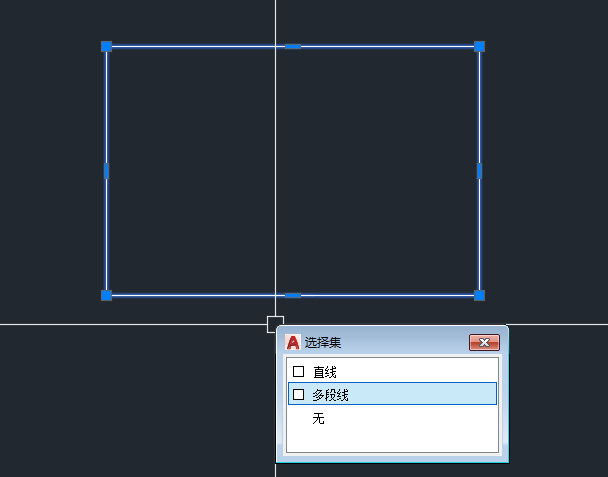
点击多段线以后他就会选择到矩形、这就是选择循环的作用、主要是方便我们选择重合对象、但是我们在绘图过程中经常出现这个对话框会干扰我们正常的绘图操作、所以一般我们是不使用这个功能的、那么如何关闭这个功能呢、一样非常简单
第一种方式就是直接使用快捷命令“Ctrl+W”
第二种方式就是将选择循环的开关关闭