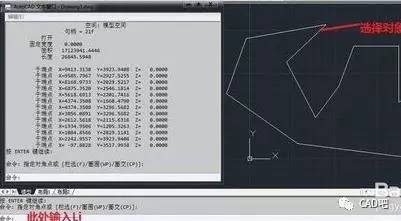
第一步:打开CAD。在CAD命令行输入"Li"。”选择对象“,点选需要提取坐标的多段线。回车。
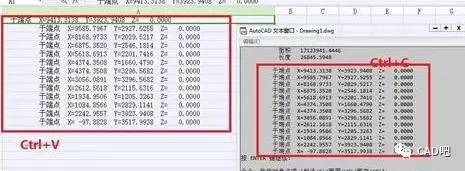
第二步:将CAD文本框中的数据复制到Excel中。选中文本框中的有效数据”Ctrl+C“,在打开的Excel中”Ctrl+V“。
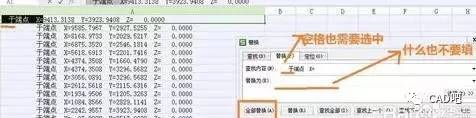
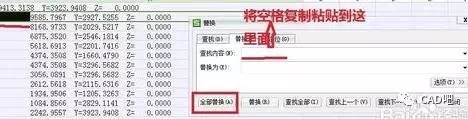
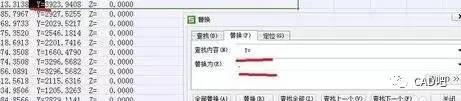
第三步:用Excel”替换“命令删除不必要文字和空格。选中文本所在单元格。点击”开始“右侧的“替换”(或者”编辑“——”替换“)。选中第一格X坐标前的所有部分。复制粘贴到”查找内容“中。“替换为”什么也不用填。点选“全部替换(A)”。发现此时格式还是有些别扭。所以还要再进行几步上述操作,将如第二行一样格式文本中多余的空格删掉。
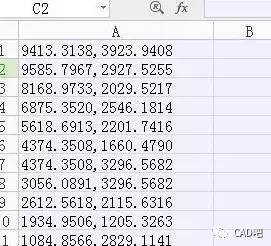
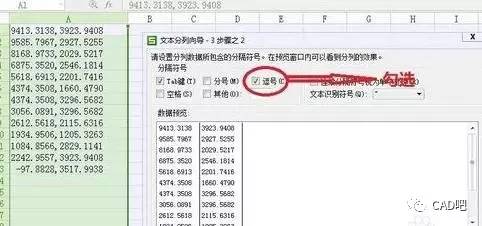
第四步:数据分列。选中文本所在列。选择“数据”——“分列”———“下一步”——勾选“逗号”——“下一步”——“完成”。
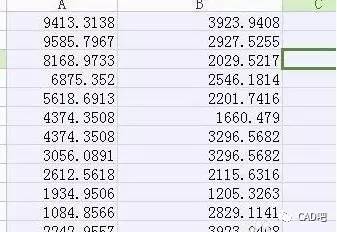
第五步:交换x,y坐标。
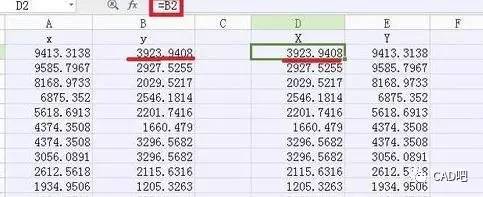
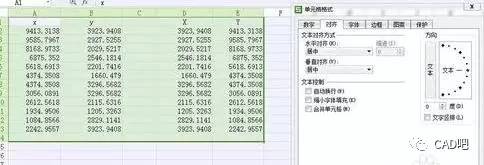
第六步:格式调整。“Ctrl+1”或者右键单击选择“设置单元格格式”,在里面调整格式