


删除默认图框
如果不想使用默认图纸工作图框,可以删除它们。
删除默认图框
1.单击边框将其选中。
2.按键盘上的Delete键。
在工作表视图中导入CAD文件
导入CAD文件工具允许您将任何AutoCAD DWG或DXF文件插入工作表视图窗口。 例如,您可以导入图框,大样细节或绘图符号。 在插入之前指定绘图的比例。
导入CAD文件
1、在工作表视图,选择插入>导入CAD文件或者在插入工具栏点击 。您也可以选择文件>导入>导入CAD文件。
2、在“打开”对话框中,从“文件类型”下拉框中选择要导入的文件类型。
3、选择要导入的文件,然后单击打开。
4、单击“确定”。 图形显示在导入对话框中。 您可以使用窗格下方的缩放/平移控件在预览窗格中缩放和平移。 请注意,更改预览窗格中的缩放级别在导入时不会对图像产生任何影响。
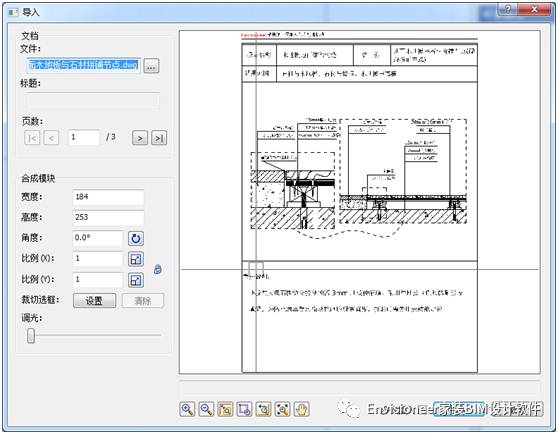
5、如果文档具有多个页面,请通过单击“导入”对话框的“页面”区域中的按钮导航到要导入的页面。
6、在导入图形之前,您需要定义导入图像的大小或比例。
最初,图像的大小与CAD文件中的大小相同。 您可以通过编辑宽度和高度编辑框中的值来设置自定义尺寸。 当您这样做时,比例值将相应地进行调整。
如果要导入平面图,并且您知道最初绘制的比例,则可以在“比例”编辑框中输入该值。 例如,如果计划是以1:50比例绘制的,则在比例(X)或比例(Y)编辑框中输入50。 X和Y(水平和垂直)比例也具有单独的设置。 默认情况下,在一个编辑框中输入的内容将自动显示在另一个编辑框中,两个方向保持相同的比例。 如果要使X比例不同于Y,您需要单击比例(X)和比例(Y)编辑框旁边的锁定图标。 使用锁定“解锁”,您可以在每个编辑框中输入不同的值。
指定比例的另一种方法是沿着CAD图像中的现有对象绘制参考线,并以真实世界单位指定该线的长度。 为此,单击比例(X)或比例(Y)编辑框旁边的挑选比例按钮,然后沿着CAD图像中的对象选取两个点以定义参考线。 (如果比例X和Y刻度不同,则应沿着X的水平对象选取点,并沿Y的垂直对象选取点。)然后在“参考比例”对话框中,输入参考线长度,然后单击确定。
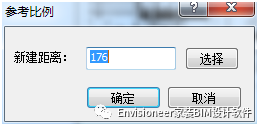
导入对话框中的比例值将调整以反映您定义的比例。
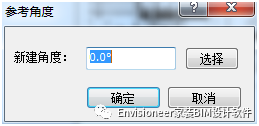
7、要指定导入图像的角度,请在角度编辑框中输入一个值,或单击角度编辑框旁边的挑选角度按钮 ,然后沿着CAD图像中的对象选择两个点以定义角度。 如果您选择点来定义角度,将显示“参考角度”对话框,并报告您定义的角度。 你可以在这里编辑角度。
8、如果要仅导入图像的一部分,请单击“裁切框”项目旁边的设置,然后在预览窗口中单击对角两个点,以在要导入的部分周围定义一个框。 在所选部分周围显示蓝色框。 要删除裁切框,请单击清除,然后单击确定以确认要清除裁切框。

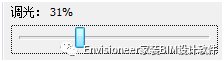
9、要调暗导入的图像,请将调光滑动模块滑动到所需的昏暗级别。 百分比越高,图像越模糊。
10、如果要在插入图像后再次显示“导入”对话框,以便可以插入其他图像,请启用“多次插入”复选框。

11、要将图像导入当前视图窗口,请单击插入。 图像附加到您的光标。
12、将图像定位到所需位置,然后单击以将其插入。
提示:为了方便起见,在程序的草图设置目录中有一些预定义的绘图符号,细节大样和图框模块。
--------------------------------------------
Envisioneer是专业BIM软件,实现了设计标准化、产品模数化、生产工业化、施工装配化、管理信息化,尤其在成品模块化建筑方面,拥有绝对的优势。
1.简单易学
Envisioneer家装BIM设计软件,操作简单,无需专业人士。
2.一键生成施工图
基于AUTODESK CAD成熟技术,一键生成施工图、平面图、立面图、剖面图、节点大样图等。
3.VR 全景体验
Envisioneer软件与Oculus Rift的完美结合,让客户提前体验未来的家。高清效果图,全景VR技术,100%体验感,大大提高签单率。
4.智能报价系统
自动计算人工成本、工料分析,方案初始,公司即刻掌握用多少人工,多少材料和辅材。控制成本管控工期。
5.开放端口 自定义供应链
拥有开放型端口,家居、建材产品均可自定义上传,企业自主创建封闭式供应链,整装推进,扩大企业利润空间。
6.后端延伸 生产工业化
设计方案确定后,数据同步发到各个工厂和供应链系统。全盘协同,效率高,提升客户满意度。
7.ERP信息化管控
无缝对接ERP管理系统,数字化掌控整个装修过程,提高效率节约成本。
Envisioneer是"互联网+"时代下一款专门针对住宅建筑行业设计的一流BIM软件解决方案。