
系统安装教程

     您的位置:来学习素材网 > PSD设计素材 > PSD图标标志

猜你喜欢

2020-08-31 06:59
PS逆光图片后期调色教程:给光源较暗的美女图调出柔和的霞光效果
[文章导读]PS调色教程实例,PS美女图片调色教程,PS逆光图片后期调色教程:给光源较暗的美女图调出柔和的霞光效果,逆光人物的脸部一般会比较暗,同时光源以外的部分也会偏暗。处理的时候可以按自己的喜欢选择合适的风格,如果喜欢唯美的可以把主色调淡,把整体调

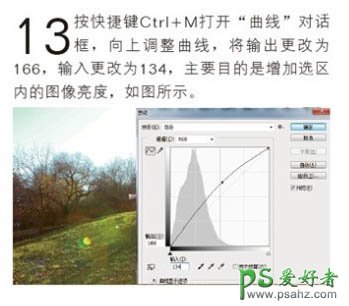
       13、按Ctrl + M 打开曲线对话框,向上调整曲线,将输出更改为166,输入更改为134,主要目的是增加选区内的图像亮度,如图。
       

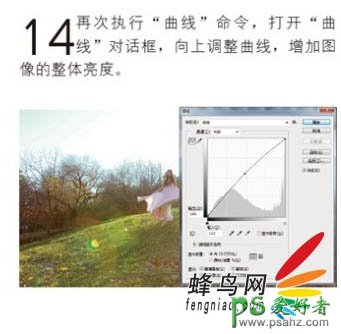
       14、再次按Ctrl + M 调整曲线,增加图像的整体亮度。
       

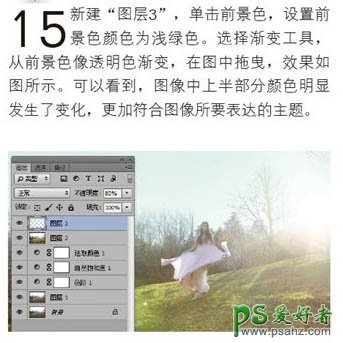
       15、新建“图层3”,单击前景色,设置前景色为浅绿色。选择渐变工具,从前景色向透明色渐变,在图中拖拽,效果如下图。
       

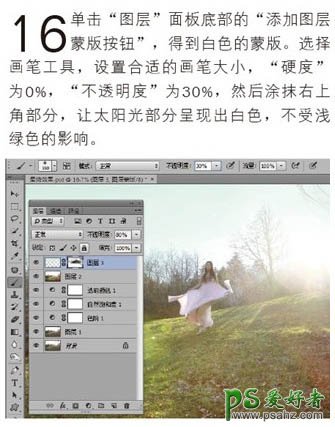
       16、单击图层面板底部的“添加图层蒙版按钮”,得到白色的蒙版。选择画笔工具,设置合适的画笔大小,硬度为0%,不透明度为30%,然后涂抹右上角部分,让太阳光部分呈现出白色,不受浅绿色的影响。
       

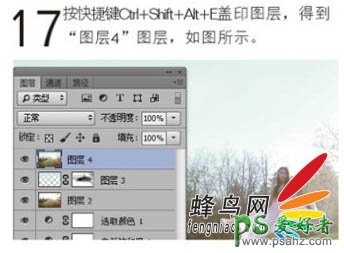
       17、按快捷键Ctrl + Alt + Shift + E 盖印图层,得到“图层4”,如下图。
       

声明:本站拒绝任何弹窗、插件以及广告联盟的广告,本QQ号(254031582)只解决会员问题,素材失效问题,软件使用问题一律不回。

为广大设计朋友提供平面设计素材和教材、PSD素材、C4D模型、3DMAX模型、AE模板、矢量模板等下载

苏ICP备2023039977号-2

Copyright © 2010-2020laixuexi.cc. All Rights Reserved .