
系统安装教程

     您的位置:来学习素材网 > PSD设计素材 > PSD图标标志

猜你喜欢

2020-08-31 06:59
PS逆光图片后期调色教程:给光源较暗的美女图调出柔和的霞光效果
[文章导读]PS调色教程实例,PS美女图片调色教程,PS逆光图片后期调色教程:给光源较暗的美女图调出柔和的霞光效果,逆光人物的脸部一般会比较暗,同时光源以外的部分也会偏暗。处理的时候可以按自己的喜欢选择合适的风格,如果喜欢唯美的可以把主色调淡,把整体调

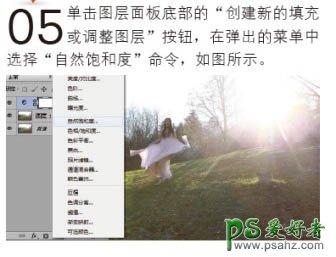
       5、单击图层面板底部的“创建新的填充或调整图层”按钮,在弹出的菜单中选择“自然饱和度”命令,如图所示。
       

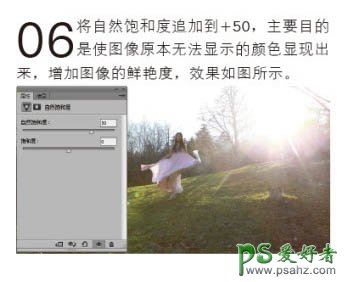
       6、将自然饱和度追加到+50,主要目的是使图像原本无法显示的颜色显现出来,增加图像的鲜艳度,效果如图。
       

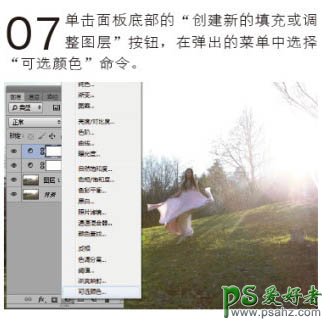
       7、单击面板底部的“创建新的填充或调整图层”按钮,在弹出的菜单选择“可选颜色”命令。
       

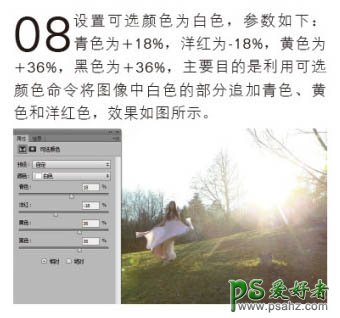
       8、设置可选颜色为白色,数值:18/-18/36/36,如下图。
       

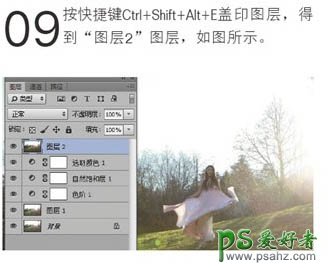
       9、按快捷键Ctrl + Shift + Alt + E 盖印图层,得到“图层2”,如下图。
       

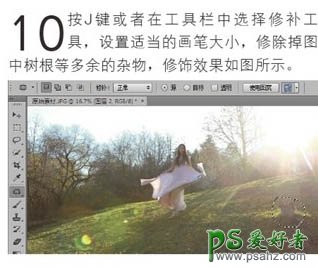
       10、选择修补工具,设置适当的画笔大小,修除掉图中树根等多余的杂物,如下图。
       

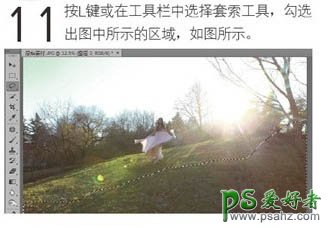
       11、选择套索工具,勾出图中所示的区域。
       

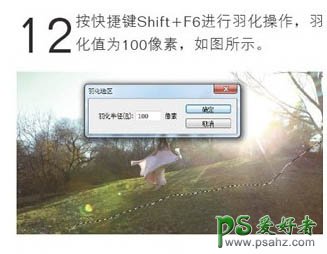
       12、按Shift + F6羽化100个像素。
       

声明:本站拒绝任何弹窗、插件以及广告联盟的广告,本QQ号(254031582)只解决会员问题,素材失效问题,软件使用问题一律不回。

为广大设计朋友提供平面设计素材和教材、PSD素材、C4D模型、3DMAX模型、AE模板、矢量模板等下载

苏ICP备2023039977号-2

Copyright © 2010-2020laixuexi.cc. All Rights Reserved .