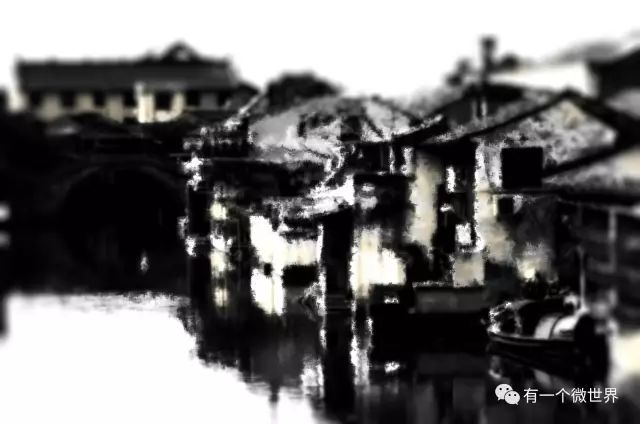
昨日的水墨画
一道瀑布,如空白的风
从山上刮下,很轻
此刻挥笔,涂遍纸张
可以设置鸳鸯,嬉戏
汇进一潭水墨画
风景之外,有人顿歇
有人嬉戏游走在山水间

中国风
这个时候,
我懂得一场秋雨要表达的苦楚
这很像一场搅匀了的水墨恰如其分地渲染了中国风
更多的时候,内心的追求是不可诉说的
它只能毫无迹象的画进了生活
而我也只能伪装出一副风平浪静的模样,
看似波澜不惊 。其实啊,
我内心的向往正如秋雨之后的洪水一样泛滥
喜欢中国风,但是自己缺乏能表现中国元素的手法;爱上水墨画,但却不是一个绘画高手,不能画出自己的想法。
自己本来并不是这个专业的学生,只因为喜爱,而变得执着去追求~学术不精也稍微为大家展示一下PS制作中国风水墨画的制作过程吧!
今日小教程PS制作中国风水墨画
1
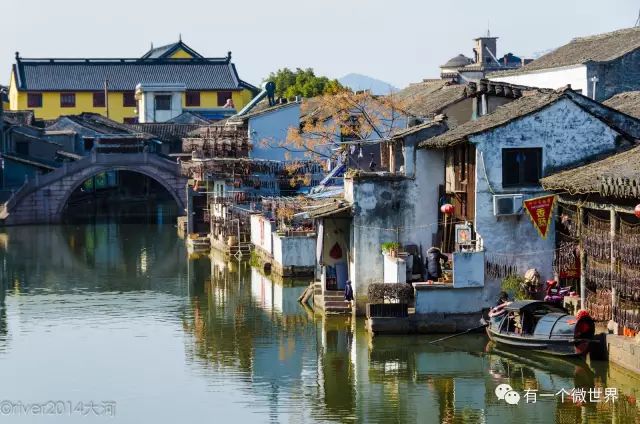
准备素材
2
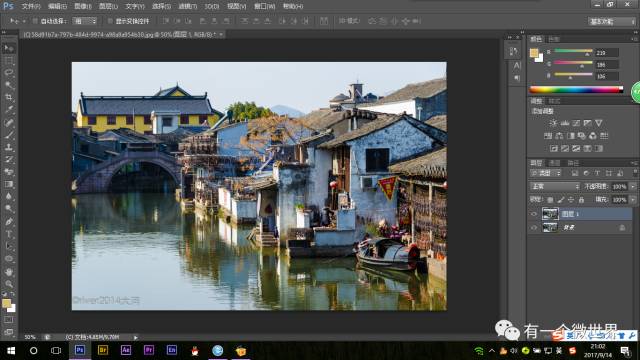
文件—打开—导入素材,Ctrl+j复制一次图层
3
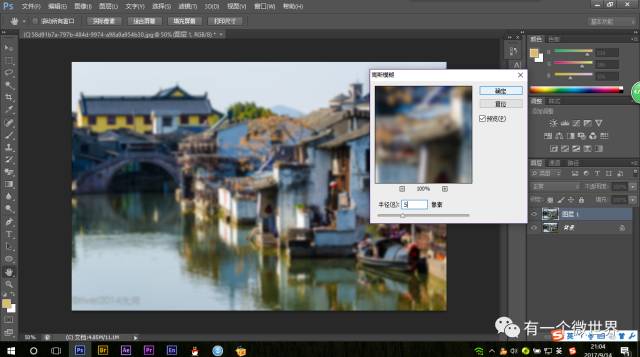
对图层进行滤镜—模糊—高斯模糊,半径设置为5像素。
4
将图层设置为柔光,按ctrl+J在复制图层两次,将图层模式都设置同设置为柔光。
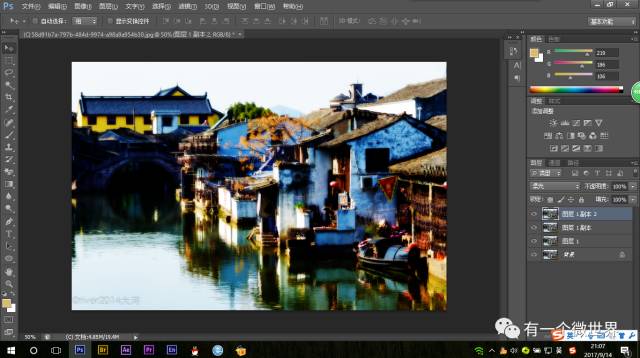
5
按ctrl+shift+ait+e盖印图层,对图层进行图像—调整—去色。
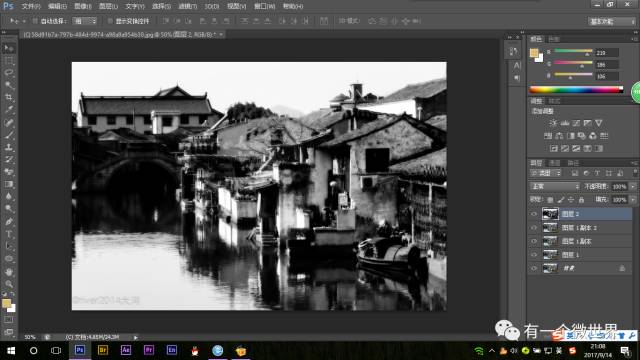
6
选择左侧的减淡工具对图片边缘进行减淡处理
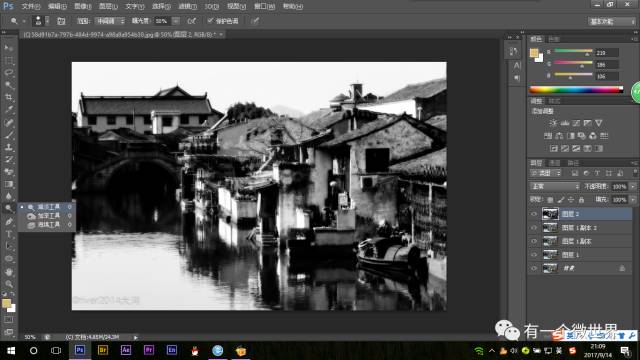
7
对图层进行滤镜—模糊—高斯模糊,半径设置为2像素。
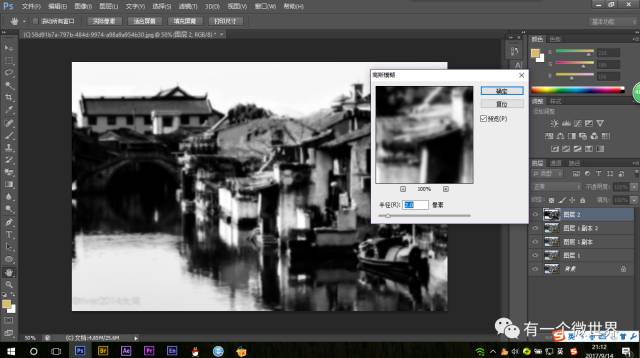
8
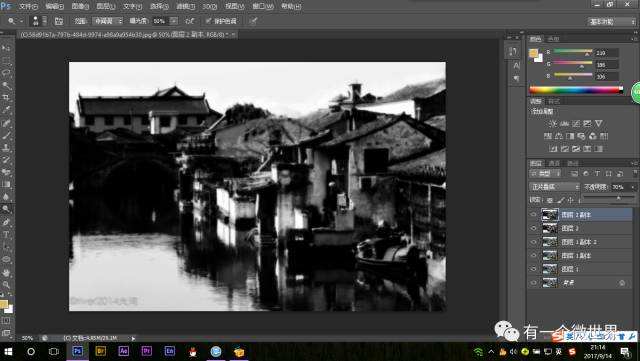
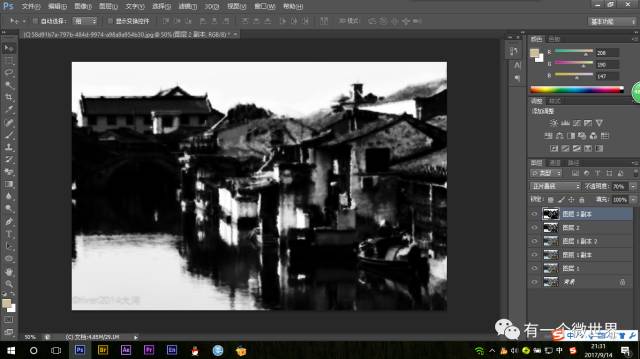
按ctrl+J复制图层,把图层模式设置为正片叠底,不透明度为70%。
9
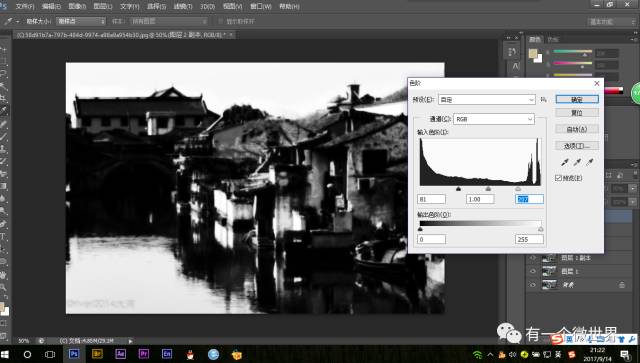
ctrl+l色阶调整一下,使黑色更黑,白色更白
10
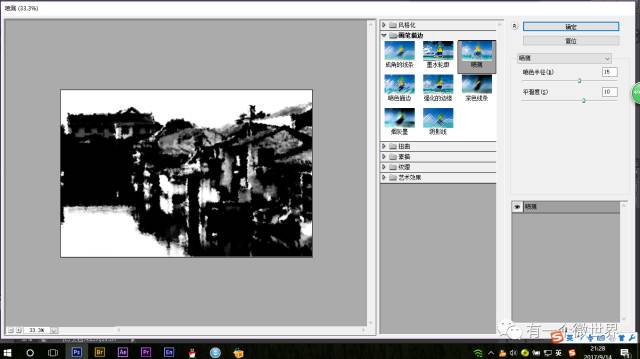
滤镜—滤镜库—喷溅
11
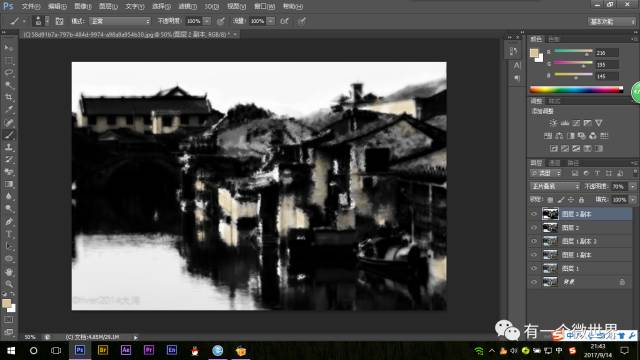
左侧画笔选择淡黄画笔简单细节涂抹
继续调整,滤镜—模糊—光圈模糊
12
文件—存储为—保存即可
喃,就这样咯!