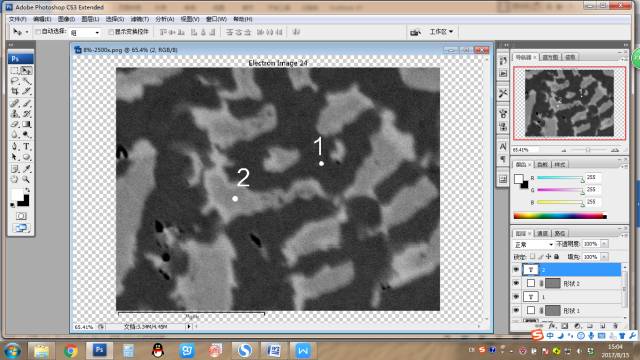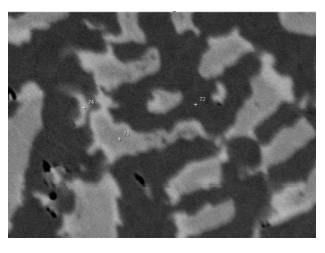
图一:Backscattered electron micrograph
今天我们将重点解决问题二:如何将上图的数字符号删除并且添加新的标记?
(1) 如何给图一中白色相上色,把白色变成红色?(已解决,看上篇文章)
(2) 如何将图一中原始数字删除并且添加新的标记符号?
(3) 如何将图二的颜色改为绿色?
工欲善其事必先利其器,在做这些事情之前我们必须知道今天我们所需要使用的软件-Adobe Photoshop,简称“PS”,是由Adobe Systems开发和发行的图像处理软件 。
PS主要处理以像素所构成的数字图像 。使用其众多的编修与绘图工具,可以有效地进行图片编辑 工作。PS有很多功能,在图像、图形、文字、视频、出版等各方面都有涉及。PS主要功能如表一【1-3】。

表一--PS软件的主要功能【1-3】
在简要的介绍之后,我们开始解决问题二, 问题二的实质是EDX点扫过程中,会在SEM图片上留下点扫的编号,并且无法删除。
对于一个追求完美的人来说,这可是不行的,所以我们要想办法来删除这些点符号,在平常使用PS过程中我们发现,PS有一个功能是仿制图章工具,通过这个工具,我们在数字符号的上表层覆盖和周围区域一模一样的颜色,从而达到了删除数字符号的结果。
但是如果SEM图片的微观结构十分精细,一定要慎用这个功能,因为这个功能归根结底会对图片的原始数据进行细微更改。
1. 首先打开需要修改的图片,如下图:
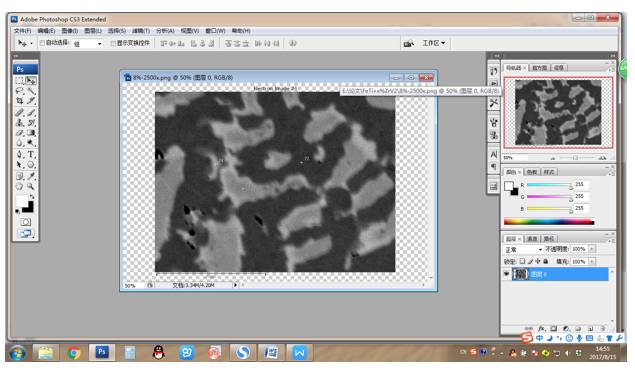
2. 由于数字符号十分微小,难以细致观察,我们选择放大工具,对图片局部进行放大。
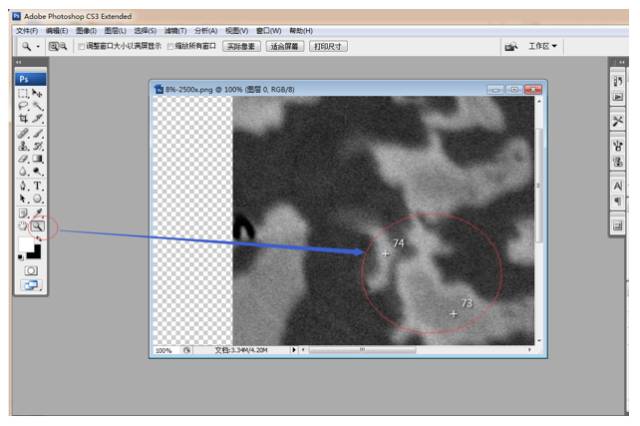
3. 选择下图红框里面的工具--仿制图章工具,点击。
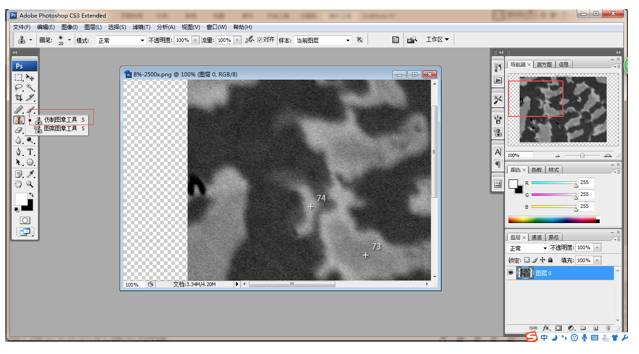
4. 首先我们需要选择我们想要覆盖在数字符号上面的颜色,比如点74旁边的“+”,我们需要选择类似灰白色的背景。
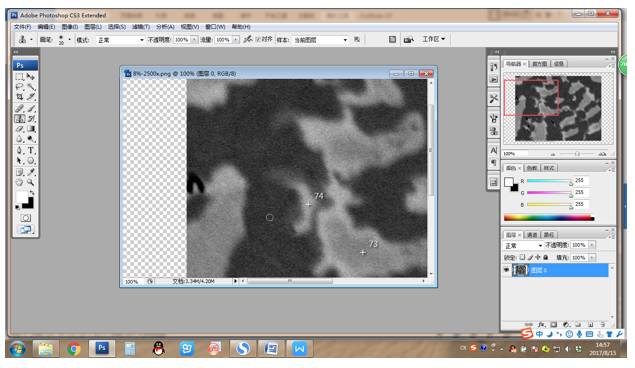
5.这时候我们按住Alt键,我们会发现空心圆里面多了一个+号,通过移动此符号与鼠标左键,我们可以点击我们想要覆盖的颜色。
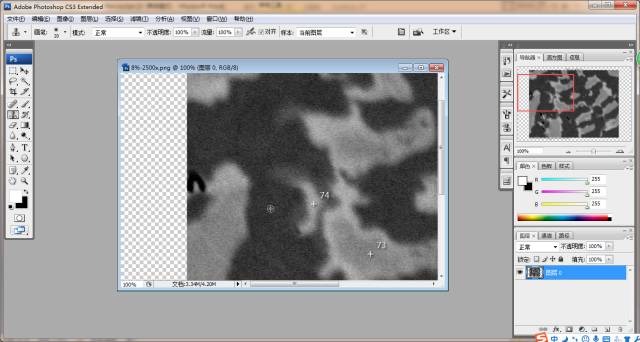
6.按住鼠标左键,慢慢滑动鼠标,小心的移动,我们可以一点点地将+号覆盖住。
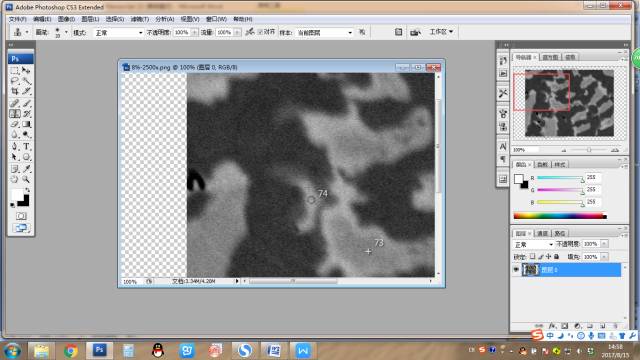
7.同样的道理,我们可以覆盖住“74”,最后我们会看到如下图红圈的结果,基本上是完美的覆盖了原有的点和数字。
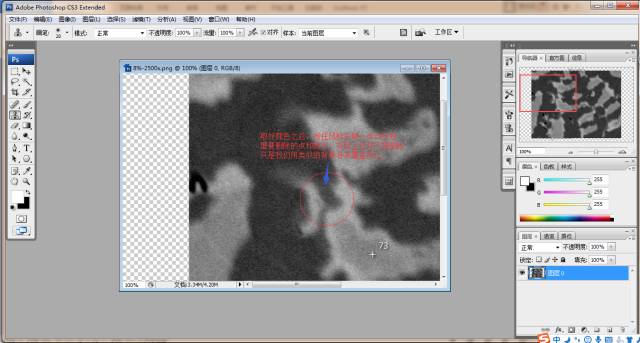
8.同样的处理方法,覆盖住“+”“73”。
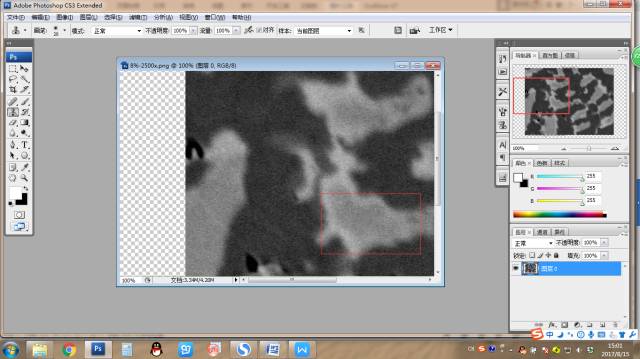
9.现在我们开始处理点72,同样选择类似放大镜的工具,将图片缩小至原始尺寸。同样的方法处理该数字点。
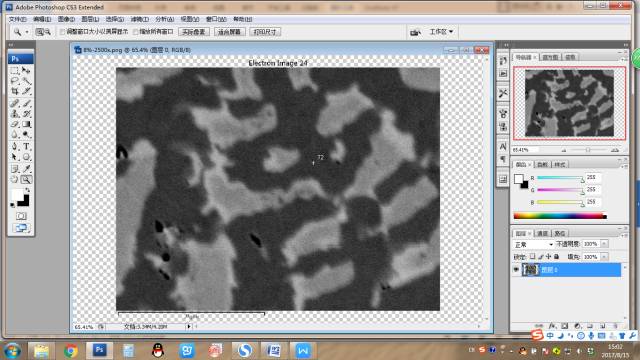
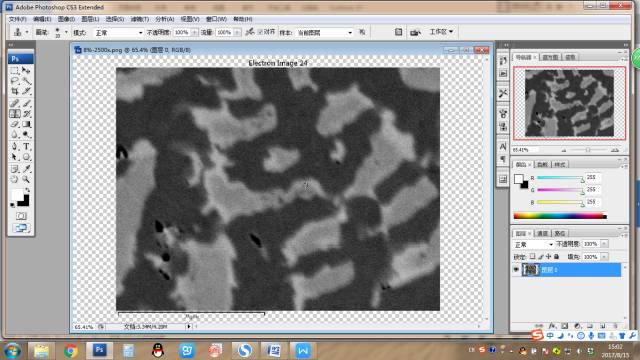
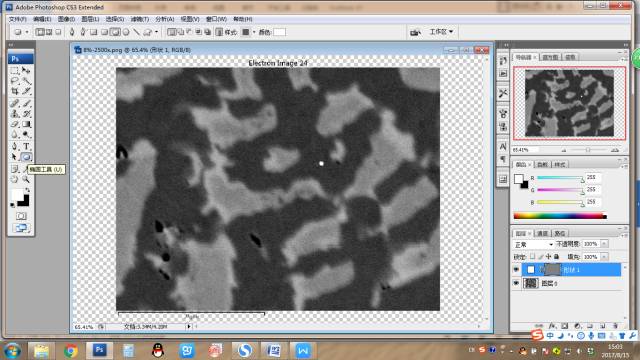
10.删除了原来的点和数字符号之后,假设你想要添加新的符号和数字,可按一下步骤进行,比如添加圆点,选择椭圆工具-按住shift-用鼠标左键画出一个圆。当然你也可以添加各种形状。
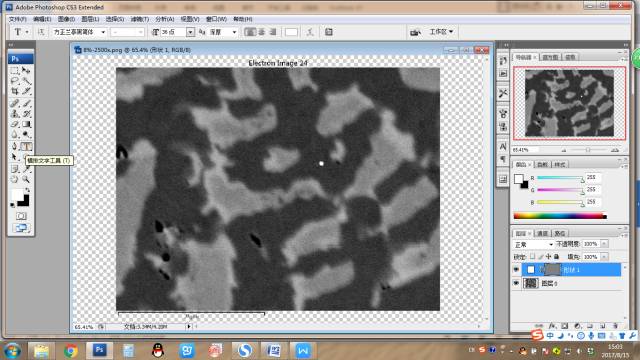
11.现在我们可以添加数字,点击如下图的数字工作,在相应点附近,键入数字。
12.最后效果如下图。