


今天给大家介绍PS的一个强大功能——滤镜,下面为所使用的素材及最终效果图:
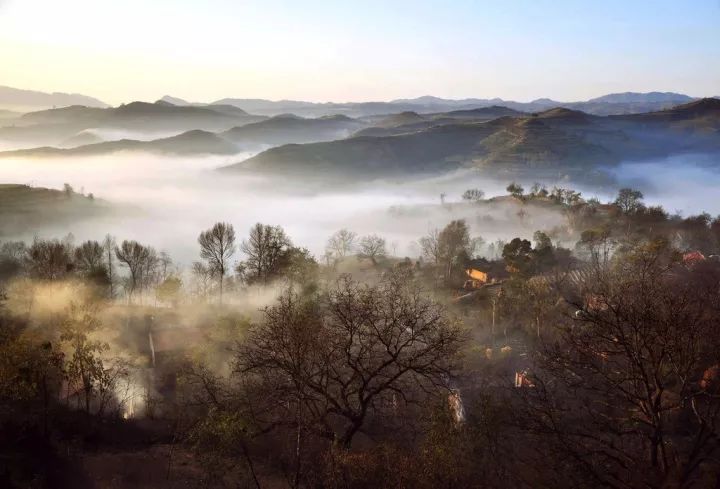

当当~~
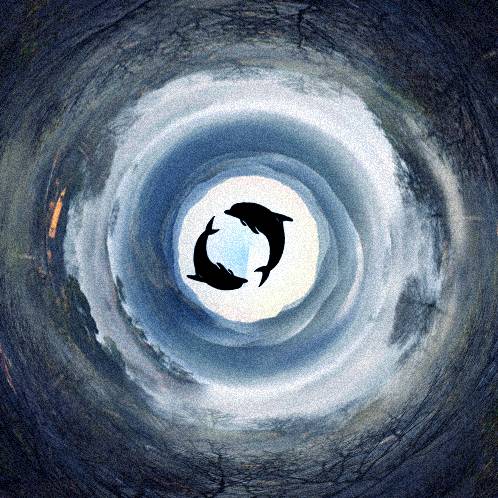
一张风景照和一条扣好的海豚,素材方面可自行选择和创作,小编给大家推荐花瓣网,里面素材是比较丰富的,下面就来一起操作吧!
01
第一步,打开PS:
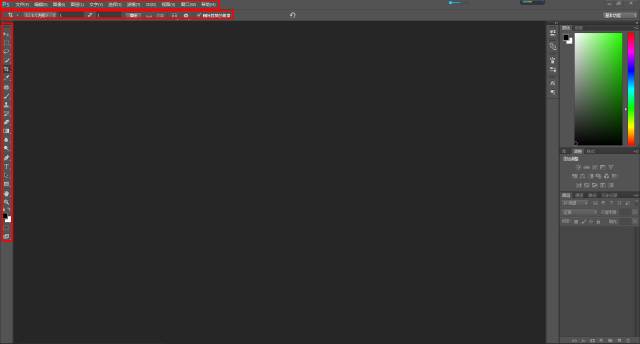
简单介绍一下PS操作界面,最上层为属性层,里面包含对图层的所有操作,左边的是工具栏,这次要使用的主要为画笔工具和裁剪工具,属性层下面的为工具属性栏,会随着你所选工具的不同而发生改变。拖进第一张素材,或者在属性层中选择:文件—打开,复制图层(快捷键Ctrl+j),或者在属性栏下:图层—复制图层。
02
第二步,选择裁剪工具(工具栏中第五个),比例为1:1,点击确定。
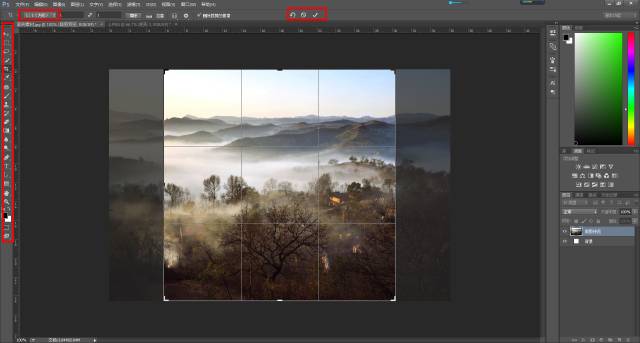
关于裁剪比例问题,与要使用的滤镜效果有关,有兴趣的同学可以在后台咨询,小编这里就不再赘述。
03
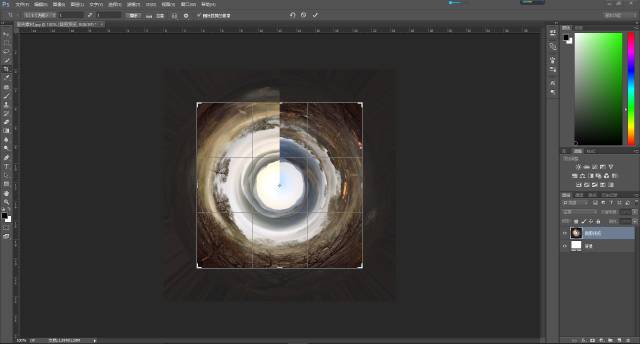
第三步,找到滤镜菜单栏下:滤镜—扭曲—极坐标,并点击进行确定。依然是裁剪工具,比例不变,按住alt键进行缩放,到合适位置后点击确定。
04
第四步,复制图层,Ctrl+T键(自由变换),将复制好的图层进行旋转:
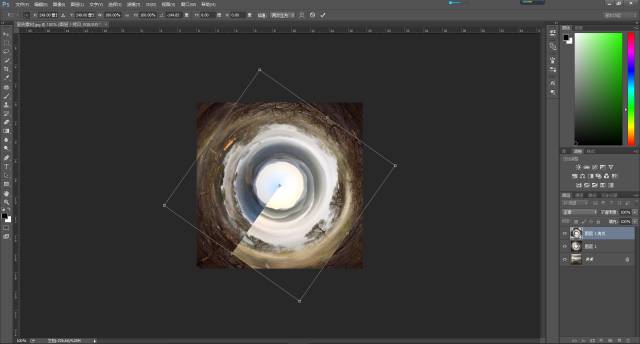
到如下位置后,点击确定。下一步是最关键的步骤。
05
第五步,需要用到蒙版了,不知道有多少小伙伴会使用蒙版,小编经常听到一句话,就是得蒙版者得天下,这足以说明蒙版在PS中的地位了,在这里跟大家简单介绍一下,蒙版分为很多种,今天主要用到的是图层蒙版,也是PS合成里面最常用到的,经常与画笔工具结合使用,它的原理很简单,四个字:去黑留白。现在就要借用蒙版除去画面中的界线,再现有的图层上点击最右下角第三个与日本国旗相像的小图标,添加图层蒙版。再使用画笔工具(工具栏第8个),前景色设置为黑色 ,不透明度为50%,对界限进行涂抹。
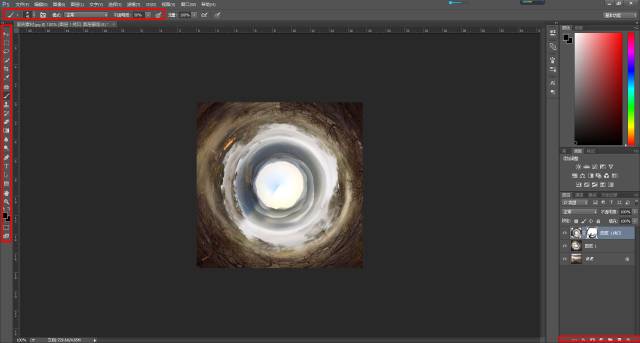 在涂抹过程中随时调节画笔大小和不透明度。中间蓝色部分不要用画笔,选择修补工具(工具栏第7个)进行修补,原因与蒙版使用有关,不赘述。
06
第六步,点击蒙版旁边小太极图标,选择色彩平衡:
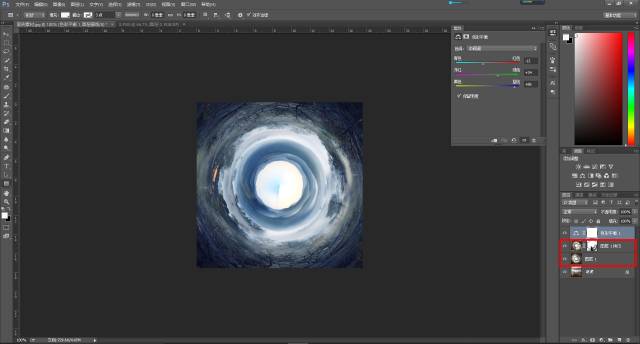
选中图层一与图层一拷贝,Ctrl+E(合并图层)。
07
第七步,选择滤镜菜单栏下:滤镜—杂色—添加杂色,数值调到7到8之间,给图片添加质感。
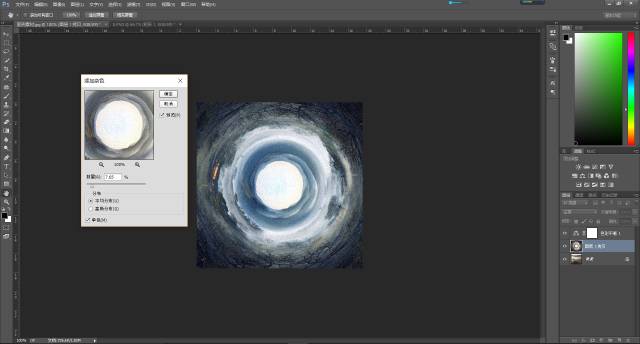
08
拖进小海豚,Ctrl+T(自由变换),缩放到合适大小,Ctrl+J复制,移动工具(工具栏第1个)移动。完工!