


有一段时间没和大家见面了,先祝大家国庆节快乐!
相关的在PS菜单“编辑”里有以下三个设置
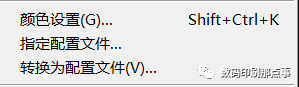
1. 颜色设置
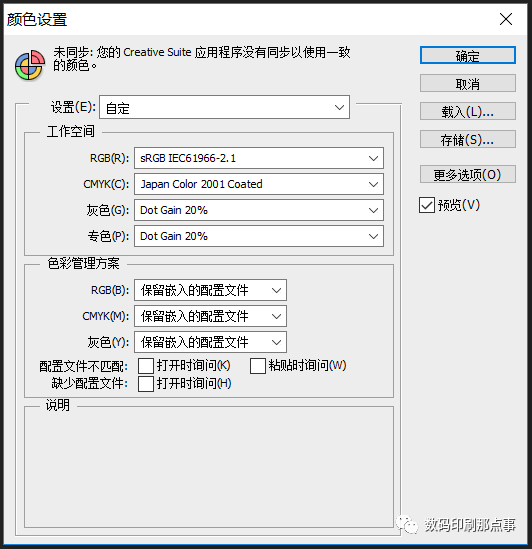
颜色设置就是你在打开图片时的色彩观察环境。一般情况下,工作空间是sRGB和Japan Color2001,分别针对RGB文件和CMYK文件,但这不是固定不变的,还要根据文件是否自带ICC配置文件来决定,比如数码照片自带了Adobe RGB(1998)的ICC,你如果使用sRGB就会极大限制了颜色表现效果,如下图:
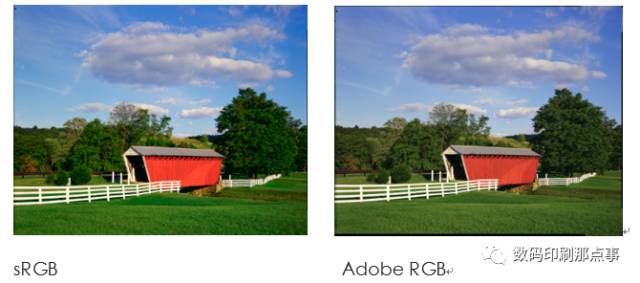
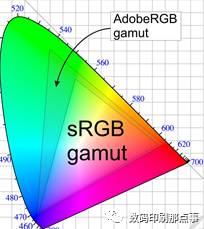
借此正好来复习下前几节讲的色彩知识,于是我们知道这是因为AdobeRGB的颜色空间要较大于sRGB。
2. 打开文件
在上述颜色设置状态下,如果打开一个没有ICC配置文件的RGB图片, PS就会以默认的工作空间ICC来对它进行显示。在文档左下角的属性里,可以看到图片的配置文件为“未标记的RGB”。
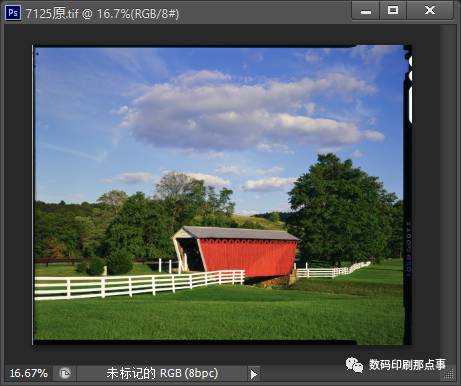
那么如果打开一个内置了ICC配置文件的RGB图片会怎样呢?
保留了嵌入的配置文件就会直接打开显示,可以看到左下角的文档配置文件变了,这个就表示使用了文件的配置文件Adobe RGB(1998)的颜色感觉去显示,是不是差别很大?
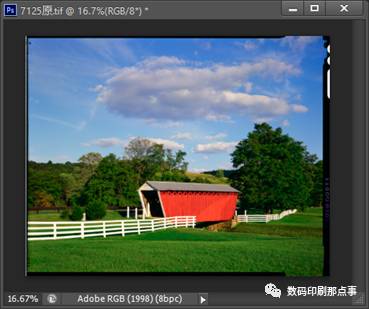
3. 指定配置文件
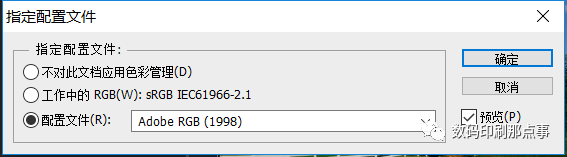
那么同样,通过“指定配置文件”这个选项,我们还可以直接指定别的ICC配置文件给图片,表现出这幅图像在其它色彩空间的颜色感觉。
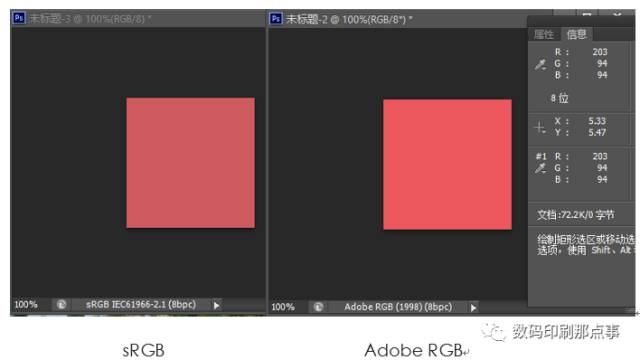
上图我们分别指定了两个不同ICC配置文件给同一个文件 ,色块的色值虽然相同,但颜色感觉却不同。所以在这里,指定另一个配置文件并不会改变颜色的数值,只会改变颜色感觉,通过前面的ICC色域空间的知识,你就能很好理解其中的原因了。
4. 转换为配置文件
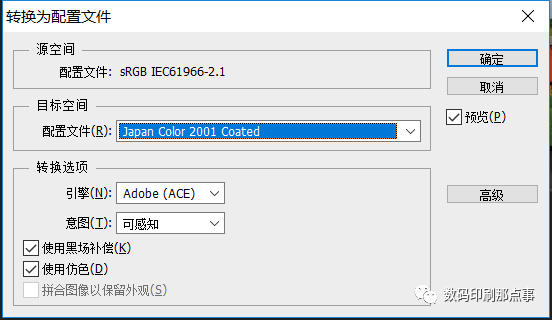
上述两个选项“颜色设置”和“指定配置文件”决定了图像在某个颜色空间的显示感觉,而“转换为配置文件”是使用PS的色彩引擎对文件进行颜色内部转换,这就会改变颜色数值,以匹配源ICC空间的颜色感觉,其中的原理也就是上一节讲的色彩的四种转换方式,可根据实际情况进行转换,这里不再一一重述。
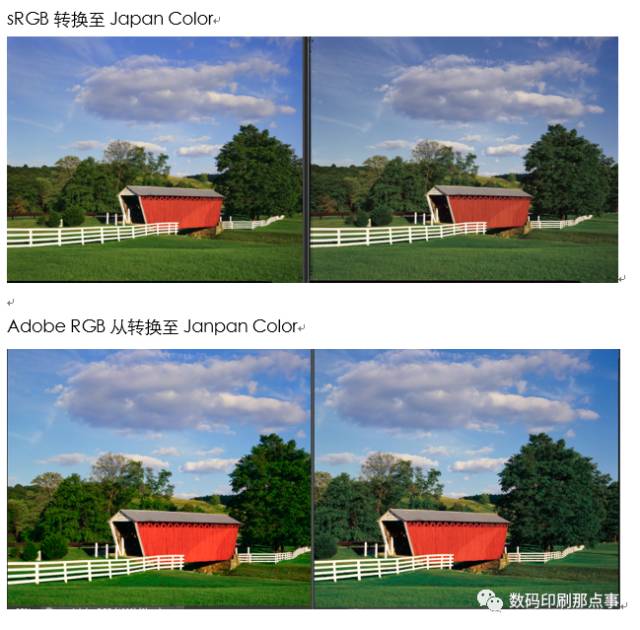
可以看到,同一个图像文件,指定了不同的ICC配置文件向另一个相同的目标ICC配置文件转换时(即使所选的转换方式也相同),最终颜色感觉是不同的。如上图,从Adobe RGB 转换出来的颜色感觉要饱和度要明显优于从sRGB转换出来的图像。
4. 一点小结
先抛开显示器个体显示差别的原因,从上面这些知识,你应该可以了解为什么在PS里打开一幅图片会有不同显示色彩效果,但对于嵌入了ICC配置文件的图片,有些甚至是直接反映了一些高要求客户(比如设计师、摄影师)想要获得的颜色表现,我们是不是不应该随便丢弃或者替代文件的ICC呢?是不是应该在PS里营造一个正确的ICC观察环境呢?
另外,为了匹配设备输出我们有时也会进行颜色转换,比如选择可感知是一种比较常用的转换方法,这是当颜色不得不损失时,采用视觉上最接近的颜色做替换,以确保视觉上看起来相差不大,当然还有其它三种转换意图可以选择,但不管那种方式,只有你了解了色彩知识,才能更灵活运用PS工具来面对不同的客户要求。