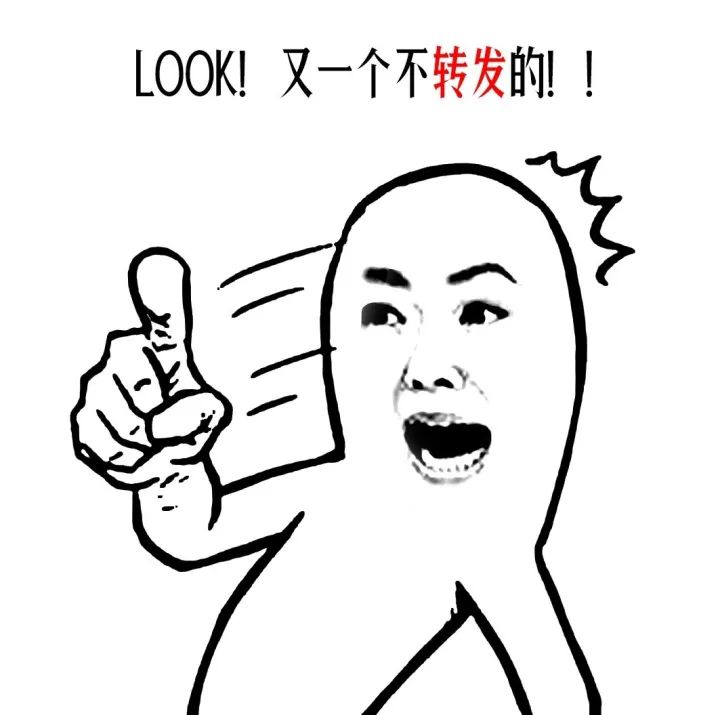
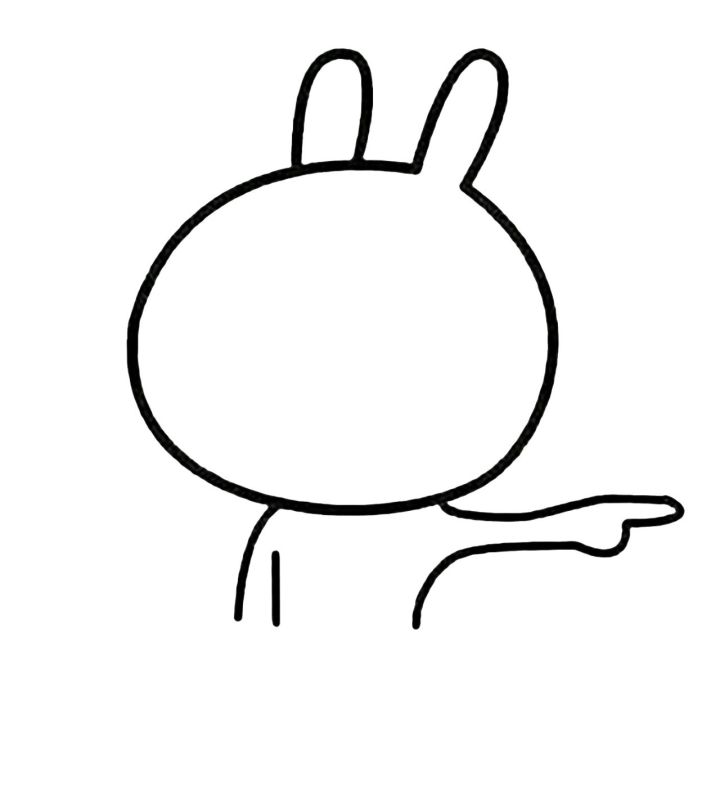
首先,需要画个轮廓,当然网上搜可能比较适合手绘能力一般的朋友们。我就没有啥手绘能力,从网上找了个咱开始做。
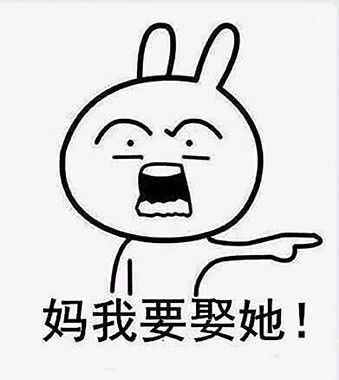
网上的图片一般都比较小,作为一个会用PS的人来说,决不允许图片很糙,所以我们要处理一下。先把图片变大。
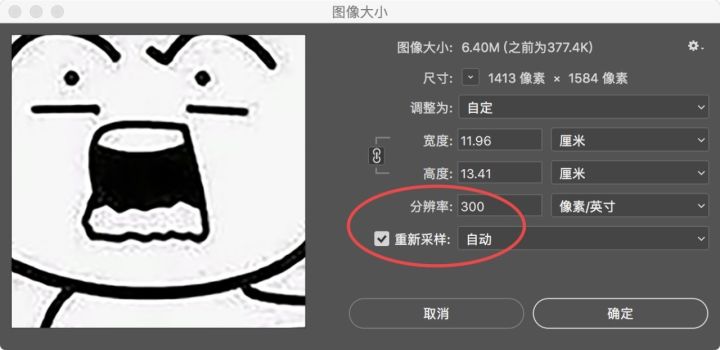
网上的素材图片分辨率基本都是72的,我们把从新采样打上对勾。分辨率直接改为300即可。前面说过,图片放大就会虚,所以我们还要继续操作。选择魔棒工具选取黑线上的颜色。然后,找到菜单里的选取相似,应用它。(如果图片质量很差,我们需要加大对比度和亮度,然后再选择黑色。)
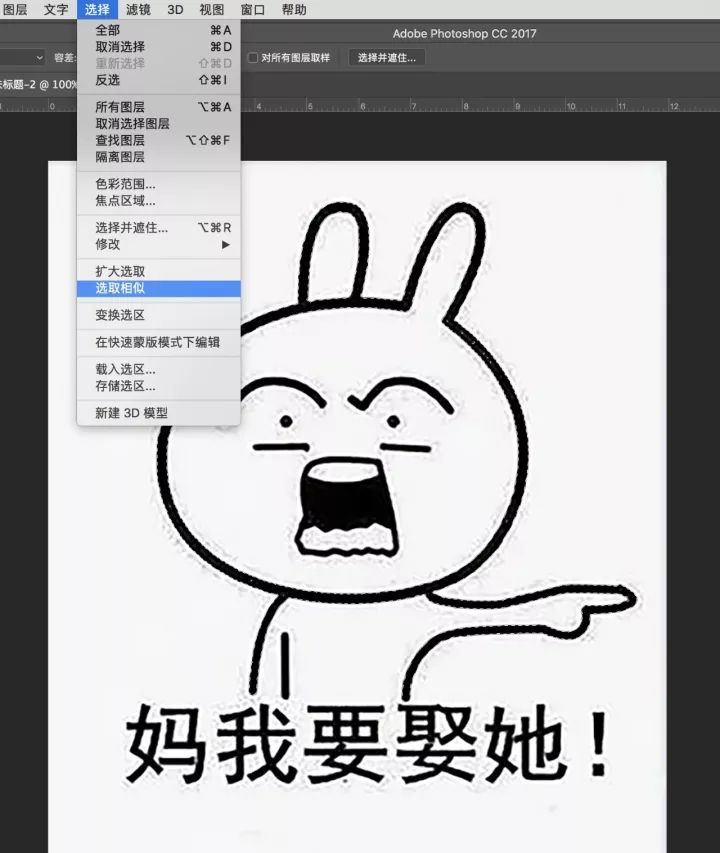
就会选中图片中的黑色,我们复制(ctrl+c),粘贴(ctrl+v)。我们就得到了一层很清楚的图,当然文字可以删掉再自己打。
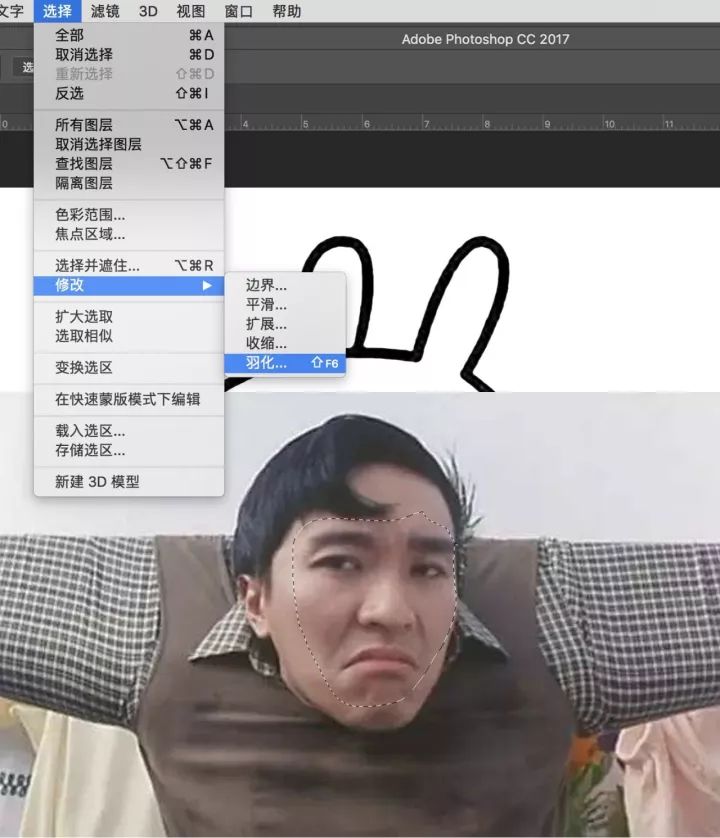
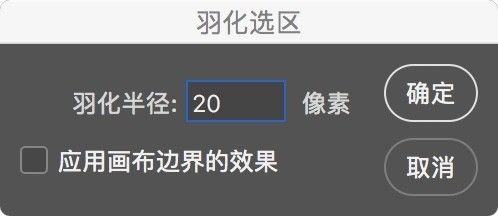
接下来就是把自己的脸蛋儿调整一下贴上去了,我的脸太黑了,所以换个白点的来,随意从网上找了个做案例。我们先把照片贴到这个文件里,然后把脸选出来,建议进行一下羽化,(羽化:就是边缘的透明度从100变成0。)羽化值嘛 20即可,20的意思就是:边缘两侧各10个像素的透明度从图片向边缘100过度到0。
复制粘贴出来,去色。(去色:将彩色的图片变成灰度图。)
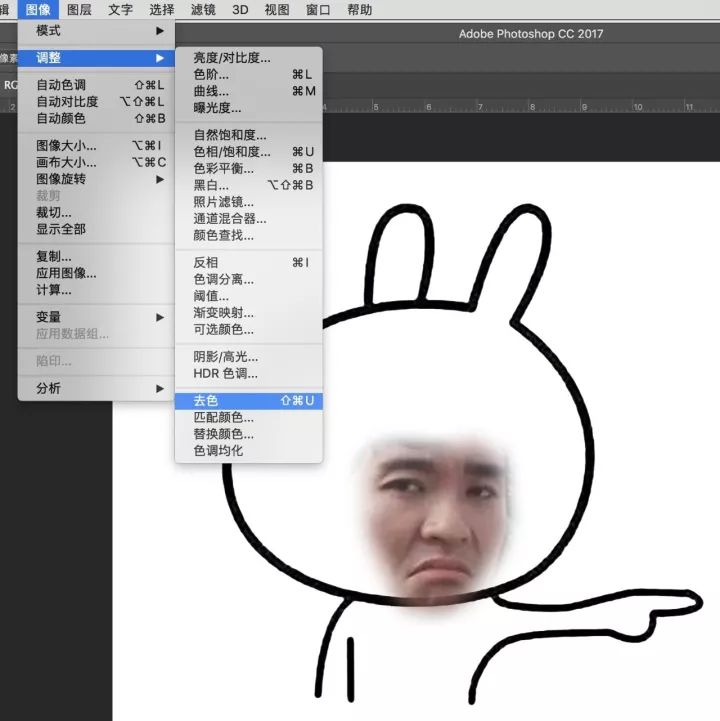 把脸的大小调整合适。(自由变换:ctrl+t,按住shift是等比缩放。)当然,也可以根据自己的喜好不按比例。然后,用一下自动亮度对比度。(图像-自动亮度对比度)
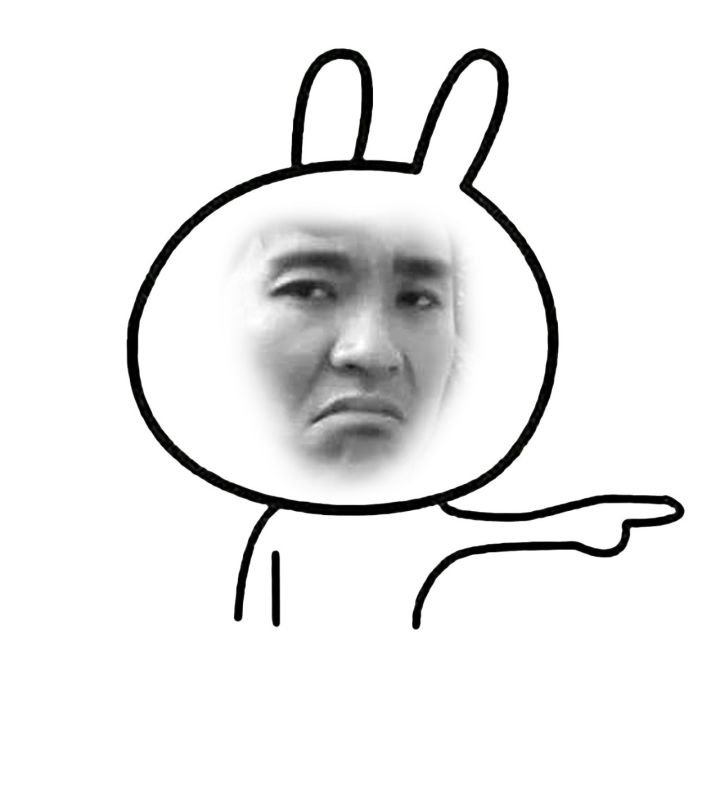
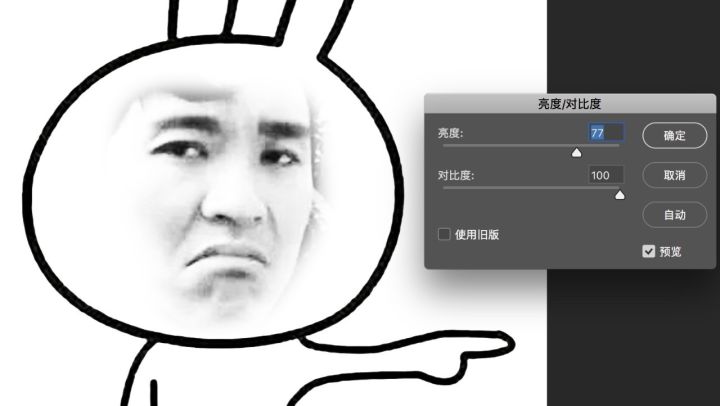
然后调整亮度对比度,尽量将脸调成白色或浅灰色。
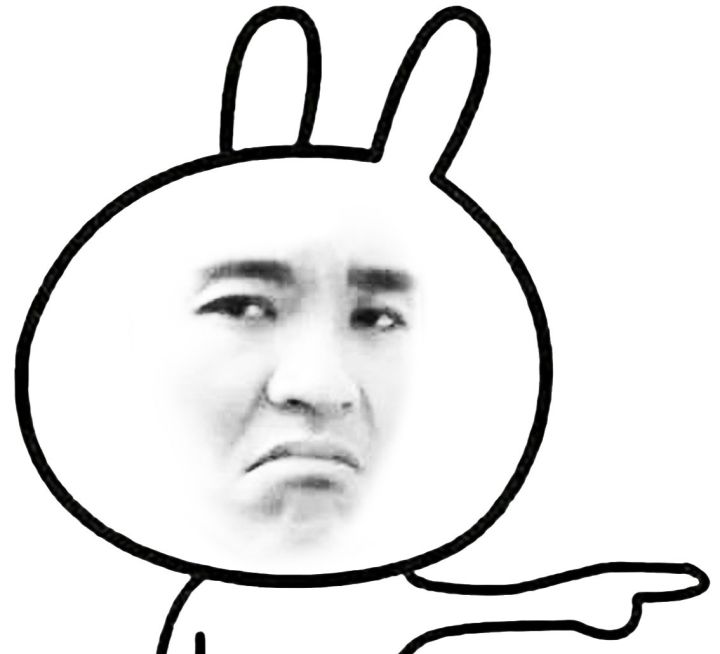
由于选区不太合适多出来的部分我们得删除,选中多出来的头发、脸等不需要的区域,给5-10的羽化。然后删除。使用羽化能减少瑕疵,如果直接删除会有明显的界限,调图不太完美的时候是能看到的,使用羽化后,即使不完美,也是个渐变的过程,不会看到瑕疵。
最后我们再调整一下图片,亮度对比度、色阶、曲线都可以,我们以色阶为例。
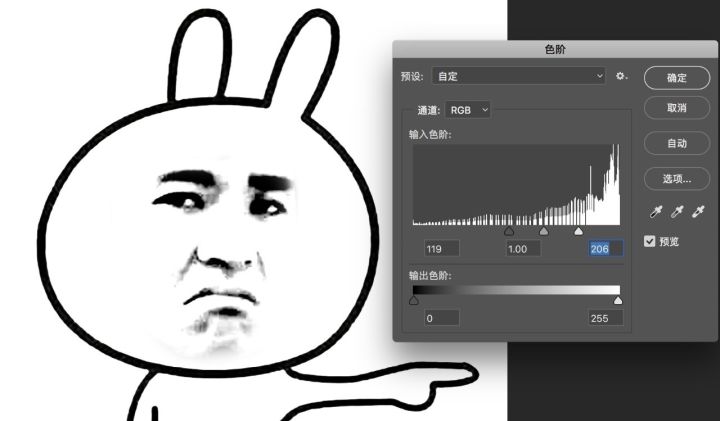
完成后进行简单的修整,删掉不必要的脏点或者不想要的地方,再配上文字就可以用了。
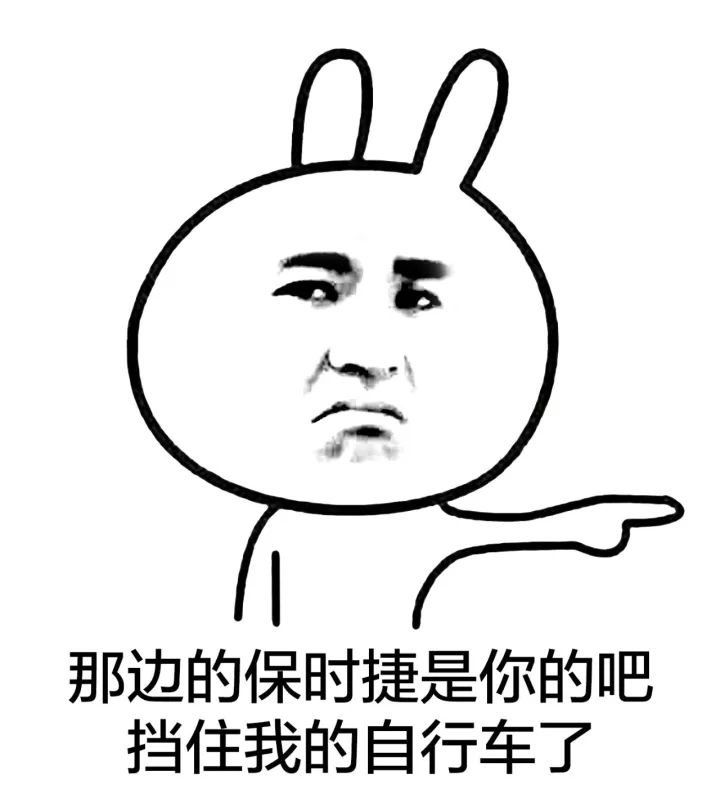
如果你愿意,可以给自己做一套,斗图的时候就更有乐趣了。