


图文教程
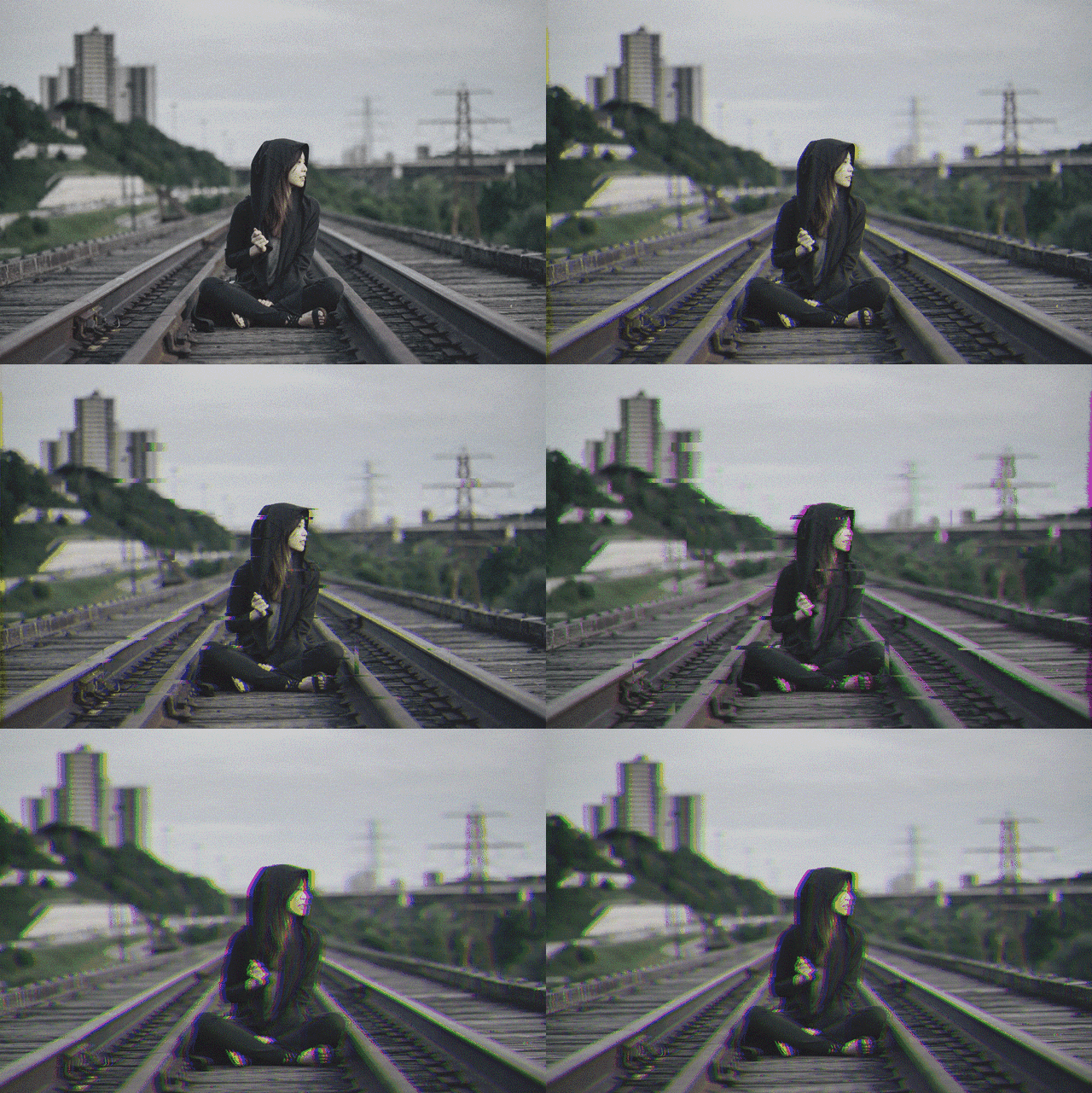
▶ 直接打开素材图片
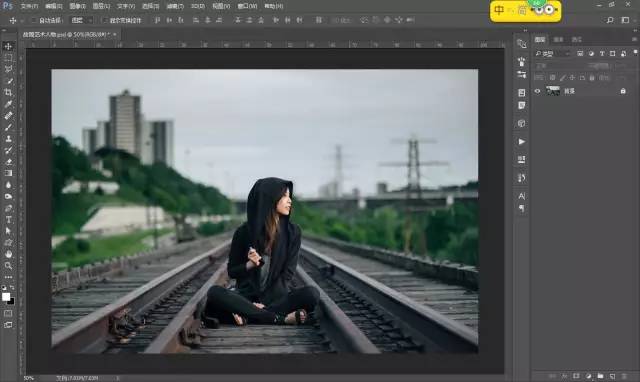
▶ 先把背景图片处理一下,色相饱和度调整图层
全图降低一些饱和度,绿色也降低一些饱和度,这里降低绿色主要是降低的后面树的饱和度
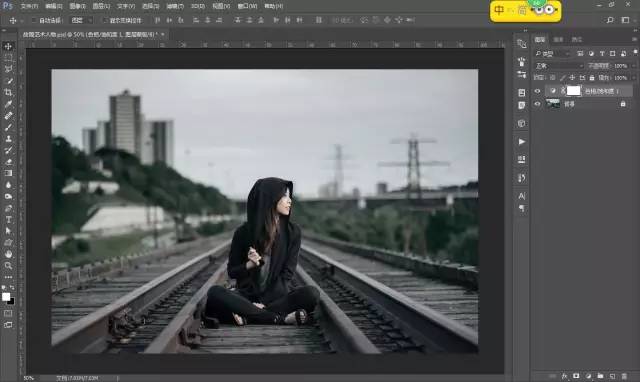
▶ 色阶调整图层,给画面加一些灰
输出色阶,黑场滑块往右一些,暗部加灰;白场滑块往左一些,亮部加灰
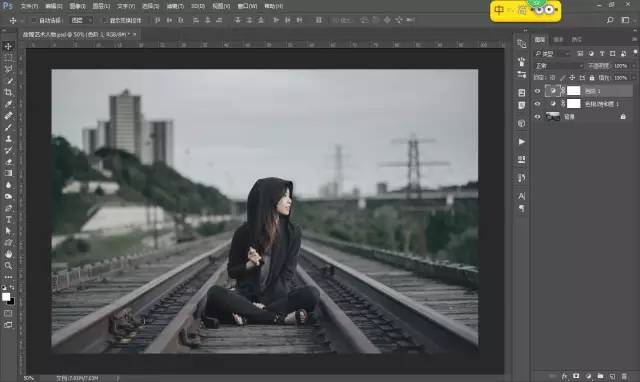
▶ 把背景图片-右键转为智能对象
执行滤镜-杂色-添加杂色,给画面一些杂色
选择高斯分布,去掉单色,也就是添加颜色杂色
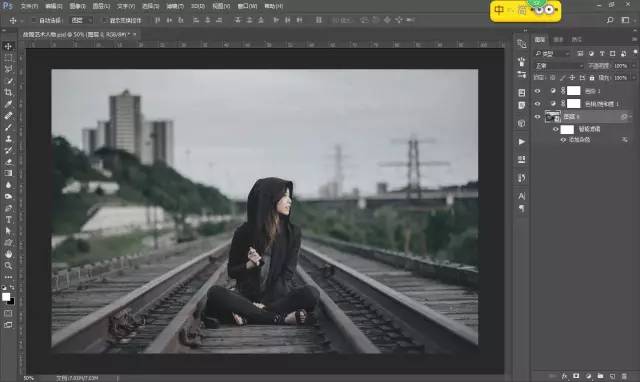
▶ 把所有的效果进行Ctrl+Shift+Alt+E合并,修改图层名称‘正常’
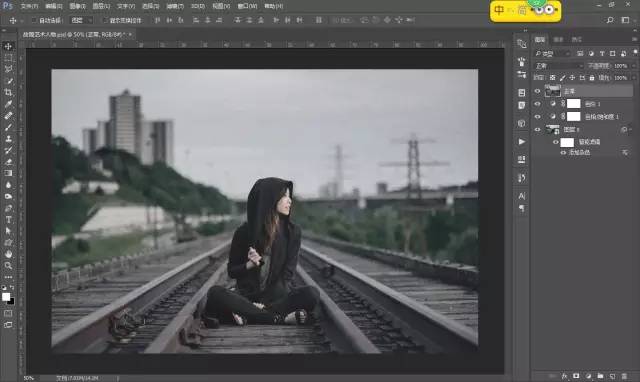
▶ Ctrl+J复制出来三层
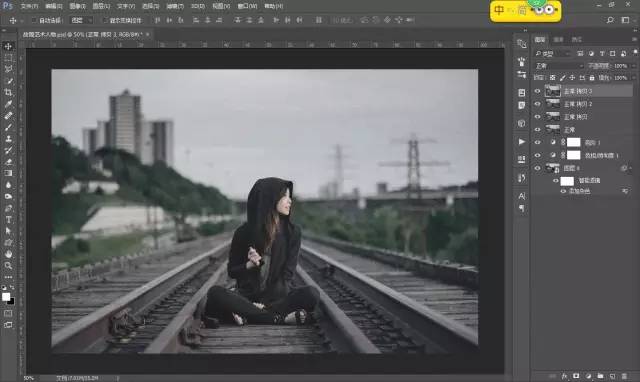
▶ 最上面的一层双击进入图层样式fx
混合模式-通道,只留下绿通道,把这个图层往左移动,这样人物这里就发生颜色失真的情况
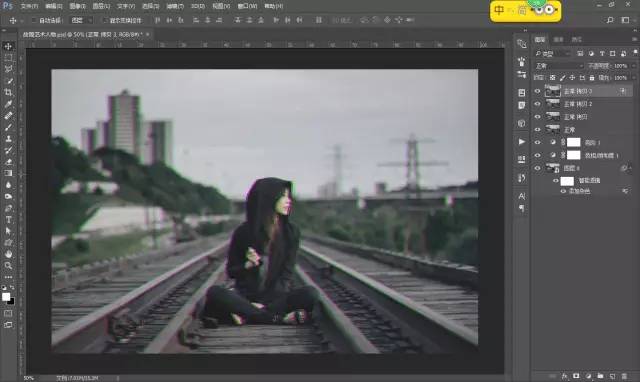
▶ 第二个图层也双击进入图层样式fx
混合选项-通道-只留下蓝色通道,把这个图层往右移动
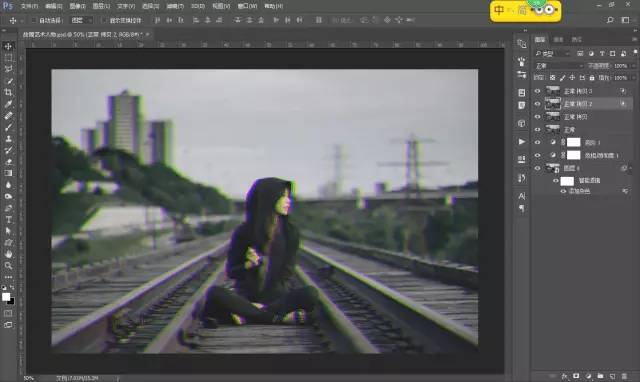
▶ 把这三个图层,按住Shift选中,Ctrl+E合并图层,修改图层名称‘常规’
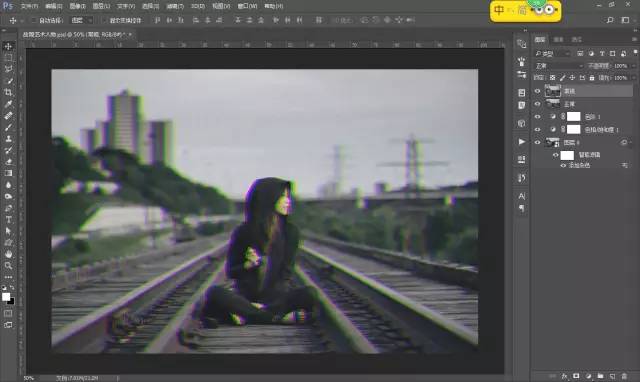
▶ 把‘常规’图层Ctrl+J复制一层,Ctrl+T放大一些,修改图层名称‘常规放大’
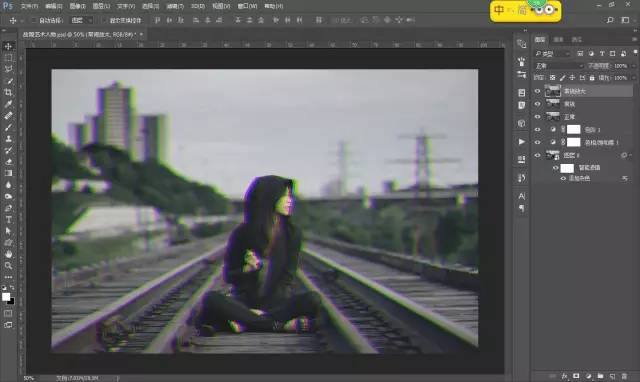
▶ 把这个图层先隐藏起来,之后做动画用
▶ 使用矩形选框工具
在人物部分选出一些矩形条,可以按住Shift加选,也可以直接在属性栏设置为添加到选区
画一些长短不同,粗细不同的矩形条
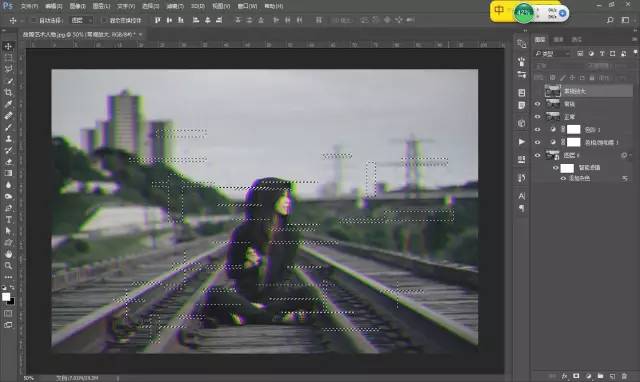
▶ 绘制完成后,选择“常规”图层,Ctrl+J通过拷贝的图层,两层
一层往左移动,修改图层名称“条,左移”
一层往右移动,修改图层名称“条,右移”
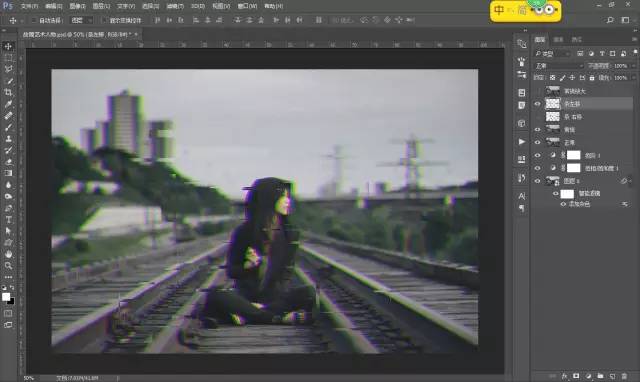
▶ 把‘正常’图层,Ctrl+J复制一层,右键转为智能对象
执行滤镜-风格化-风,选择飓风,先从右吹
双击图层进入图层样式 fx混合选项这里只留绿色通道,修改图层名称:‘从右,绿’
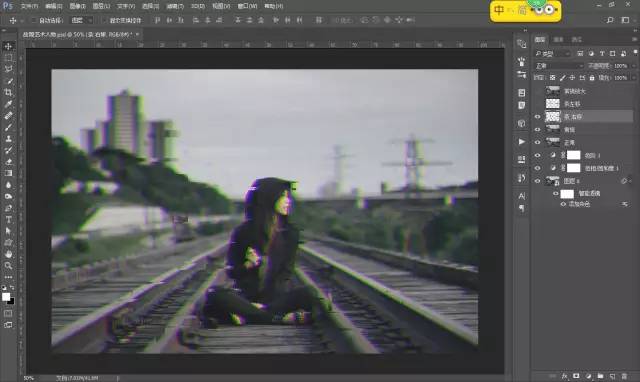
▶ Ctrl+J复制一层
把风滤镜的方向修改为从左吹
图层样式-混合选项-通道-只留蓝色通道,修改图层名称:“从左,蓝”’
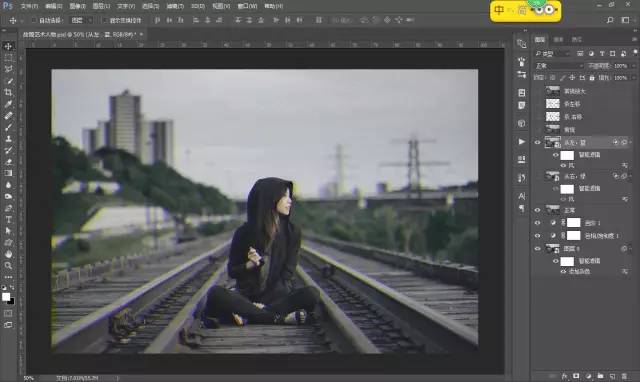
▶ 基本上的效果制作完成了,下面开始制作动画
窗口菜单-调出时间轴面板-选择创建帧动画
▶ 第一帧我们选择“正常”图层,只打开“正常”图层的小眼睛
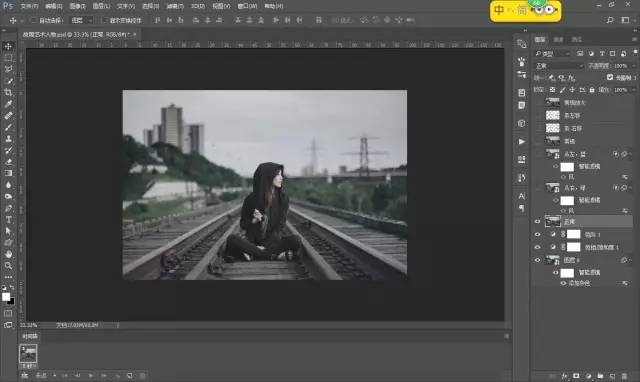
▶ 复制所选帧,建立第二帧
关闭“正常”图层,打开“从左,蓝”这个图层
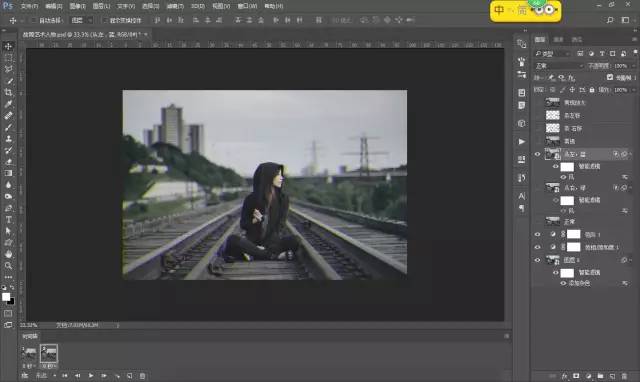
▶ 制所选帧,创建第三帧
风往左吹,形成的效果往右移动,打开“条,右移”图层
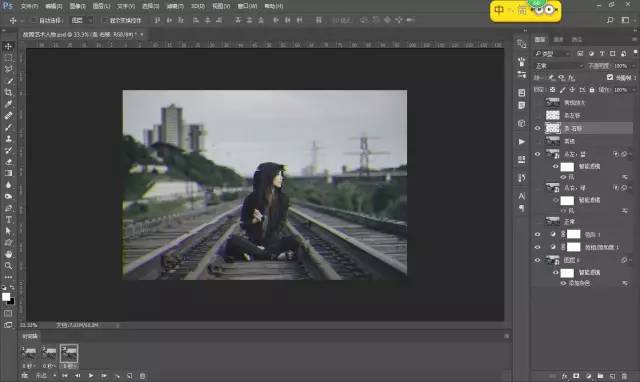
▶ 复制所选帧,创建第四帧
先把之前的所有图层关闭,打开“条,左移”图层
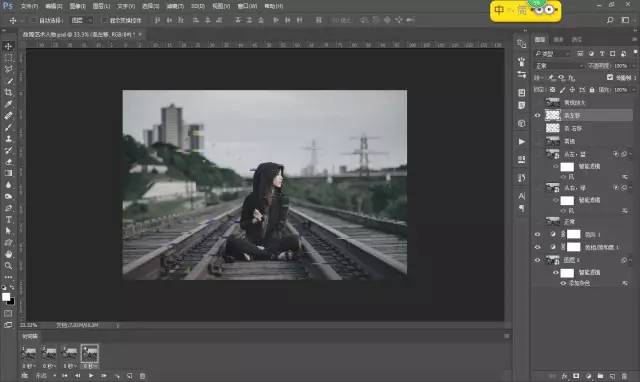
▶ 复制所选帧,创建第五帧
打开“从左,绿”这个图层
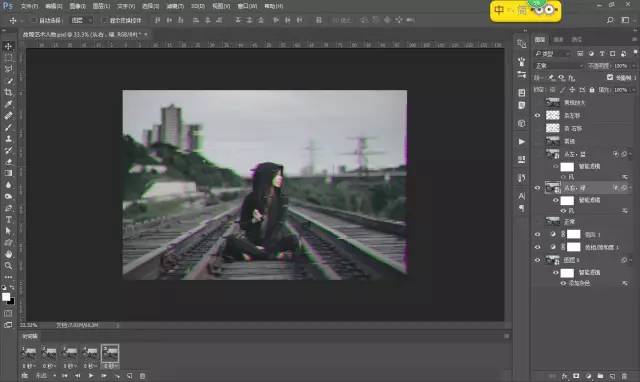
▶ 复制所选帧,创建第六帧
关闭之前的图层,打开“常规,放大”图层
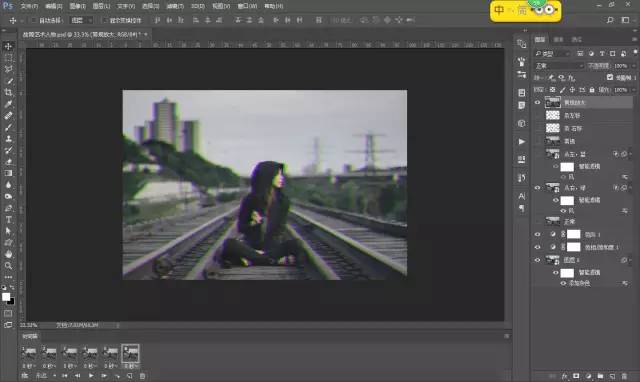
▶ 复制所选帧,创建第七帧
关闭之前的图层,打开“常规”图层
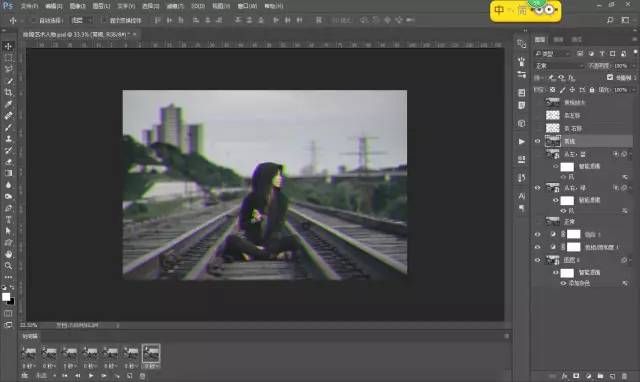
▶ 使用Shift选中所有图层,修改一下时间0.1秒
循环选项选择永远
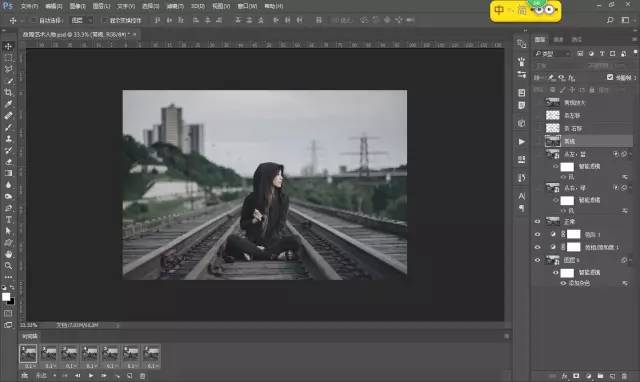
▶ 存储:
选择存储为web所用格式,格式选择GIF,循环选项选择永远,其他的不用动
如果GIF的文件比较大,可以修改动图的尺寸来调整大小进行存储
素材链接:http://pan.baidu.com/s/1dEIC0I9
密码:uxzr