


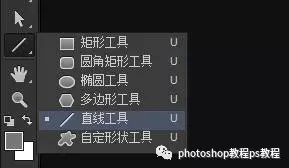
打开photoshop软件,在工具箱中找到“直线工具”,如图所示。
选择直线工具之后,可以在选项栏上,调整设置相应的参数,如图所示。
直线工具的选项栏参数和之前讲解的矩形工具,多边形工具,椭圆工具都非常类似。用法也大多是相对的。

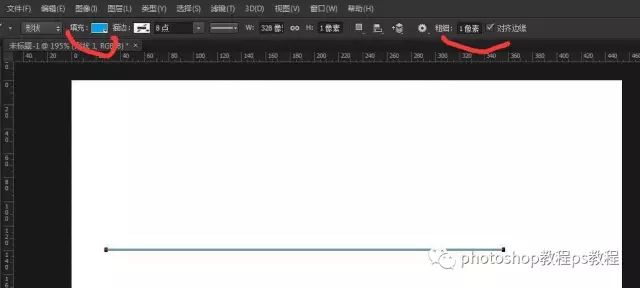
选择直线工具,在选项栏上设置填充颜色蓝色,然后在粗细,设置1像素,鼠标左键,按住shift键,可以在空白的画面中,创建出条一个像素的直线效果,如图所示。
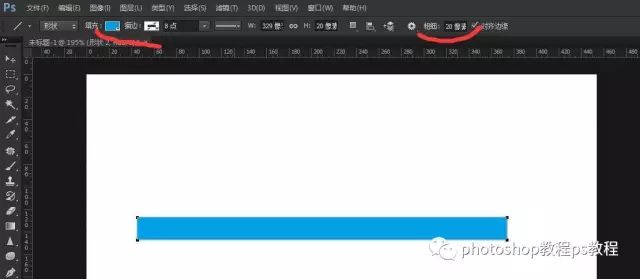
也可以在粗细选项里,设置为20像素,创建后的效果,成了矩形,如图所示。
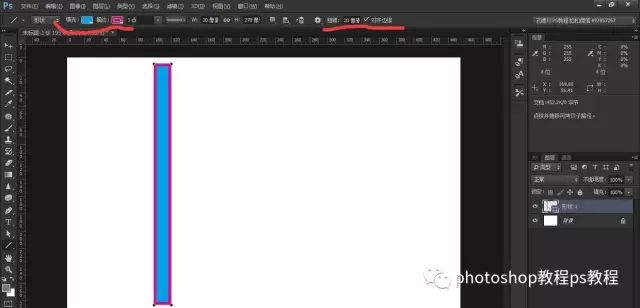
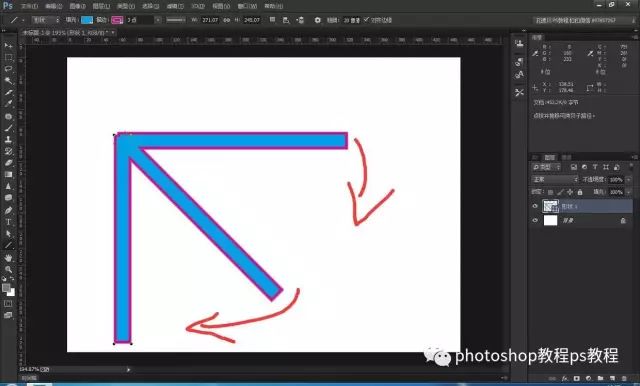
同时,还可以把描边设置为红色,3点,然后创建一条垂直的直线,如图所示。
值得注意的是,我们在创建直线的时候,配合shift键,可以创建出水平的直线,45度的直线,垂直的直线,如图所示。
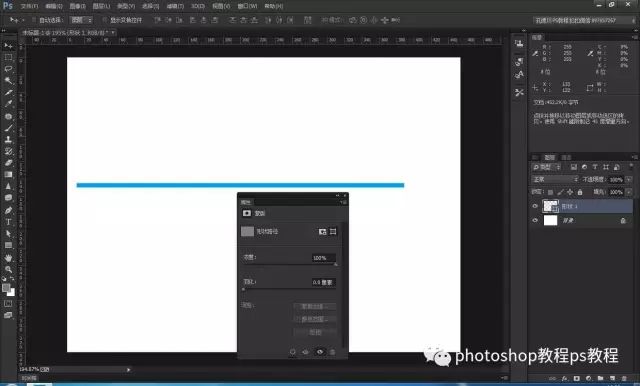
在直线工具的属性面板,可以对创建出来的直线,修图相应的参数,如图所示,直线属性面板。
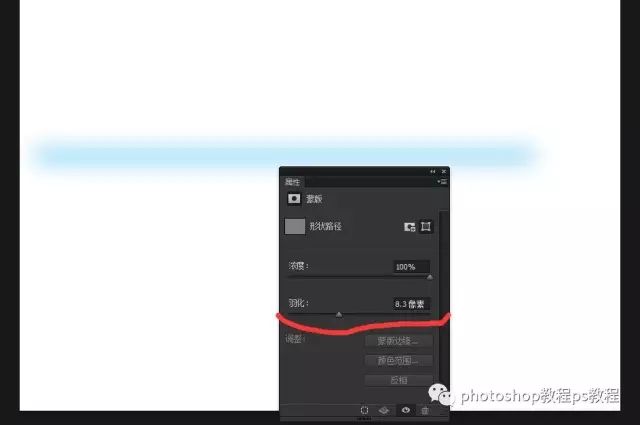
在直线工具属性面板,把羽化参数调整下,那么可以创建出一个模糊的一条线,如图所示。
不会使用直线工具的小伙伴,可以打开photoshop软件,练习学习下。
谢谢大家的学习。