


PS教你快速制作一寸、二寸、六寸图片
首先要知道各图片尺寸的大小
6寸=10.2cm*15.2cm
1寸=2.5cm*3.5cm
2寸=3.5cm*5.3cm
01
首先打开一张人物素材照片
在工具栏找到裁剪工具(调整宽度为2.5厘米,高度为3.5厘米,分辨率为300像素)在照片上选择合适的位置,点击右上角属性栏确定✔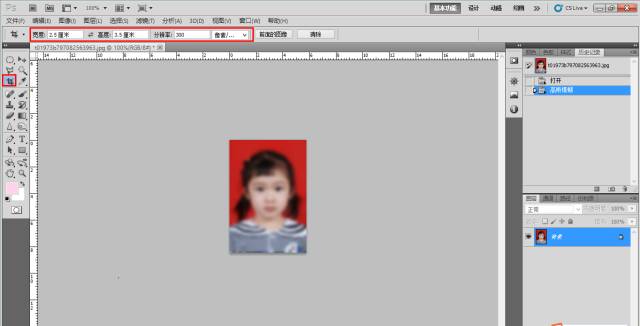
02
然后点击图像——画布大小(调宽:0.4厘米,高度:0.4厘米,相对打√)点确定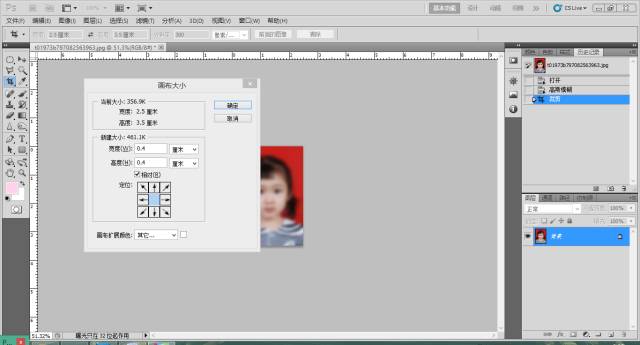
03
点击“编辑”——定义图案,将编辑好的图片定义为图案
再新建一个画布:点文件——新建(调宽度:11.6厘米,高度:7.8厘米,分辨率300像素/英寸)画布的具体大小还可以根据你身边打印机打印图片尺寸的大小自行设定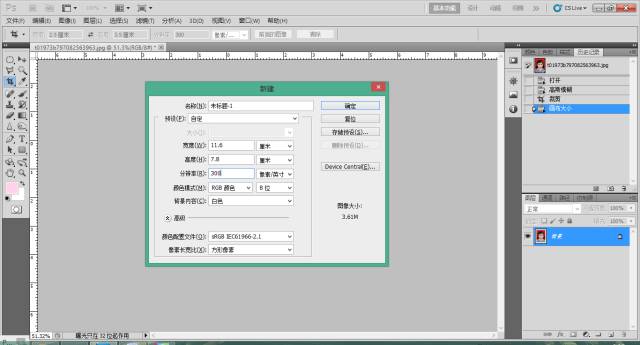
04
再点编辑——填充(使用自定义图案,选择刚刚保存的图片)确定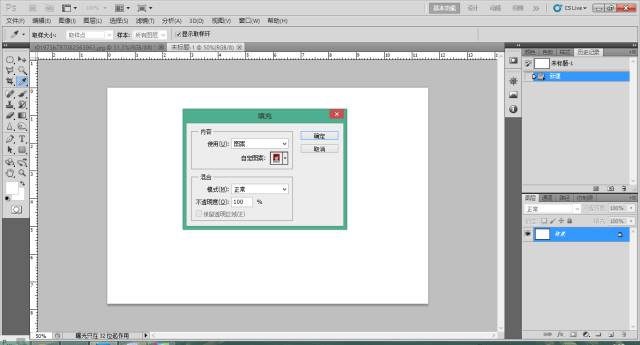
05
确定后就大功告成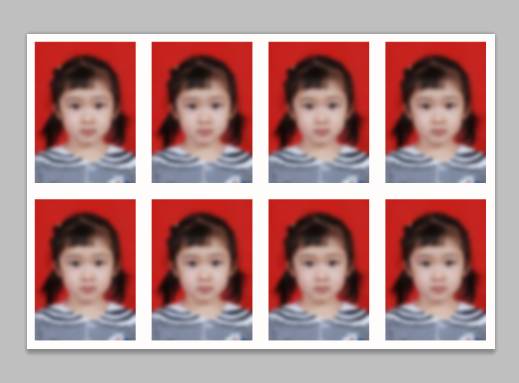
此时如果你身边有打印机或者你想保存起来,一定要将图像色彩模式改为CMYK模式(图像——模式——CMYK颜色)这样打印出来图片色彩才不会失真
这个技能小伙伴们还是可以get起来