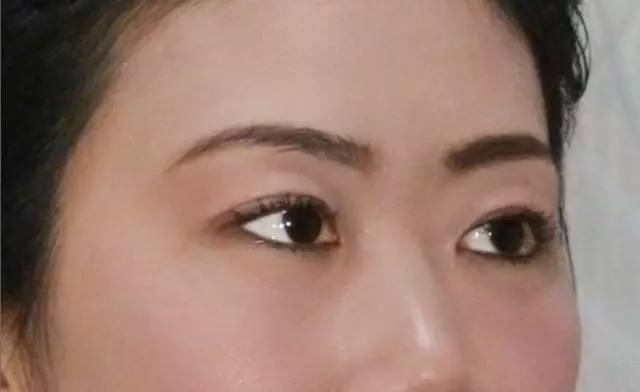
步棸:
1、打开一张图。
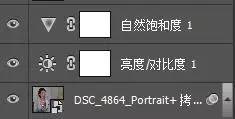
2、根据图片需要,建了两个调整层,对其整体色调做一个定位。
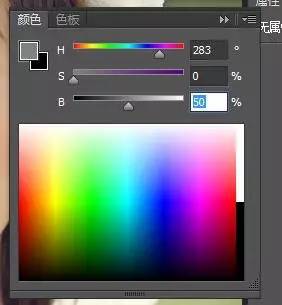
3、到了本文要说的部分。new一个新层,透明度给50左右(数字键),图层混合模式给叠加一组中某个,一般叠加即可(shift+"-/+")。然后(F6)调出颜色填充面板,不管h值在什么位置,将s值降为0,b值给50,ok,填充前景色(alt+"del"),
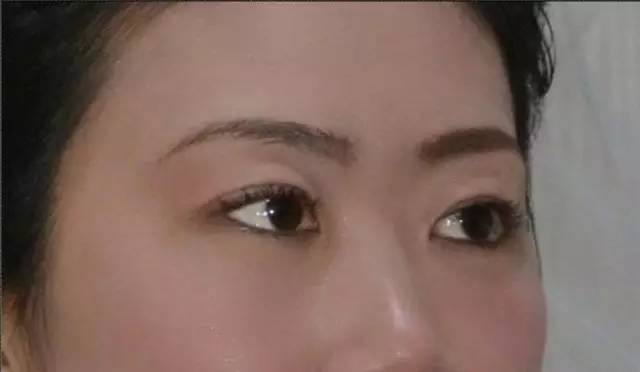
o键进入颜色减淡加深工具,在需要做微调的部位尽情挥笔吧,当然这里要适当调整曝光度(数字键)以及进行中间调高光阴影的选择(shift+"-/+")。画笔硬度硬度大小的调节(alt+鼠标右键,上下滑动调节硬度,左右调节大小),否则边缘生硬。这里还要强调的是在简单和加深之间切换的快捷键是按住alt键,结合这些快捷键,小伙伴们干活就会快多了喽。最后调完后的样子如下:看出变化了吗?眉毛,眼线,眼球处。上面这图层混合模式改成柔光或者强光看看会发生什么吧。