


白色背景也使选择过程如此简单,您可以选择头发,提取树叶等更复杂的选择。让我们进一步了解更多。
步骤1
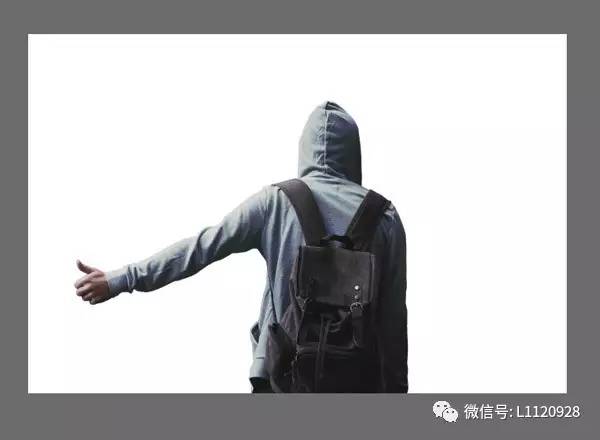
在Photoshop中打开照片。您可以通过选择“ 文件”>“打开”打开照片,然后选择要打开的图像。您可以使用本教程的任何图像,如您所做的,或者可以是任何其他图像,但我使用的是具有纯白色背景的图像。
这是Photoshop中打开的图像:
第2步
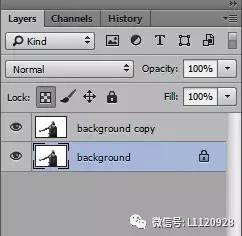
按CTRL + J复制背景图层或右键单击背景图层选择“重复图层”。我们正在复制背景图层,因为在Photoshop背景图层中没有透明度,并且复制图层也不会损害您的原始图像。现在你将有两层背景文件和背景(见下图)。只需删除背景图层,因为我们不需要。
步骤3
现在是选择背景的时候了。您可以使用橡皮擦工具(E),魔术棒,快速选择工具(W),或者可以使用多边形套索工具和笔工具(P)来选择背景。最快的方式是使用魔术工具(W)。您也可以使用其他工具,因此激活任何选择工具并选择白色背景。
激活魔术工具(W)。然后只需点击背景来选择它,它将选择背景。在这里,您可以看到行军蚂蚁显示我们选择了背景。
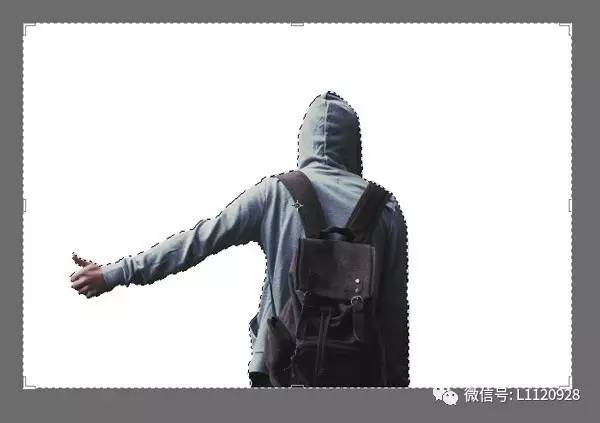
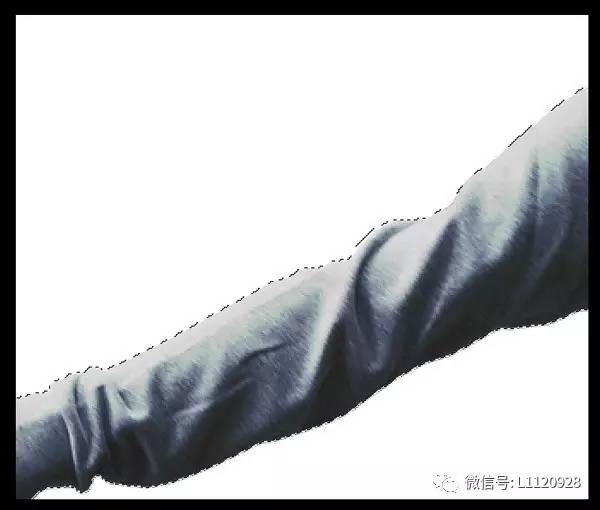
由于我们都知道魔术棒工具(W)适用于颜色样本,所以有时如果您的主体白色或接近白色(如您看到该人有灰色夹克),那么它也可以选择该部分。原因很简单,因为灰色接近白色。
在这里,您可以看到我们还选择了人物部分:
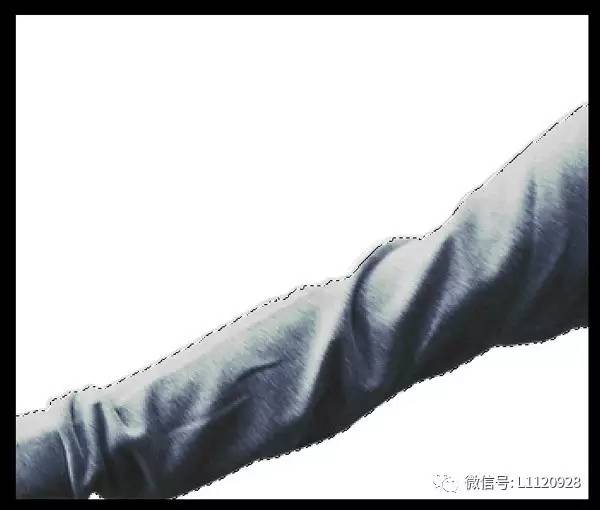
你可以解决这个问题,为此,你需要减去选择。只需按住ALT键,然后单击要减去选择的区域。在这里您可以看到更正选择后的结果:
步骤4
现在选择是活动的你可以删除背景使其透明。有三种方法可以做到这一点:首先,您可以使用橡皮擦工具(E)并将其用于所选区域以擦除背景。其次,您可以简单地按Delete按钮删除背景。
第三,这与前两种方式相比是非常安全的,是使用图层蒙版。使用图层蒙版,只要您希望某些部分再次可见,或者您在选择时出错,您就可以轻松返回。所以我们去第三个,我们来删除背景。当选择激活时,单击图层面板底部的第二个按钮添加图层蒙板。
这些结果与干净整洁的透明背景。
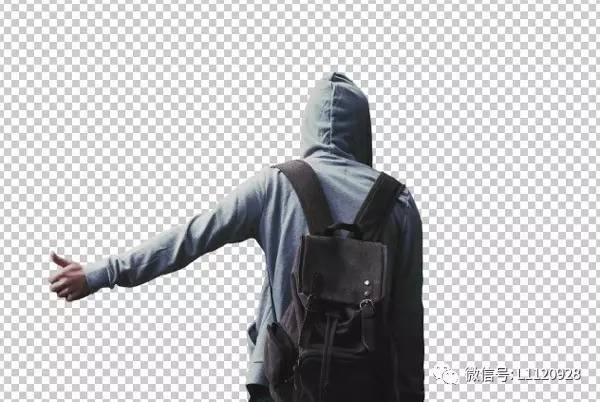
如果你认为你犯了一些错误或错误地把这些部分删除了你不想要的,那么不用担心层掩码会占用它。所有你需要的是选择图层蒙版,在你想要再次可见的白色画笔的区域上涂漆。
有时,当使用最快的方法时,我们可以看到围绕我们不想要的主题的一些硬边缘。要软化它们,您可以使用柔软的圆形黑色刷子在图层蒙版上进行手工遮盖。这真的使结果体面,我每次都使用面具来清理不想要的边缘或部分。
步骤5
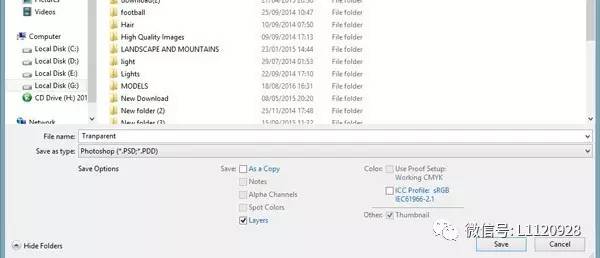
现在,如果您对结果满意,您将拥有透明背景的图像。但是我们的工作还没有完成,我们需要在保存图像的同时保留透明背景。首先,以PSD格式保存文件,进入文件>保存并选择PSD格式。一旦保存文件,就可以更加方便地使用图像,而且还可以进一步编辑它。
在这里你可以看到我将文件保存为PSD:
转到文件>保存为Web,将出现以下显示的对话框。请不要将图像保存为jpeg,否则您将在图像中再次出现白色背景。在预设框下,选择PNG 8以PNG格式保存文件。你也可以去PNG 24。您也可以通过选择“ 文件”>“另存为”来保存图像,然后选择PNG格式,但为什么要使用“ 保存为Web”?
在下图中,您还可以注意到许多选项,如您可以设置图像的分辨率,您可以降低质量,模糊图像,甚至可以在不同的颜色配置文件设置中预览图像。所有这些设置仅适用于“ 保存为Web”命令,而不是“ 另存为”。为什么我选择这个选项来保存图像,只要我想保存任何最终结果。
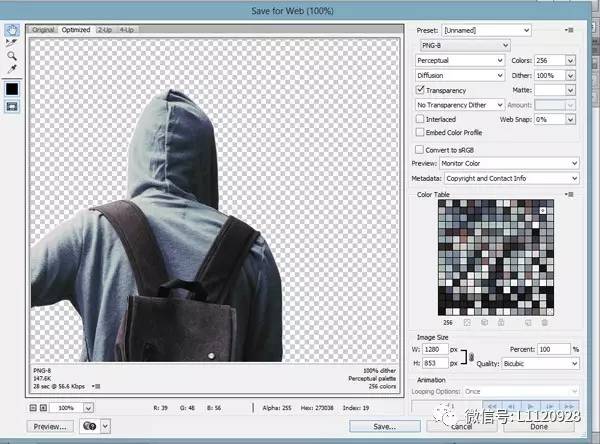
一旦你设置了图像质量,分辨率,或者也许你不想做任何图像设置,只需点击保存按钮。给任何名称映像并将文件保存为PNG。
让我们看看图片:
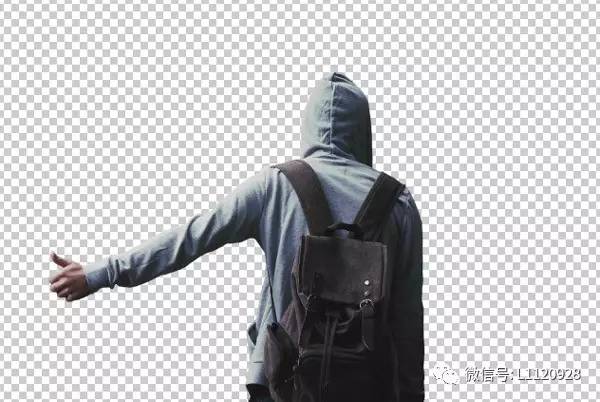
非常体面的结果和明确的透明背景。
结论
我希望你喜欢这个教程,让我知道,如果你需要任何帮助,我想帮助你。如果您喜欢本教程,那么请分享到这个世界。不要忘了尝试教程,并有一个伟大的摄影日!