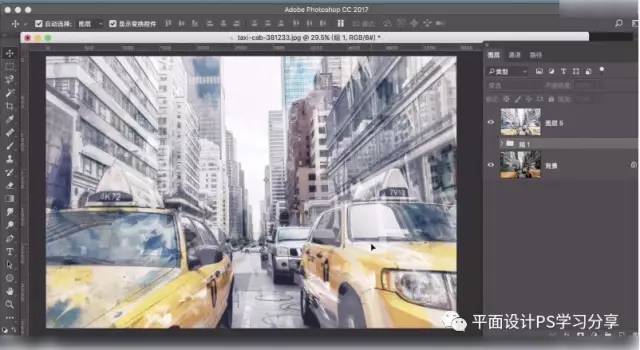
效果图:

1.PS里打开图片,在背景层上方新建图层,填充淡黄色,复制一层图片,滤镜-素描-影印,值为1,25,,再复制一层,拉大,同理复制一层,拉小,将三个图层打组。
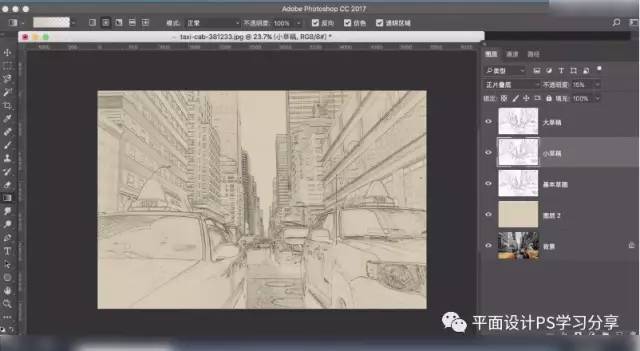
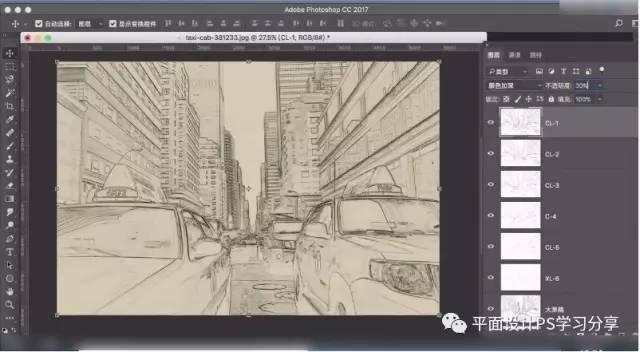
2.复制背景,移到最上方,滤镜-滤镜库-艺术效果-木刻,值为8 5 1,再进行滤镜-风格化-查找边缘,色相饱和度去色,混合模式-颜色加深,降低不透明度,按照这种方法,重复操作,只是值微调,最后打组。
3.复制背景移到最上方,滤镜-风格化-查找边缘,色相饱和度去色,滤镜-滤镜库-画笔描边-成角的线条,值为50 10 10,降低不透明度,混合模式-正片叠底,命名阴影1,同样方法,执行查找边缘去色,执行画笔描边-阴影线,12 12 12,降低不透明度,混合模式-正片叠底,将两个阴影打组。
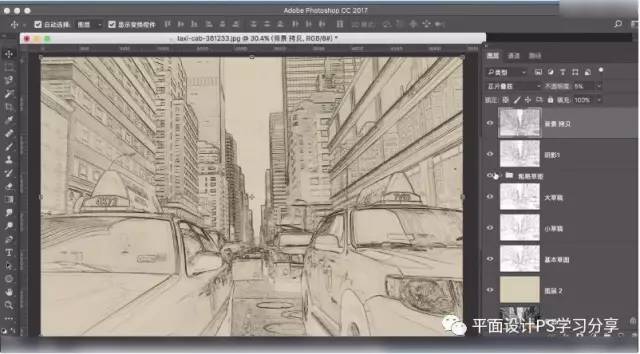
4.在阴影上方新建图层,填充黑色,滤镜-杂色-添加杂色,值为13,混合模式-滤色,调整曲线,将所有图层打组。
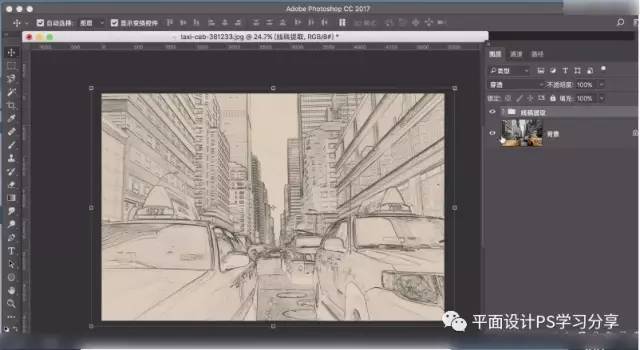
5.复制一层,合并,复制背景,高斯模糊,调整色相饱和度,添加蒙版,画笔工具随意擦除。
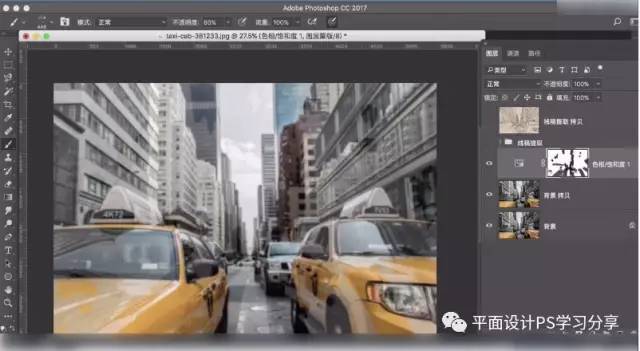
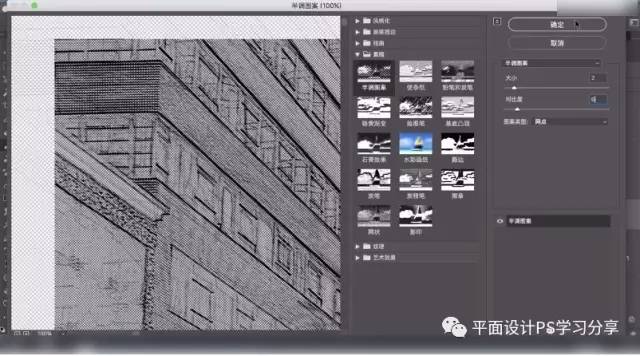
6.复制线稿,混合模式-柔光,不透明度40%,调整曲线,色彩平衡,添加滤镜-素描-半调图案,参数如图。
7.分别将水彩元素拖入素材,调整位置大小,混合模式-正片叠底,降低不透明度,调整可选颜色,色相饱和度,混合模式-叠加,蒙版擦去不需要的部分,其他水彩同样方法,将所有素材打组,效果如图。
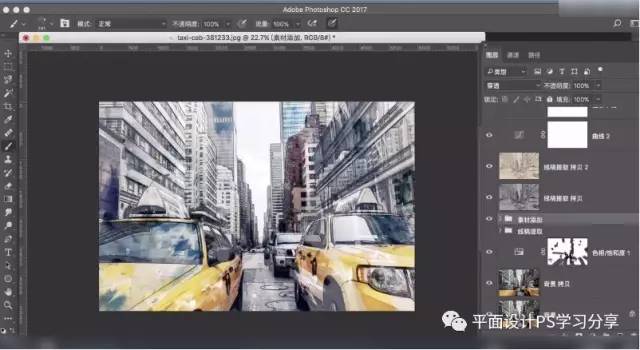
8.最上方调整曲线,再复制线稿图层,滤镜-素描-半调图案,混合模式-柔光,不透明度50%,盖印图层,最终效果如图。