


小柿子柿学堂重磅来袭!我们每周约起学习包括但不限于PS、摄影的小trick~
这个暑假就要结束了,但是天还是热啊。缓解凉意必备空调冰箱电扇雪糕,但是照片可以有更清凉的做法(滑稽脸)
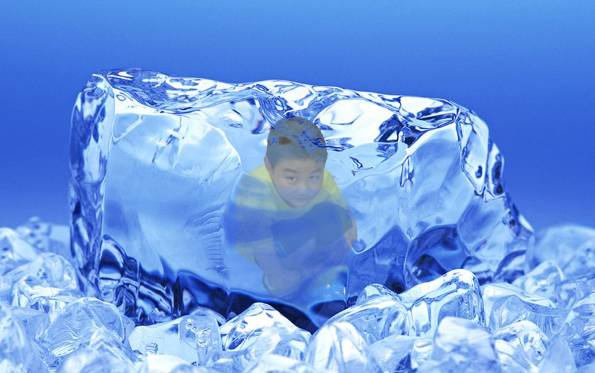
这周我们来看看怎么样才能把人放到冰块里
首先照例选图
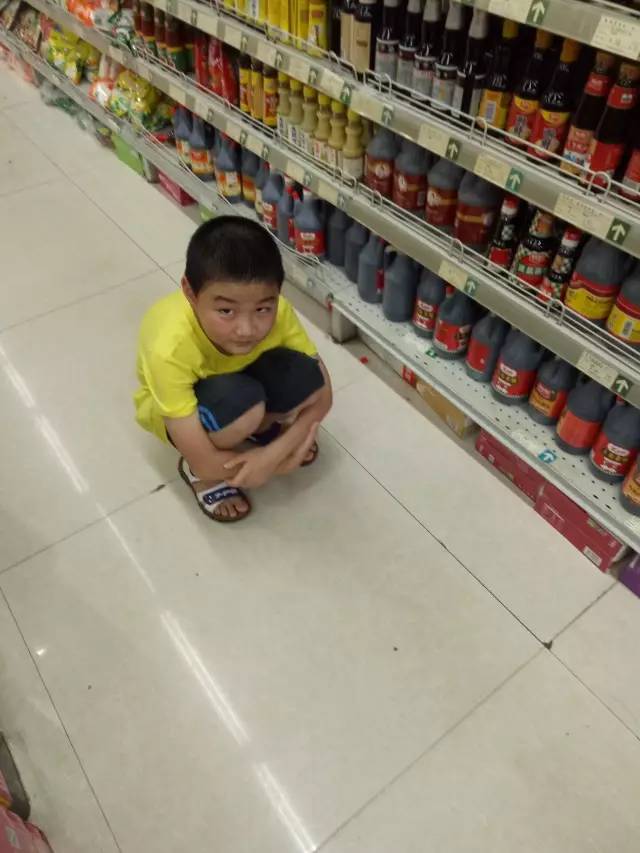

我选了一个蹲在超市货架旁边的小孩儿
为什么选他呢……
绝对不是因为地面和货架的颜色跟他差别太大好抠图所以才选的,嗯,绝对不是!
就是想整一下我弟弟而已……把他换成你室友或者其他任何摆饰也是可以的
抠出人像
看人像,我们来说一个超级简单的抠图方法
魔棒抠图
把图片拖到PS里之后,看到最左边这里的工具栏从上往下数第四个工具(其实我们用的是快速选择工具而不是魔棒工具啦,可以试试看两种工具的差别)
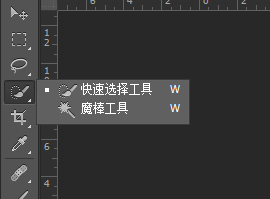
选好快速选择工具之后,按住鼠标左键在人像身上扫一圈,这个时候你会发现我弟整个人都被流动的虚线圈起来了
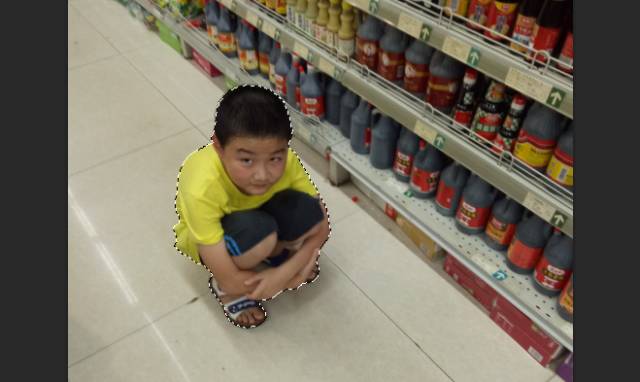
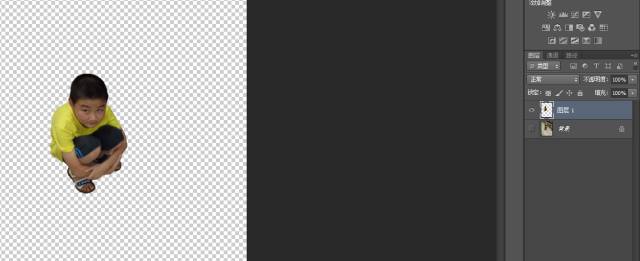
这时候在背景图层或者按上周的方法新建的图层1被选中,即蓝色的状态下,按快捷键 crtl+J,抠出来的图像就单独出来了一个图层。背景变成了格子,这就表示,背景成功变成透明的了。
处理冰块
我们都知道三原色是红黄蓝,但是三基色呢?
红绿蓝,很好。我们看右边中间这一段,有图层、通道、路径三个选择。用到三基色的,就是我们要说的通道法。
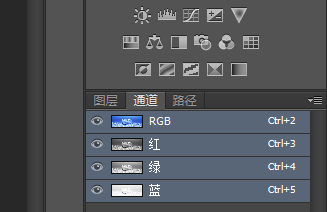
首先选中红色,目光转移到最下面,最下面有四个工具,第一个的图标是虚线围成的圆,点击这个图标,已经变成灰色的冰块上面会出现一些的选区,就像这样。
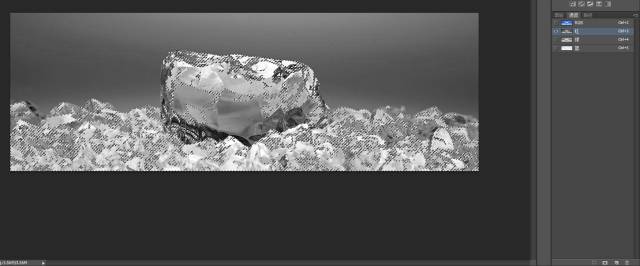
然后最重要的一步来了,按住Ctrl+shift+i(反向选择),选区就反向把一开始没框住的地方选中了。然后从通道界面返回图层界面,复制出一个图层。
经过我的试验……好像每次都会出现一个该图层的副本……继续按一次Ctrl+J,乍一看上去好像没什么变化,但是当你把原来几个图层名字前面的小眼睛灭掉……就会发现你已经提取出了一个透明的图层。
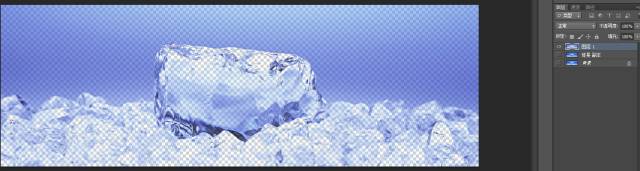
同理,把通道里的绿和蓝都弄出来,然后按住Ctrl选中这三个图层,鼠标右键,选择合并图层,冰块就处理好了。
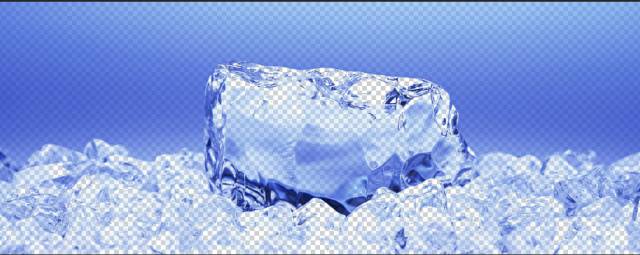
到冰里去!
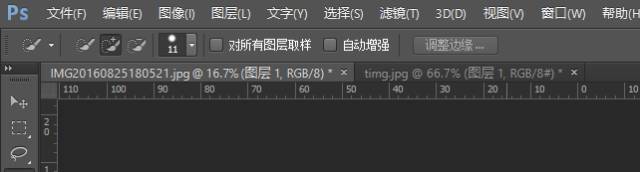
那个长得像尺子一样的东西的上面,就是我们建立的两个画布,把带有人像的画布拖下来,按住右边图层中处理好的人像,直接拖到后面的那个画布里去。
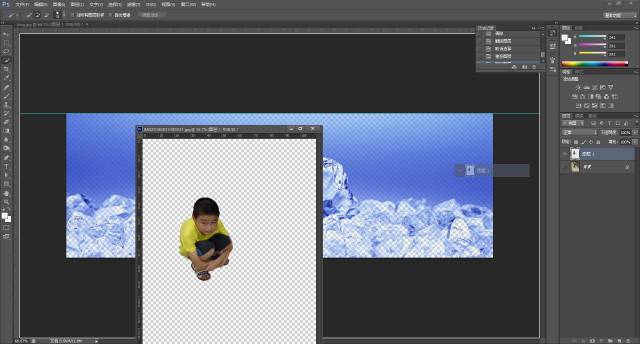
这样就成功地把人和冰放到了一起
但是一般而言人是会比冰大出好多好多的,就用移动工具,即左边工具栏的第一个图标是鼠标的,选中人像图层,人像周围会出现用来调节大小的框点。
按住shift移动角点缩小人像到合适的大小,移动到合适的地方,然后按下回车键,要是一下错了,再点移动工具选择不应用,不然以后的操作都无法进行哦。
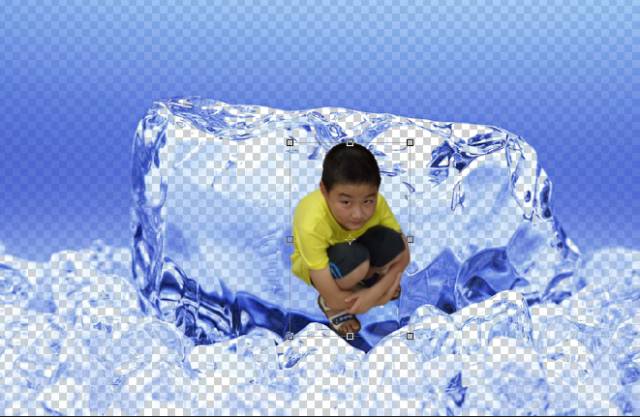
尴尬了,我弟根本没有到冰里面去……他还在外面……
一定是图层惹的祸,图层的显示是从上到下的,上面的图层会把下面的盖住,所以把它调成 处理好的冰—人—冰
为什么还要垫一层冰呢(当然是效果更好啊笨!)
但是这样效果还是不太好,人物还是太明显
那就调不透明度吧!
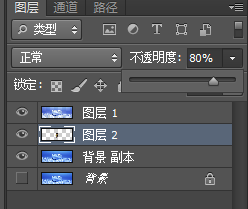
这样就差不多了!大功告成~
其实你还可以做一点后期处理,比如加个滤镜啊调个光啊裁剪下啊巴拉巴拉的
但是我懒啊!