


下面就为大家分享一个不用通道那么复杂的步骤,就可以轻轻松松抠出头发丝的良心教程。
先来看张效果图:
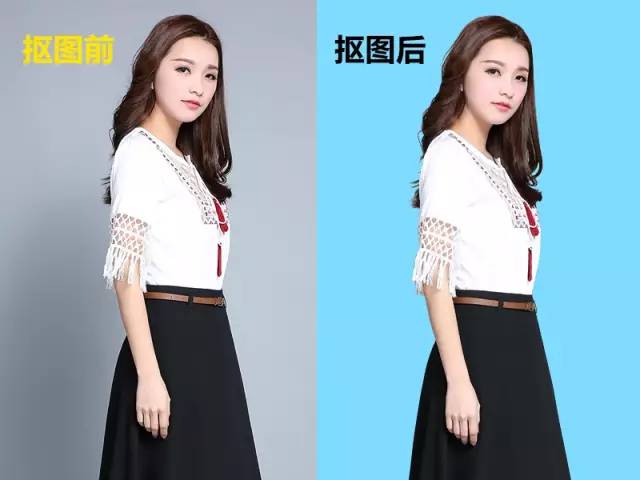
下面开始分享:
1,首先,打开图片,复制一层为图层1,养成原图保存好,在新图层上操作的习惯
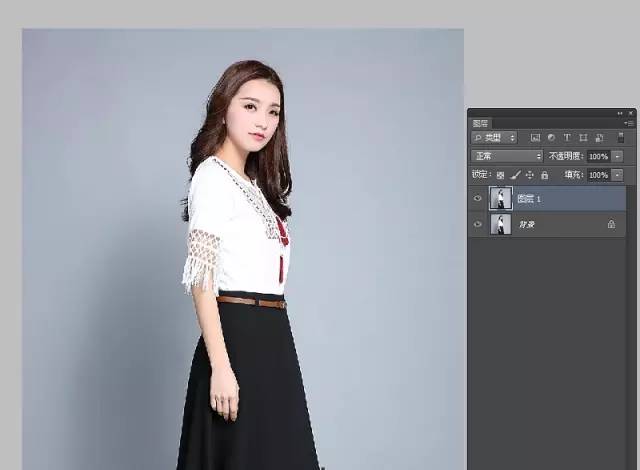
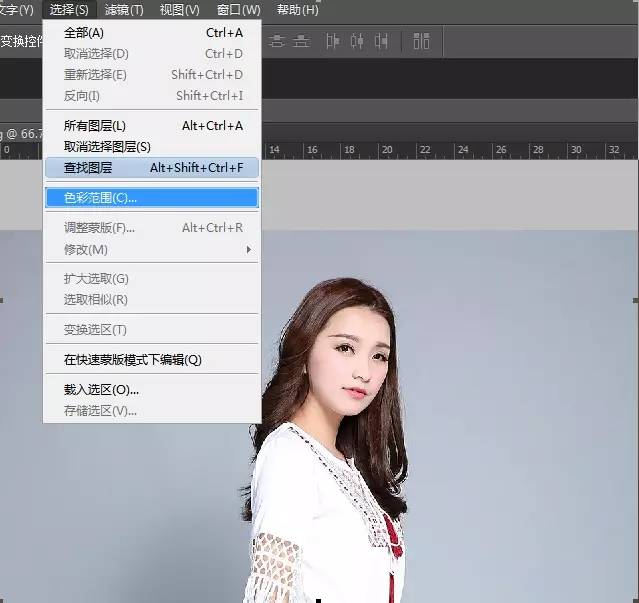
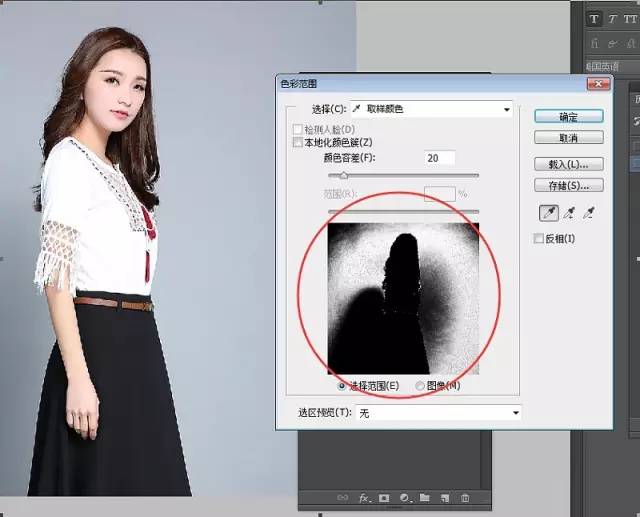
2,点击菜单栏“选择”选择 - “色彩范围”命令,面板如下图所示:
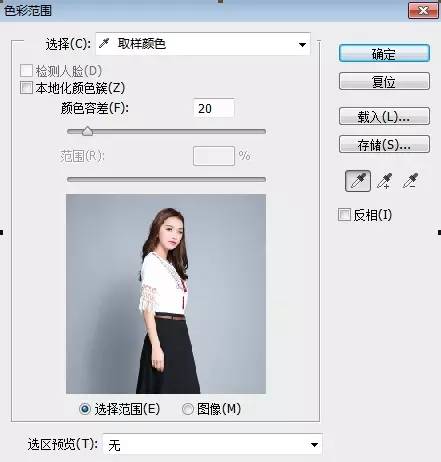
3,选择左边第一个吸管工具吸取人物模特后面的背景颜色,效果如下图
4,然后再选择第中间二个吸管工具点击此时黑色的背景区域,加选吸取的背景范围,可以多加选几次,直到背景色全白,只有人物主体部分为黑色。然后点击 “确定”
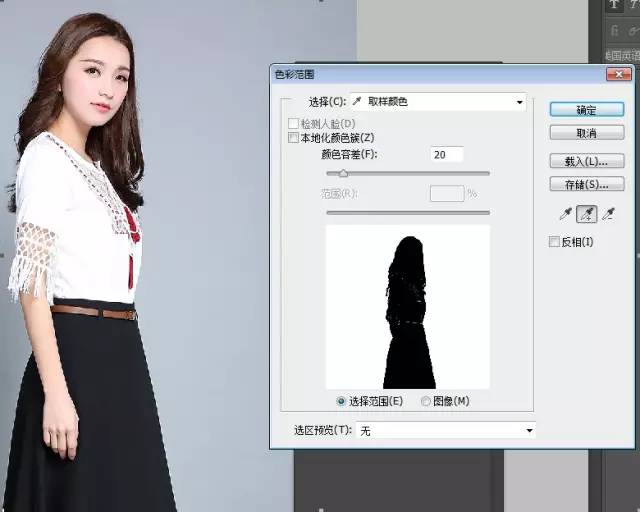
5,点击 “确定”后,形成选区,如下图所示
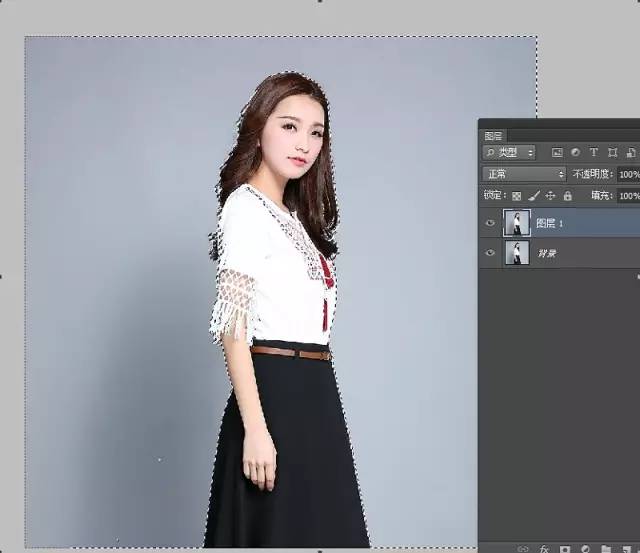
6,然后反选,按快捷键CTRL SHIFT I反选后,选中人物主体,
在菜单栏“选择”-“修改”-“羽化”,快捷键为SHIFT F6羽化数值1-2个像素
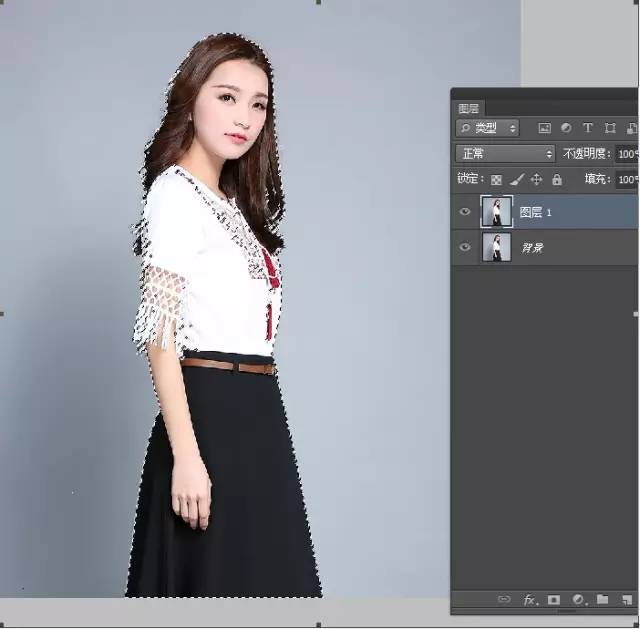
7,CTRL J复制新建出一个图层2,就这样,人物就被抠出来啦!
可以把背景层和图1小眼睛关掉,隐藏图层,就可以看到人物完整的显示出来了!
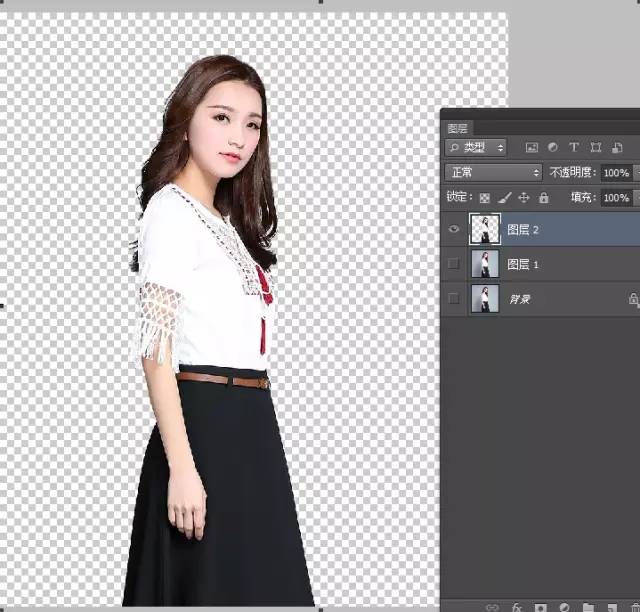
完美!!当然啦,具体小细节,大家还是要注意细心调节~
是不是一点都不复杂呢