


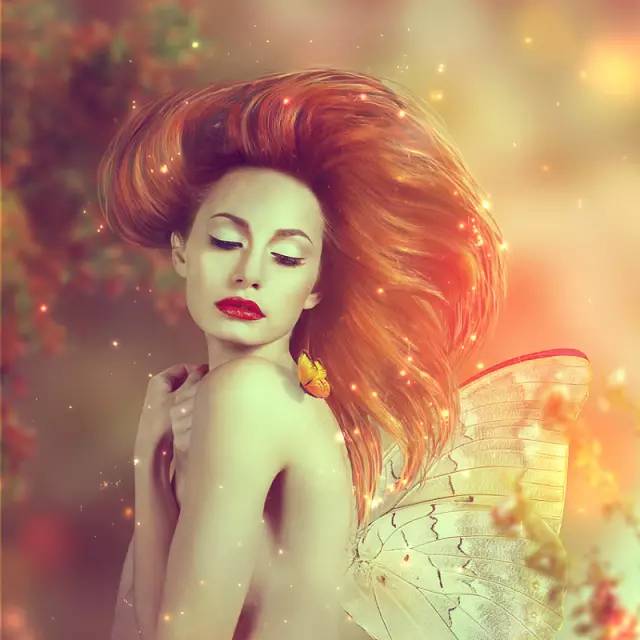
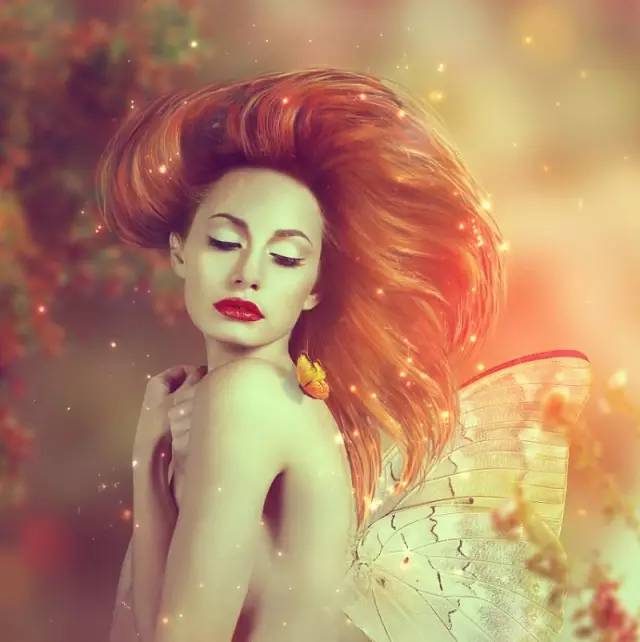
效果如下:
-
构建背景
步骤1
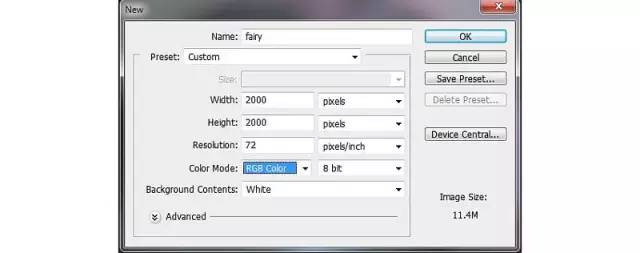
创建一个2000×2000的像素文件:
第2步
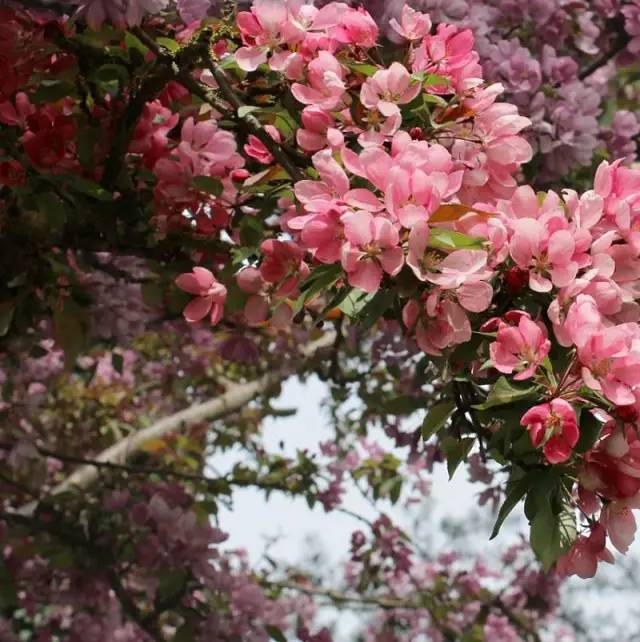
打开花背景图像。这个图像拖动到白色画布。
步骤3
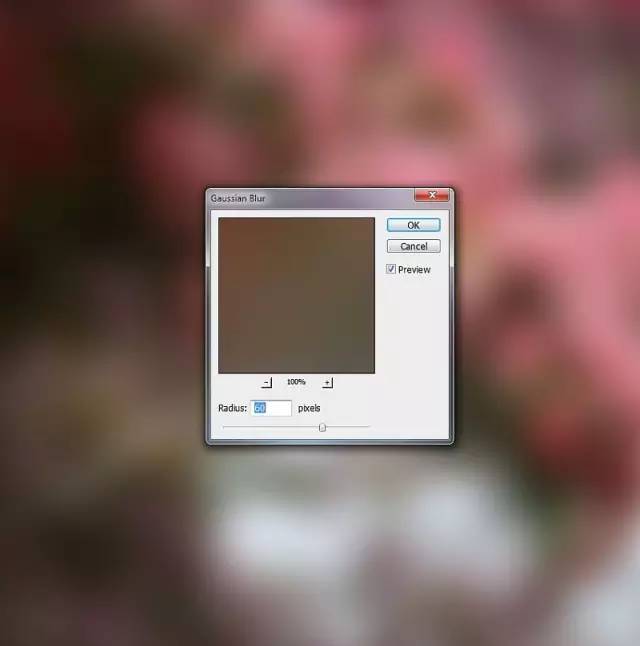
去滤镜>模糊>高斯模糊,设置半径为60像素(或你想要的值)。
步骤4
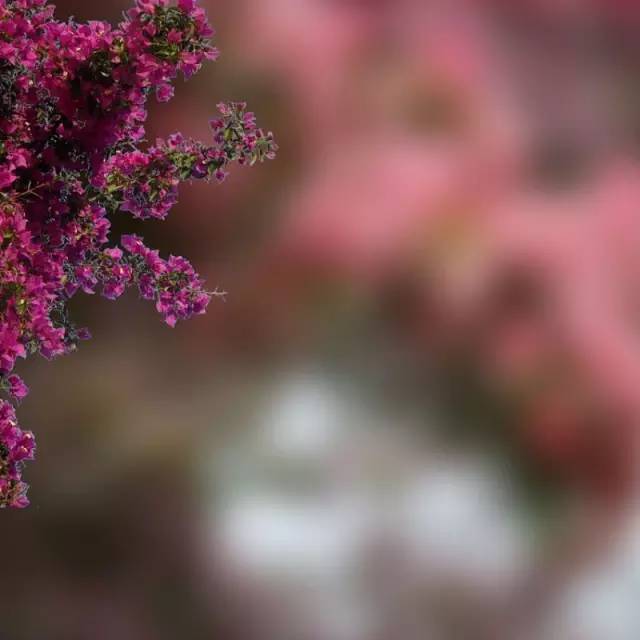
抠出花枝素材,并将其放置在背景的左侧。
步骤5
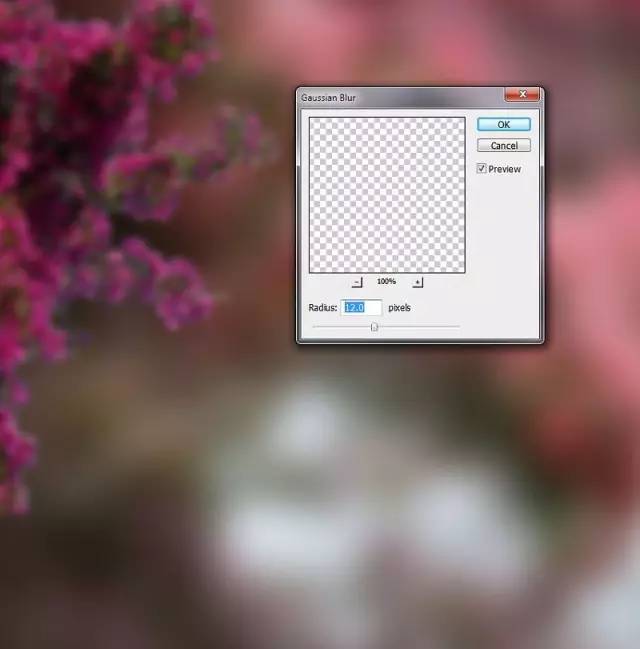
将抠出的花枝高斯模糊,数值:12
步骤6
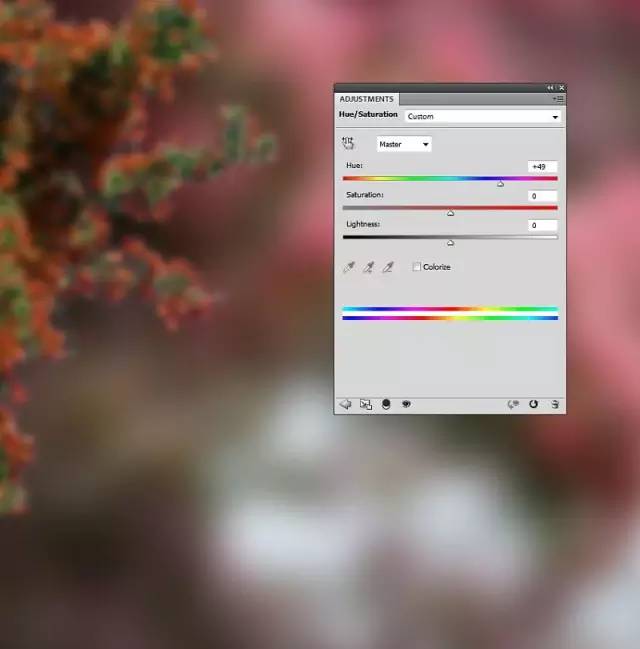
图层>新建调整图层>色相/饱和度和改变色相值49:
步骤7
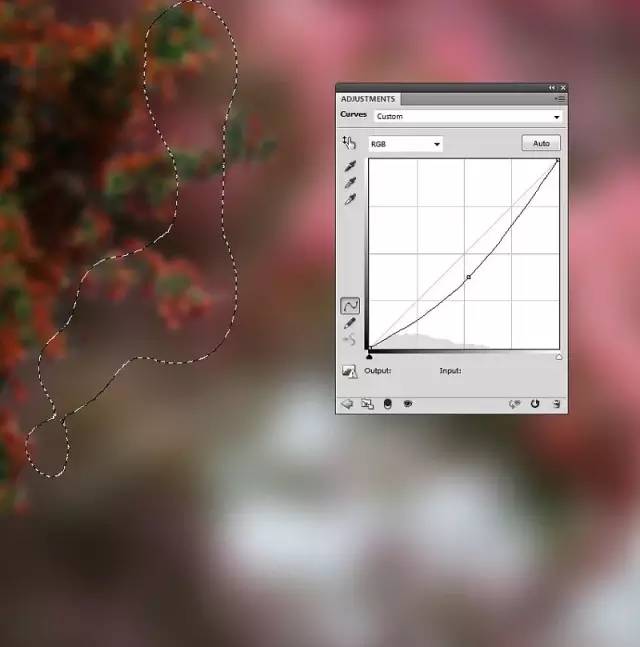
创建曲线调整图层,并将其设置为剪贴蒙版变暗树枝一点点。在此层面膜上,使用柔和的黑色圆刷(软黑色刷子)清洁它们被点亮的树枝前面的效果。我们的目的是将主光源添加到右侧。
步骤8
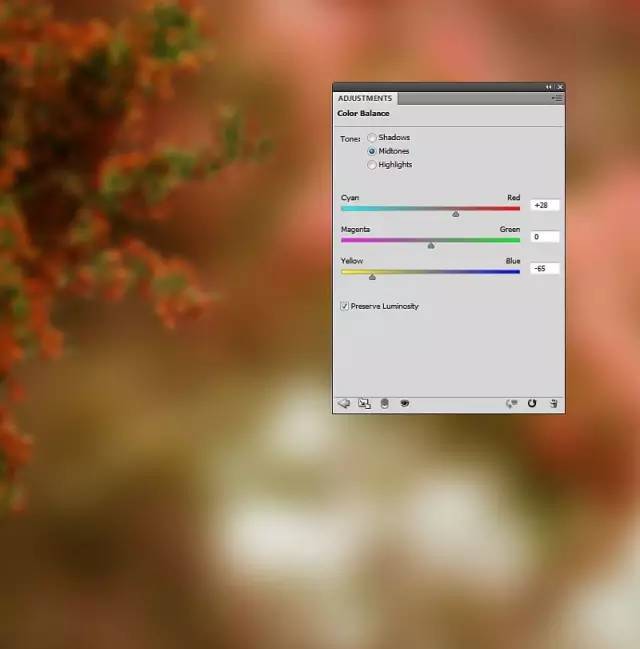
做一个色彩平衡的层调整图层。更改中间调的设置:
步骤9
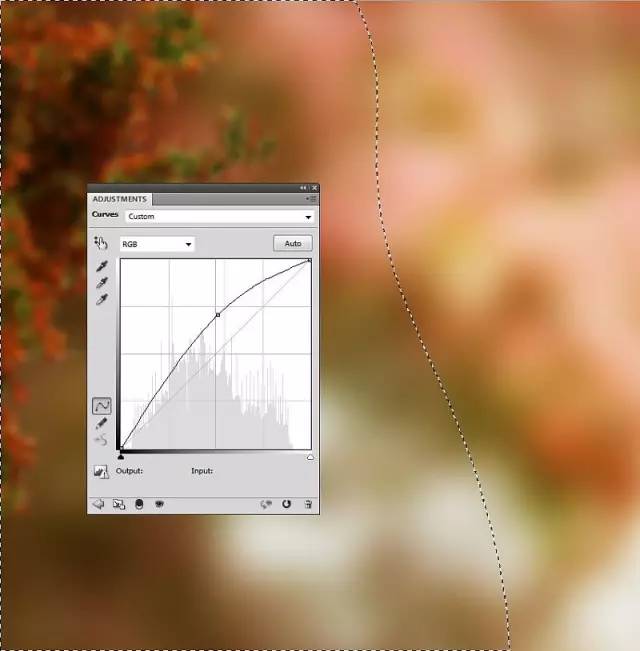
创建曲线调整图层,使右侧更强的光。画在左边,以便它不受此调整图层的影响。
2.添加模型
步骤1
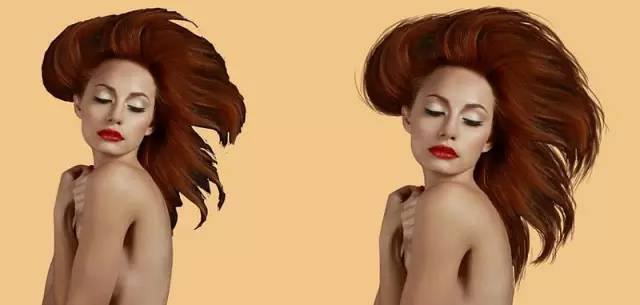
使用图层蒙版从背景中分离模型(但可以随意使用自己的方法)。在新图层上抠出模特。创建一个新层,并选择从模特头部的暗金的颜色(我选择#6a3017)补齐缺少的头发。
第2步
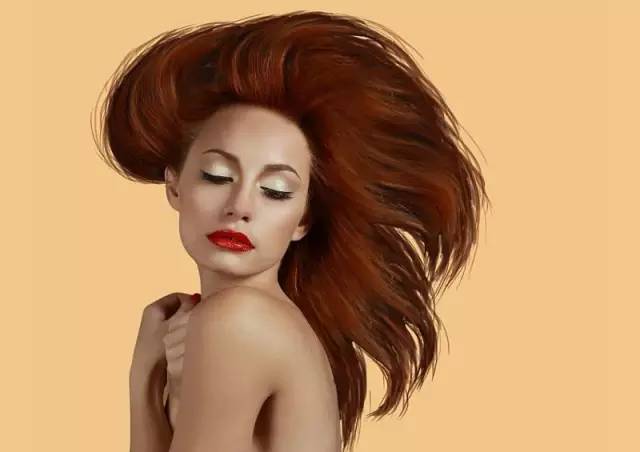
使用较亮的颜色(#b06030)画头部的边缘的头发。
步骤3
隐藏背景和填充层,然后按Shift + Alt键-E合并成一个新的。将合并的模特放置在模糊背景的中间。
步骤4
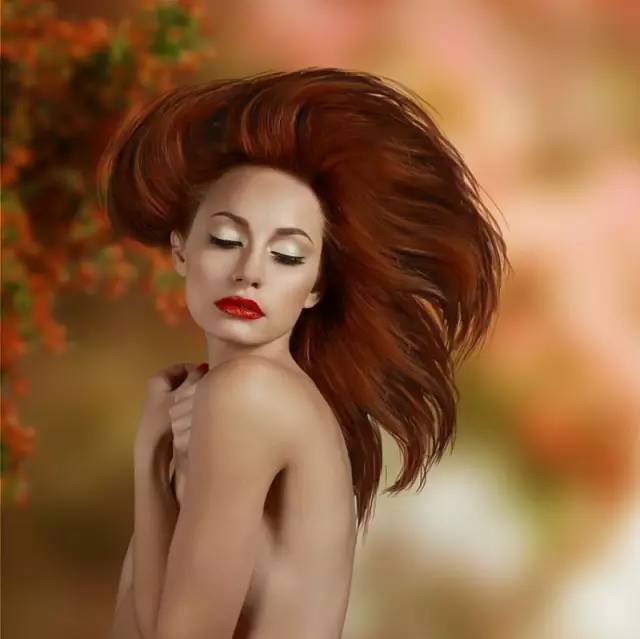
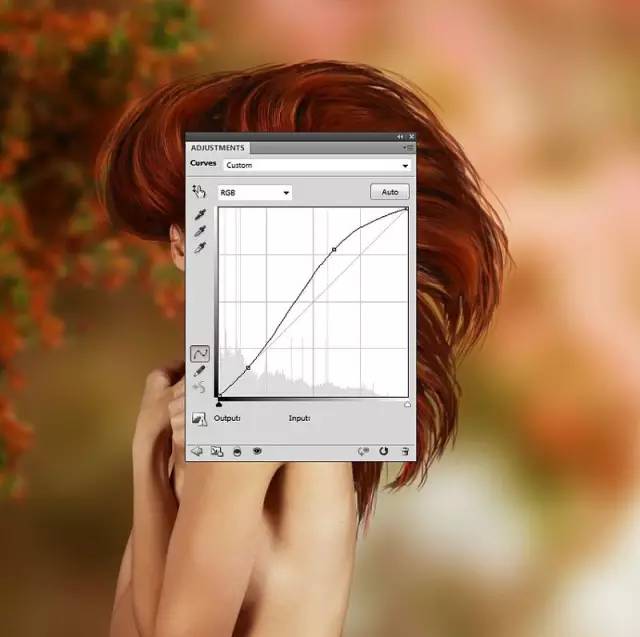
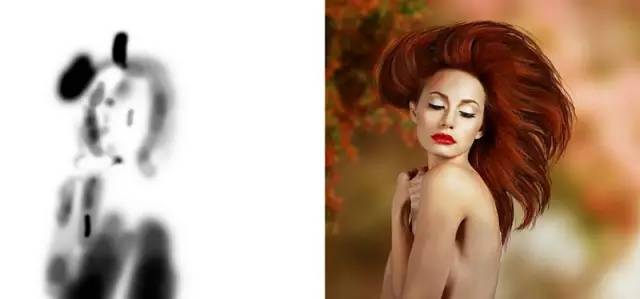
做一个 曲线调整层,以增加光线和模特的对比。模特上的灯来自右侧,在上半身更加明显。使用柔软的黑色刷子来改善模型上的光线和阴影,使光线在肩膀,脸颊和头发上更强。
步骤5
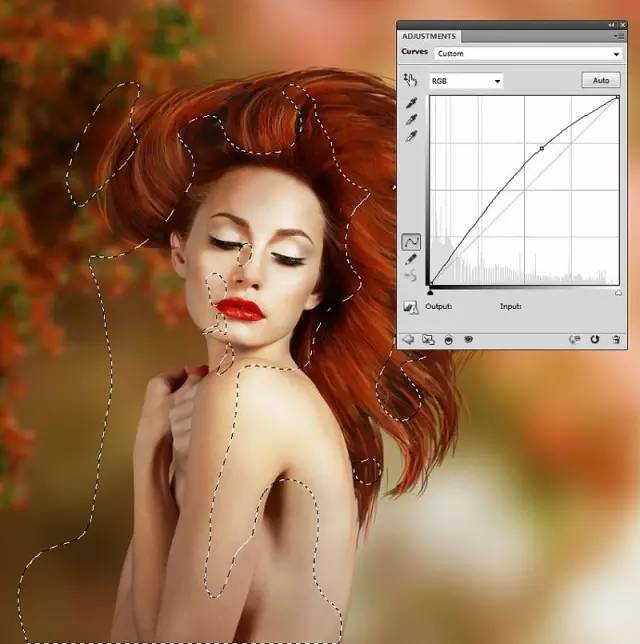
使用另一个曲线调整层,以增加光的模式。在下半身和模特的左边涂抹,以便在使用此调整层后不使它们更亮。
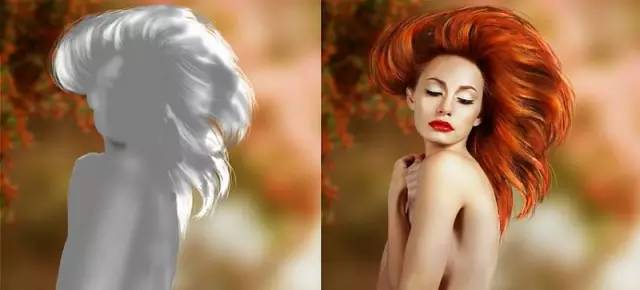
步骤6
创建一个新层,将模式更改为叠加100% ,并用填充50%灰色:

选择减淡和加深工具(O),绘制更多高光和暗调的模式,特别是在头发上。你可以看到我是如何与做的正常模式,并用结果叠加模式:
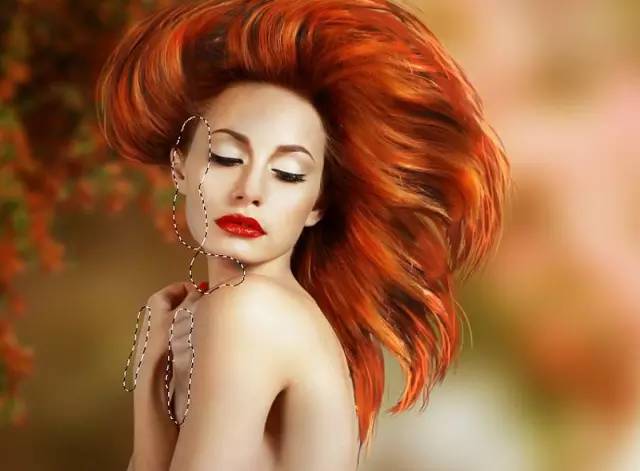
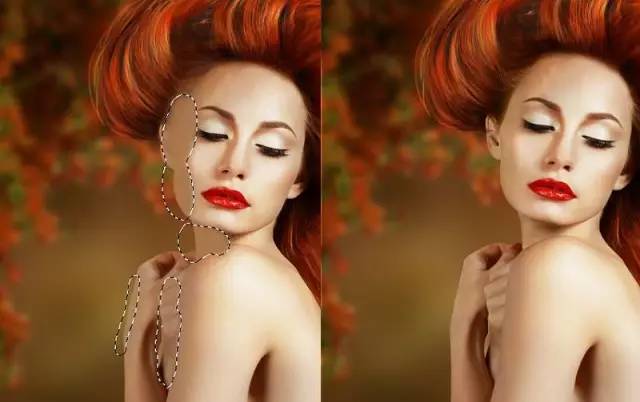
步骤7
您可以看到模型的外观的以下区域看起来比其他区域少饱和。要修复它,新建一个图层,用软刷的颜色#aa784b画在这些地方,改变图层模式为 彩色100% :
3.添加的翅膀
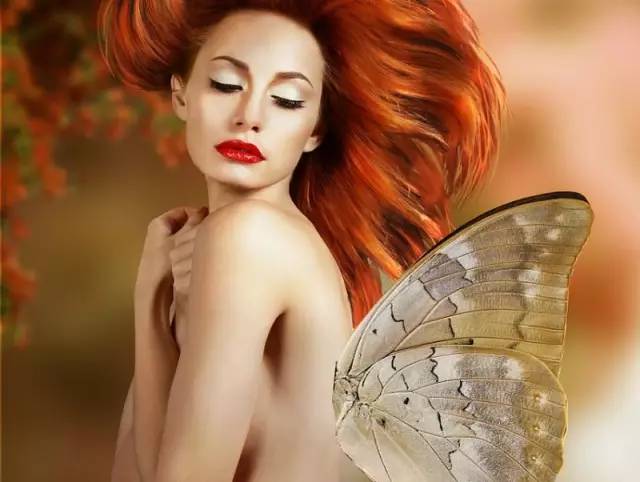
步骤1
打开蝴蝶1图像。只选择翅膀,将它们放在模特的背部。
第2步
向此图层添加蒙版。按住控制并单击该模型的缩略图图层载入她的选择。
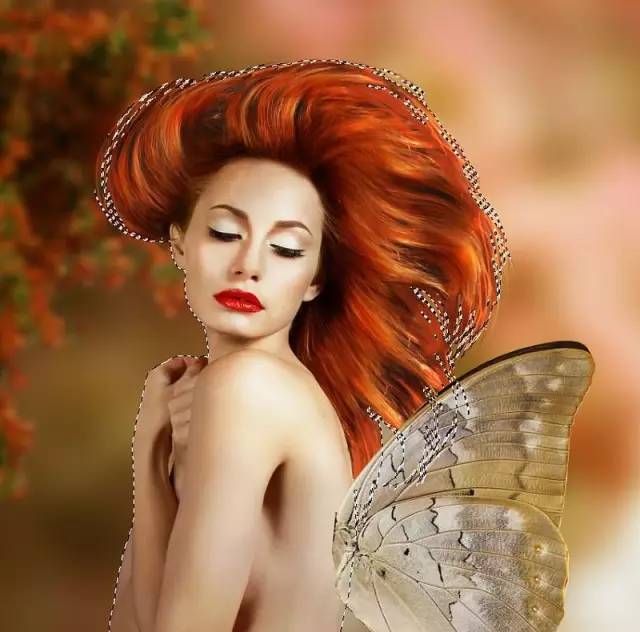
使用柔软的黑色刷子露出头发,使其覆盖翅膀。还将翅膀的下半部分与模特的背部融为一体。
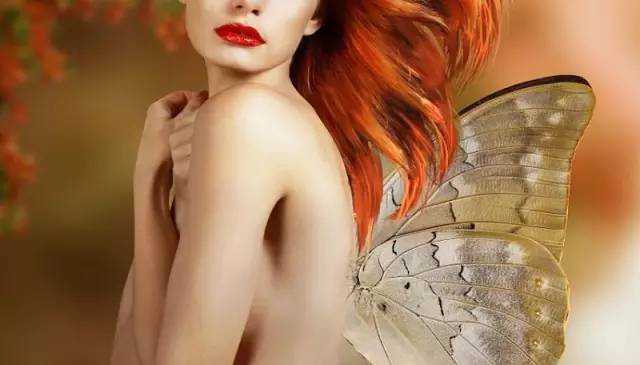
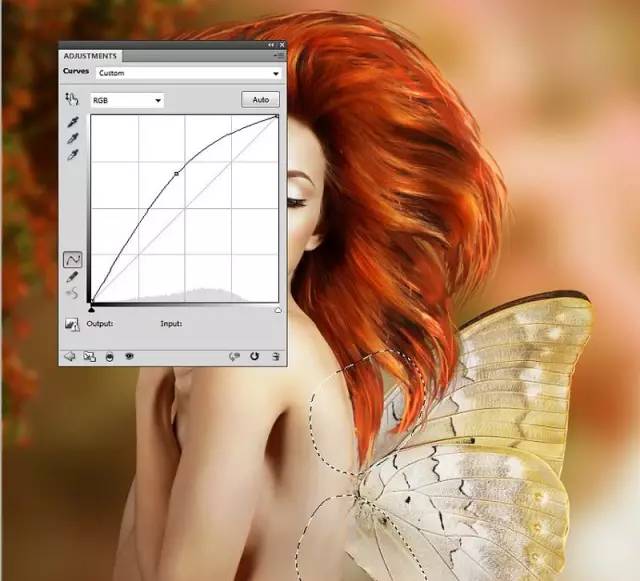
步骤3
创建曲线调整图层,使翅膀亮。油漆在下部区域,使其有点比其余的更暗。
4.添加分行
步骤1
打开花枝2图像。使用套索工具(L)选择分支,并将其添加到画布的右上角。
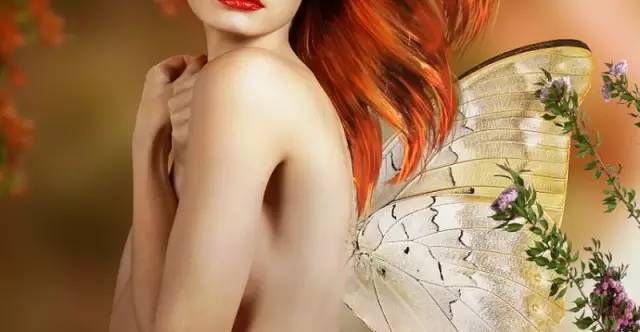
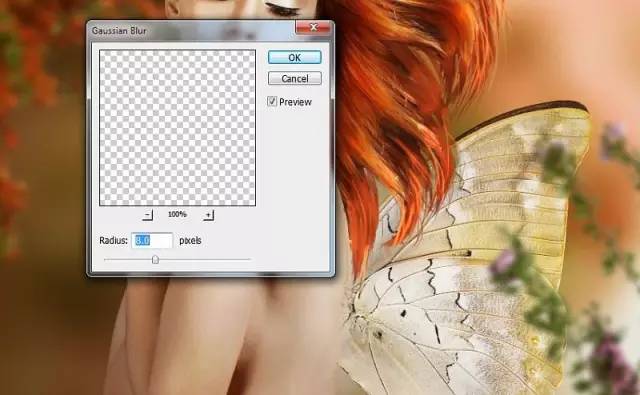
第2步
应用高斯模糊8 PX:
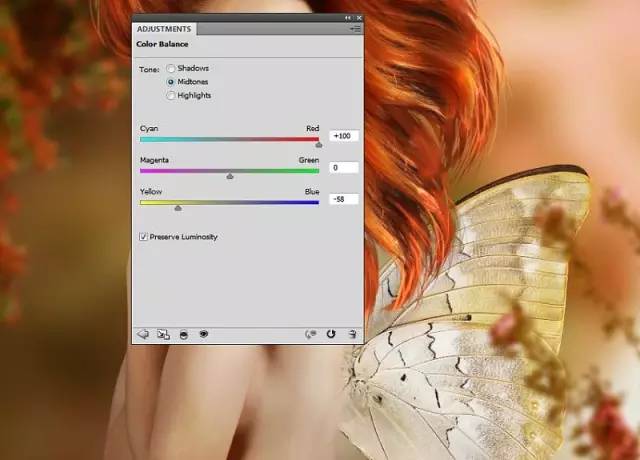
步骤3
更改使用树枝的颜色色彩平衡调整图层:
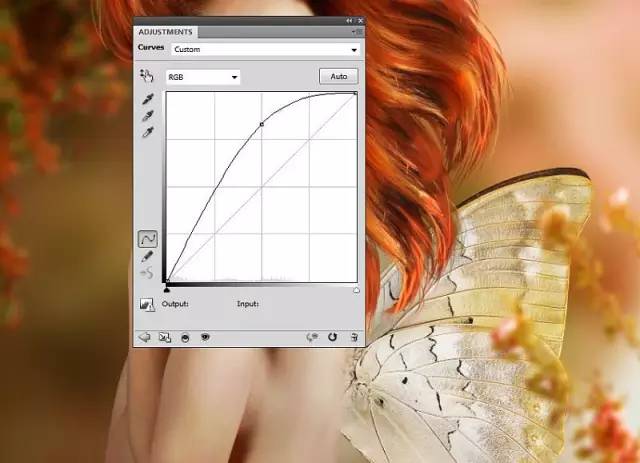
步骤4
使用曲线调整层亮分支:
5.添加蝴蝶
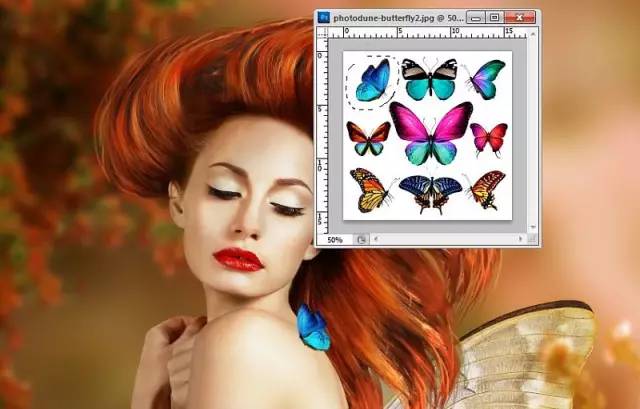
步骤1
打开蝴蝶2图像。拿上左上方的蓝色蝴蝶,把它放在模特的肩膀上,以配合她的凝视方向。
第2步
在蝴蝶下创建一个新的层,制作蝴蝶的阴影。使用多边形套索工具选择蝴蝶的左翼,并用黑色填充选区。通过选择垂直翻转编辑>变换>垂直翻转。使用自由变换工具(控制-T)伸展这个影子,使得它比原来的更长。
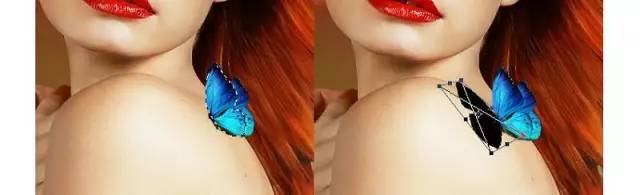
降低此图层的不透明度为40% ,并使用图层蒙版,以减少阴影的强度。应用高斯布尔的4 PX到这一层:
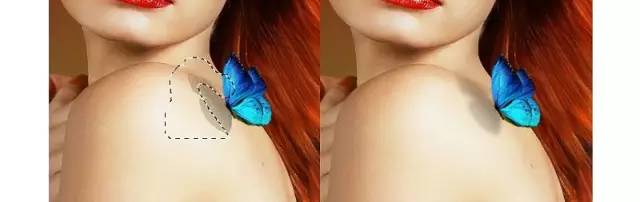
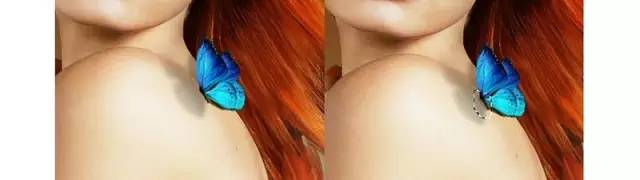
步骤3
使用相同的方法为蝴蝶的第二翼做一个阴影。也使用一个中等软的黑色刷子,小的尺寸在蝴蝶的身体下面的阴影。
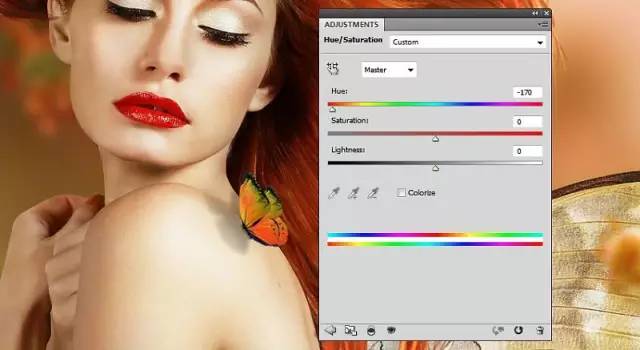
步骤4
添加色相/饱和度调整层改变蝴蝶的颜色:
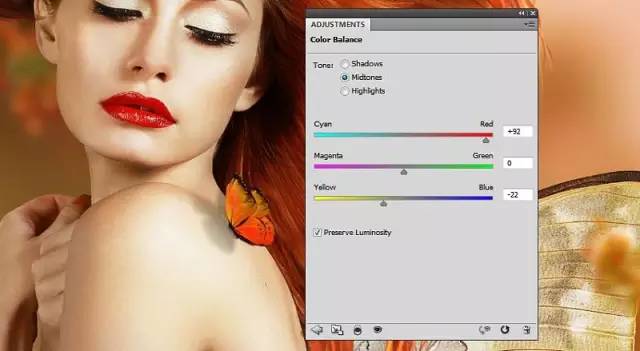
步骤5
色彩平衡调整
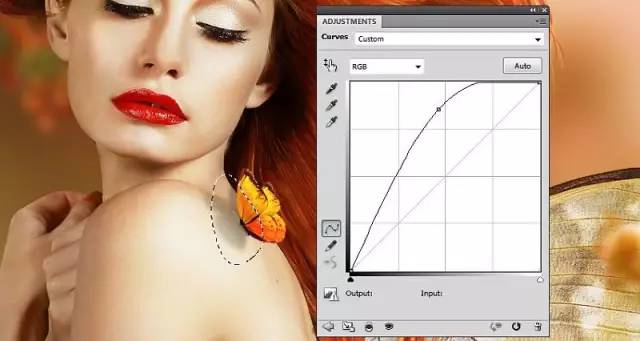
步骤6
使用曲线调整图层,照亮蝴蝶。刷在蝴蝶的下部,使蝴蝶上部亮下部俺:
6.基本调整
步骤1
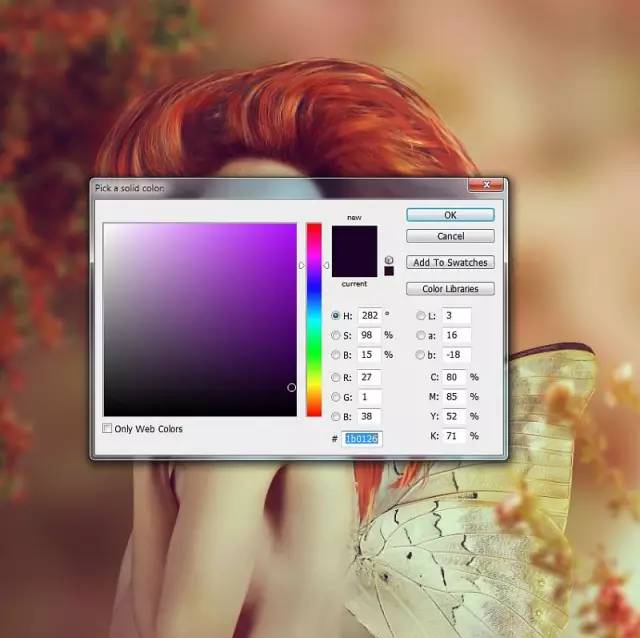
创建一个颜色填充在层的顶层,颜色#1b0126。更改此图层模式为排除100% 。
第2步
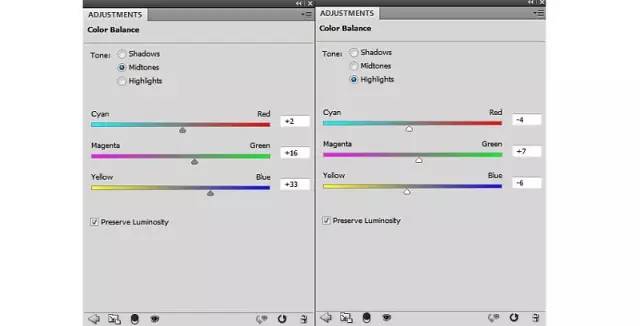
做一个色彩平衡调整图层,改变中间色调和亮点的设置:
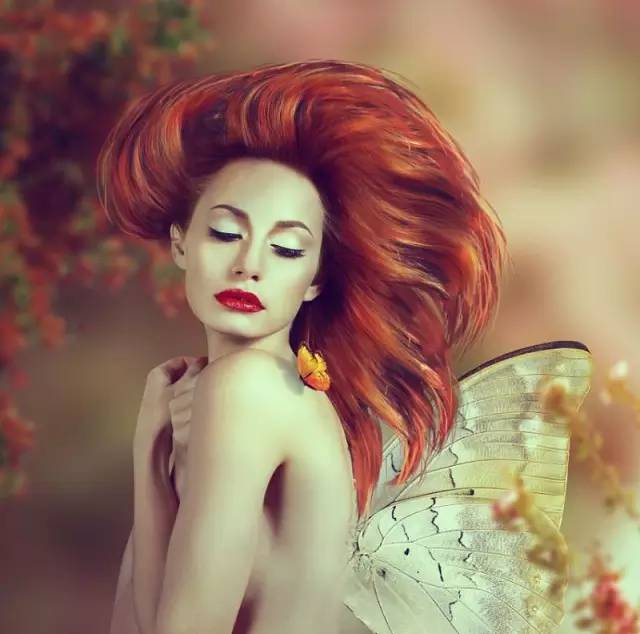
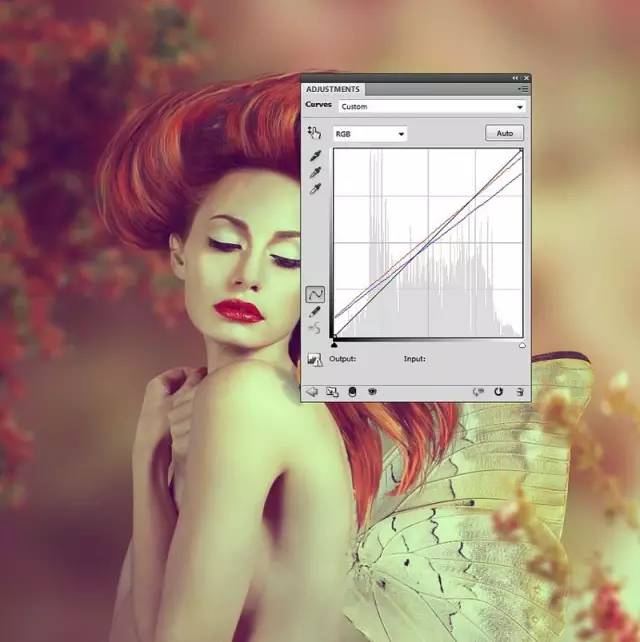
步骤3
使用曲线调整层改变颜色和场景的对比:
7.画头发亮部
创建一个新图层,并选择一个明亮的黄色画笔(我选择#fff08d)画头发亮部
8.添加虚化光晕点缀
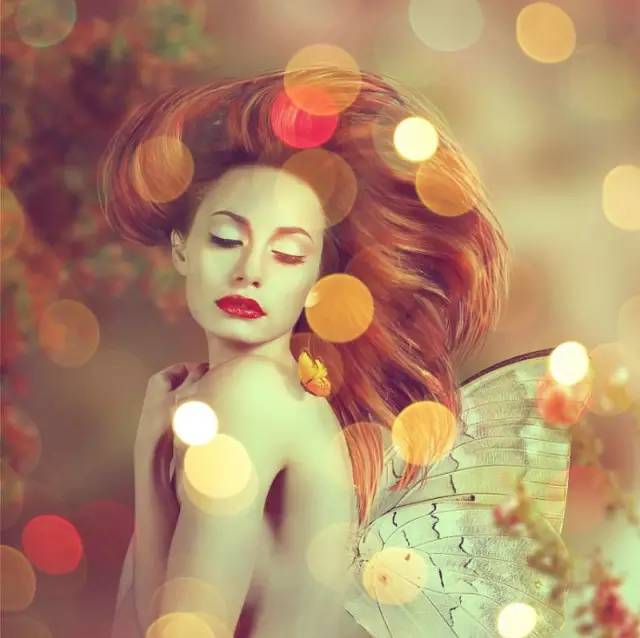
步骤1
将光晕文件导入,选择一个合适的模式(如滤色)
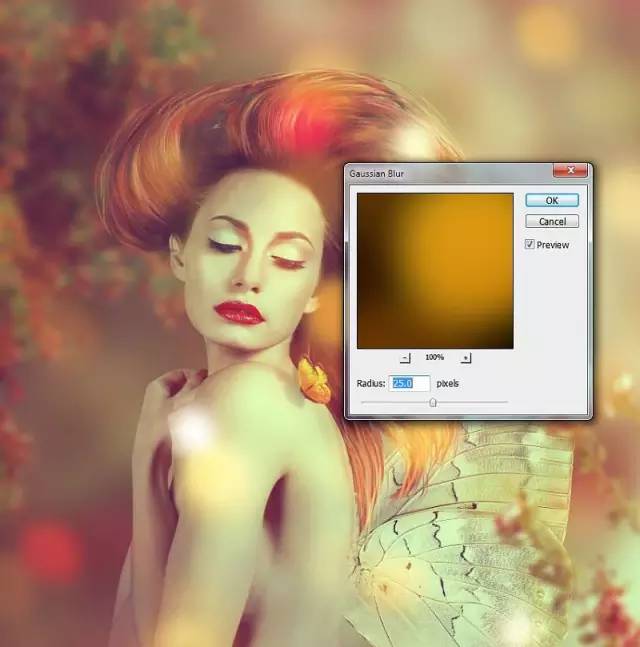
第2步
将光晕图层高斯模糊一下
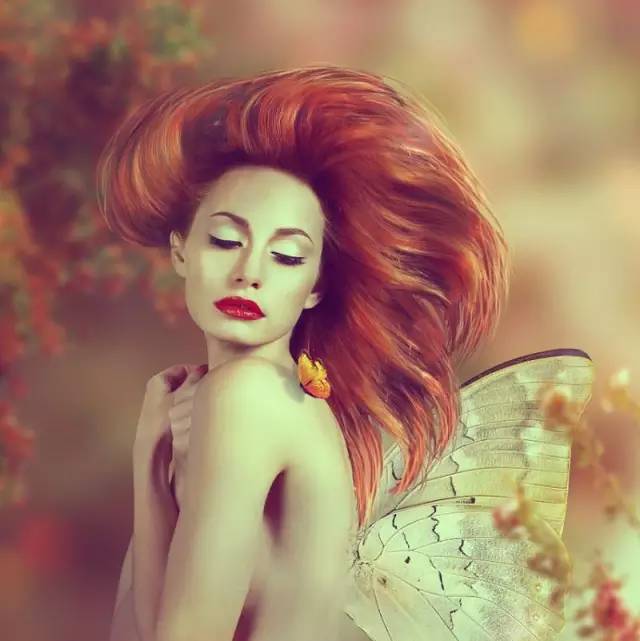
步骤3
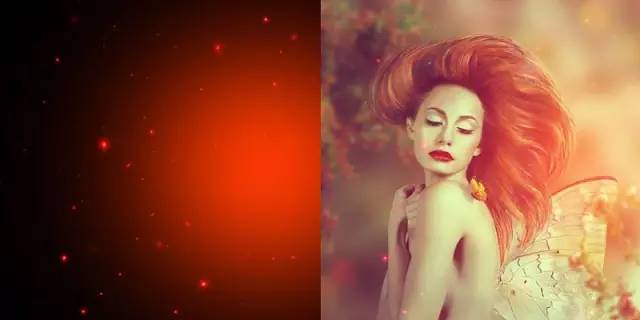
添加光点准图层,此图层模式为滤色:
步骤4
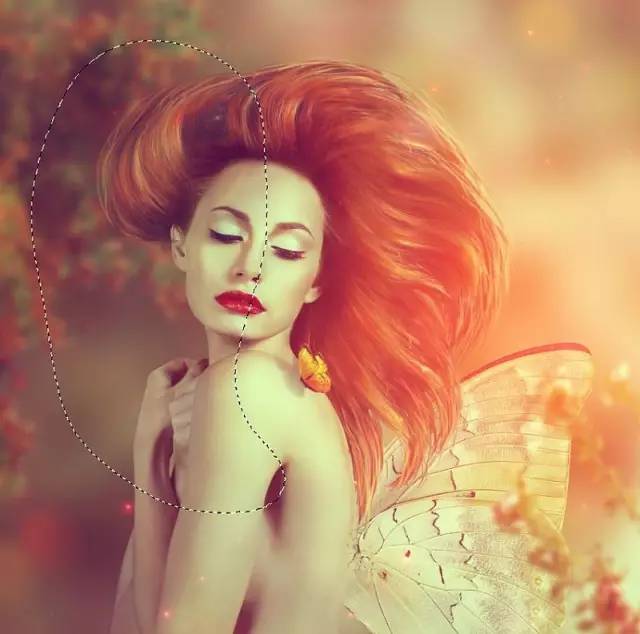
使用图层蒙版来擦除左侧和模型脸部的光点。
步骤5
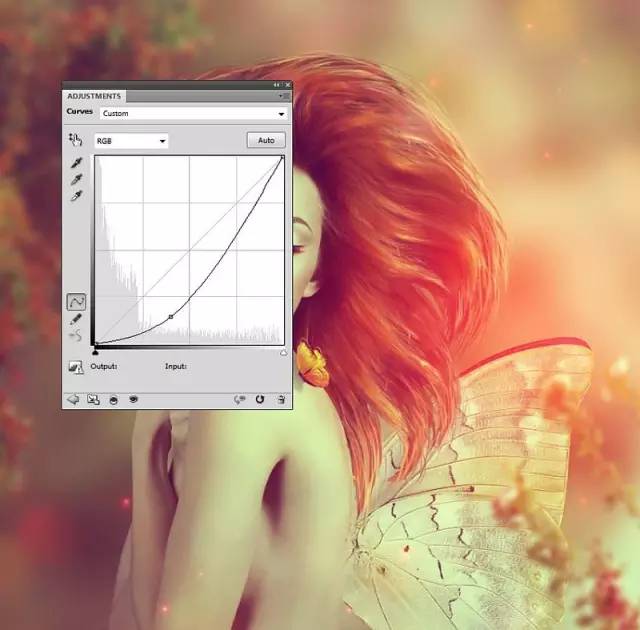
创建曲线调整图层变暗的效果,使其更加微妙。
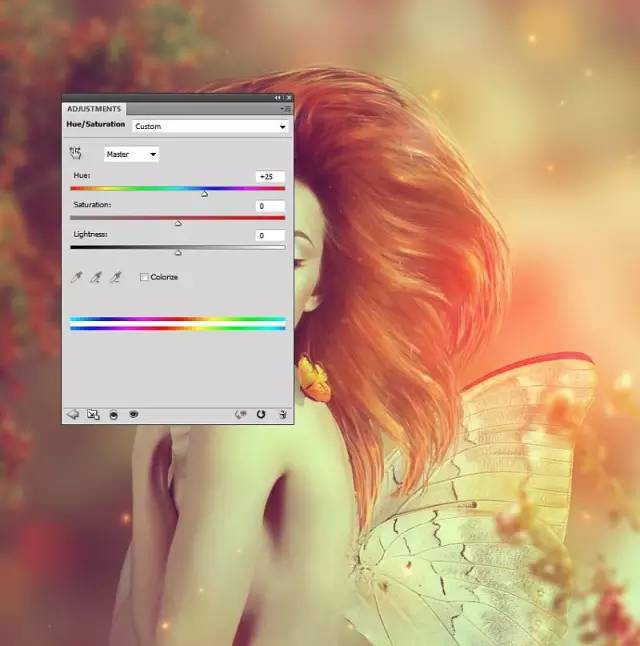
步骤6
使用色相/饱和度调整层光的颜色改到偏黄:
步骤7
创建一个新层,是用笔刷做一些点缀,更改该组模式颜色减淡100% 。颜色设置为 #f3cf85
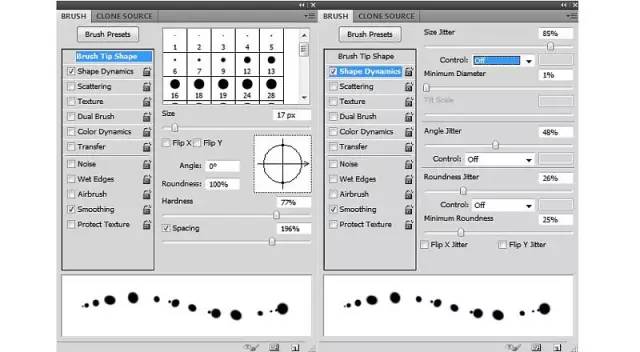
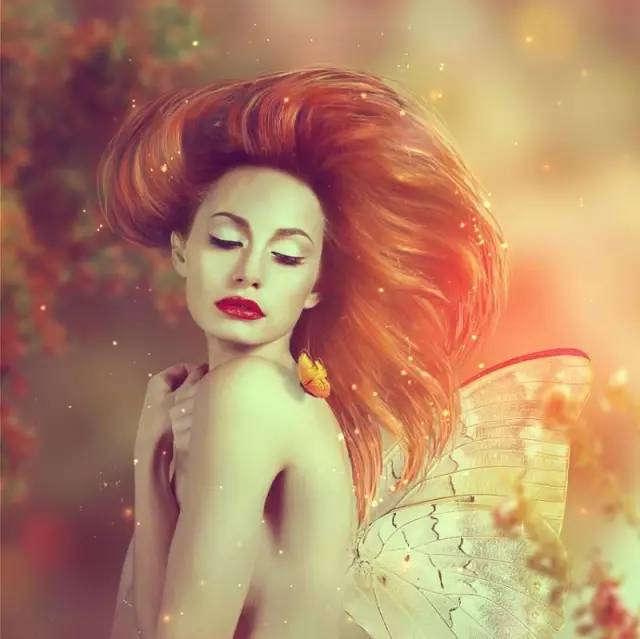
在模特周围画小点,避免画脸上。
步骤8
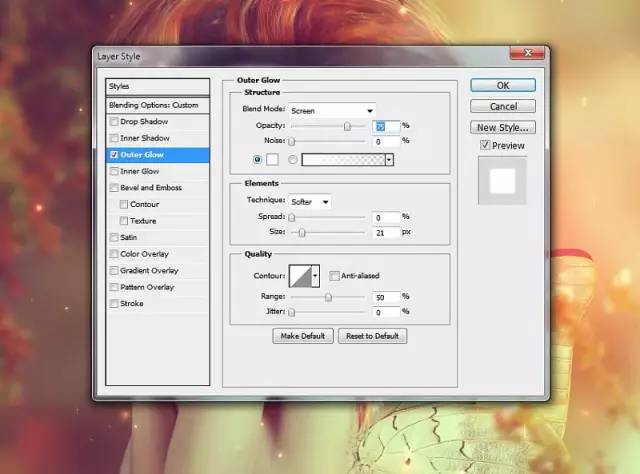
双击该图层,然后选择外发光。 将#fcfcfc作为辉光的颜色:
步骤9
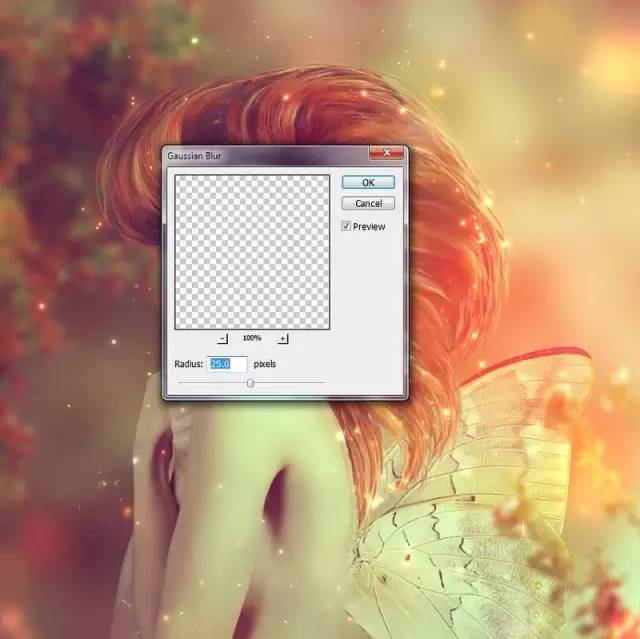
在此组中创建一个新图层。使用大画笔在画面的底部和右上画一些更大的点。应用高斯模糊 25 PX到这些点。
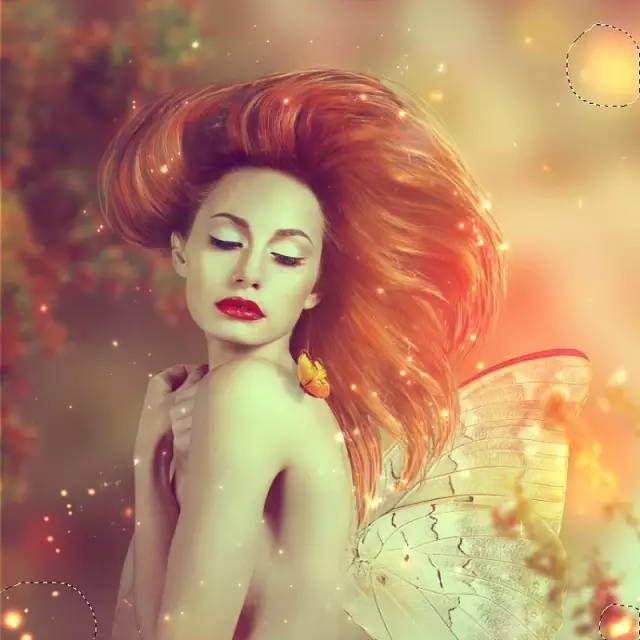
完成!
作者:站酷TT羽化
Photoshop合成唯美的蝴蝶精灵,整体的场景非常的唯美,可惜作者没有给素材,大家可以素材网站找找看,喜欢的朋友一起来学习吧。效果如下:
-
构建背景
步骤1
创建一个2000×2000的像素文件:
第2步
打开花背景图像。这个图像拖动到白色画布。
步骤3
去滤镜>模糊>高斯模糊,设置半径为60像素(或你想要的值)。
步骤4
抠出花枝素材,并将其放置在背景的左侧。
步骤5
将抠出的花枝高斯模糊,数值:12
步骤6
图层>新建调整图层>色相/饱和度和改变色相值49:
步骤7
创建曲线调整图层,并将其设置为剪贴蒙版变暗树枝一点点。在此层面膜上,使用柔和的黑色圆刷(软黑色刷子)清洁它们被点亮的树枝前面的效果。我们的目的是将主光源添加到右侧。
步骤8
做一个色彩平衡的层调整图层。更改中间调的设置:
步骤9
创建曲线调整图层,使右侧更强的光。画在左边,以便它不受此调整图层的影响。
2.添加模型
步骤1
使用图层蒙版从背景中分离模型(但可以随意使用自己的方法)。在新图层上抠出模特。创建一个新层,并选择从模特头部的暗金的颜色(我选择#6a3017)补齐缺少的头发。
第2步
使用较亮的颜色(#b06030)画头部的边缘的头发。
步骤3
隐藏背景和填充层,然后按Shift + Alt键-E合并成一个新的。将合并的模特放置在模糊背景的中间。
步骤4
做一个 曲线调整层,以增加光线和模特的对比。模特上的灯来自右侧,在上半身更加明显。使用柔软的黑色刷子来改善模型上的光线和阴影,使光线在肩膀,脸颊和头发上更强。
步骤5
使用另一个曲线调整层,以增加光的模式。在下半身和模特的左边涂抹,以便在使用此调整层后不使它们更亮。
步骤6
创建一个新层,将模式更改为叠加100% ,并用填充50%灰色:
选择减淡和加深工具(O),绘制更多高光和暗调的模式,特别是在头发上。你可以看到我是如何与做的正常模式,并用结果叠加模式:
步骤7
您可以看到模型的外观的以下区域看起来比其他区域少饱和。要修复它,新建一个图层,用软刷的颜色#aa784b画在这些地方,改变图层模式为 彩色100% :
3.添加的翅膀
步骤1
打开蝴蝶1图像。只选择翅膀,将它们放在模特的背部。
第2步
向此图层添加蒙版。按住控制并单击该模型的缩略图图层载入她的选择。
使用柔软的黑色刷子露出头发,使其覆盖翅膀。还将翅膀的下半部分与模特的背部融为一体。
步骤3
创建曲线调整图层,使翅膀亮。油漆在下部区域,使其有点比其余的更暗。
4.添加分行
步骤1
打开花枝2图像。使用套索工具(L)选择分支,并将其添加到画布的右上角。
第2步
应用高斯模糊8 PX:
步骤3
更改使用树枝的颜色色彩平衡调整图层:
步骤4
使用曲线调整层亮分支:
5.添加蝴蝶
步骤1
打开蝴蝶2图像。拿上左上方的蓝色蝴蝶,把它放在模特的肩膀上,以配合她的凝视方向。
第2步
在蝴蝶下创建一个新的层,制作蝴蝶的阴影。使用多边形套索工具选择蝴蝶的左翼,并用黑色填充选区。通过选择垂直翻转编辑>变换>垂直翻转。使用自由变换工具(控制-T)伸展这个影子,使得它比原来的更长。
降低此图层的不透明度为40% ,并使用图层蒙版,以减少阴影的强度。应用高斯布尔的4 PX到这一层:
步骤3
使用相同的方法为蝴蝶的第二翼做一个阴影。也使用一个中等软的黑色刷子,小的尺寸在蝴蝶的身体下面的阴影。
步骤4
添加色相/饱和度调整层改变蝴蝶的颜色:
步骤5
色彩平衡调整
步骤6
使用曲线调整图层,照亮蝴蝶。刷在蝴蝶的下部,使蝴蝶上部亮下部俺:
6.基本调整
步骤1
创建一个颜色填充在层的顶层,颜色#1b0126。更改此图层模式为排除100% 。
第2步
做一个色彩平衡调整图层,改变中间色调和亮点的设置:
步骤3
使用曲线调整层改变颜色和场景的对比:
7.画头发亮部
创建一个新图层,并选择一个明亮的黄色画笔(我选择#fff08d)画头发亮部
8.添加虚化光晕点缀
步骤1
将光晕文件导入,选择一个合适的模式(如滤色)
第2步
将光晕图层高斯模糊一下
步骤3
添加光点准图层,此图层模式为滤色:
步骤4
使用图层蒙版来擦除左侧和模型脸部的光点。
步骤5
创建曲线调整图层变暗的效果,使其更加微妙。
步骤6
使用色相/饱和度调整层光的颜色改到偏黄:
步骤7
创建一个新层,是用笔刷做一些点缀,更改该组模式颜色减淡100% 。颜色设置为 #f3cf85
在模特周围画小点,避免画脸上。
步骤8
双击该图层,然后选择外发光。 将#fcfcfc作为辉光的颜色:
步骤9
在此组中创建一个新图层。使用大画笔在画面的底部和右上画一些更大的点。应用高斯模糊 25 PX到这些点。
完成!