


原图
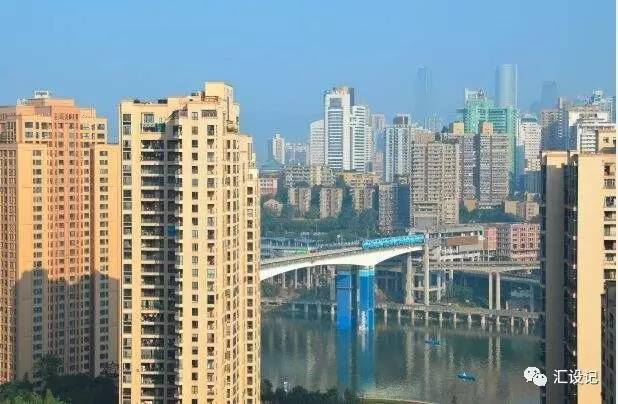
(此图来源于百度)
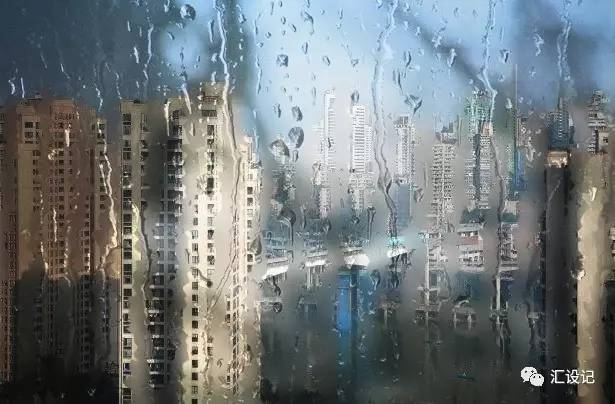
最终效果
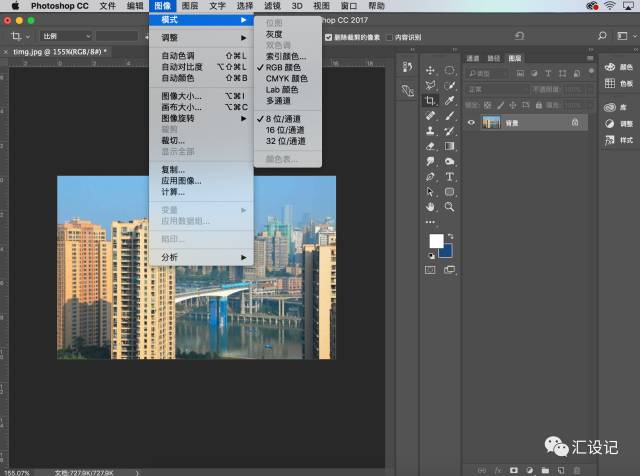
1.首先打开你想要工作的照片。在开始之前,我们需要检查一下:照片应该是RGB颜色模式和8位/通道 。 要检查,请转到图像>模式。照片应该是背景图层。
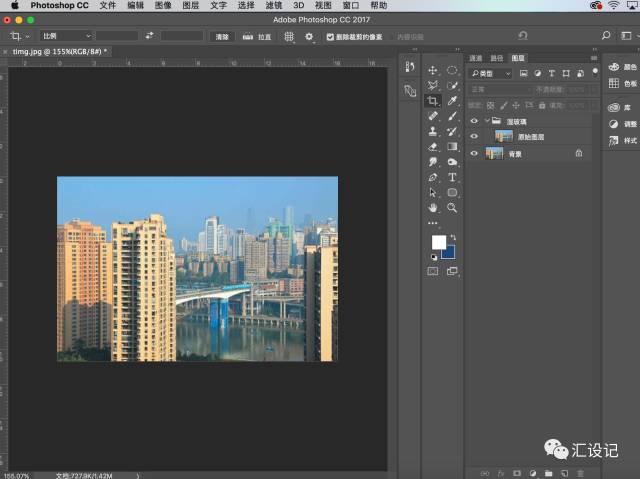
2.选择“ 背景”图层后,按Ctrl+J复制图层。
图层重命名为原始图层。 确保只选择了原始图层,然后按Ctrl+G将其添加到新组。并将组重命名为“ 湿玻璃” 。现在,你的“图层”面板应具有以下内容。
3.选择原始图层,再次按Ctrl+J复制图层。并将重复的图层重命名为“ 模糊” 。
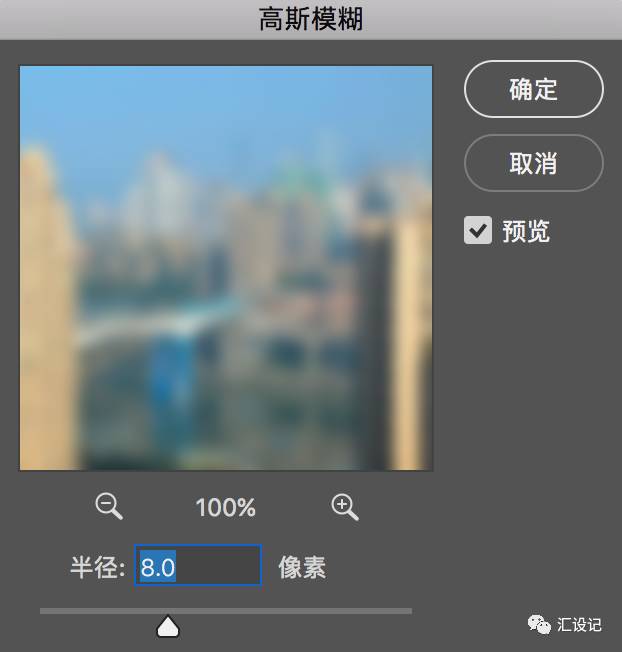
然后去过滤镜>模糊>高斯模糊,输入半径:8像素 ,然后单击确定 。
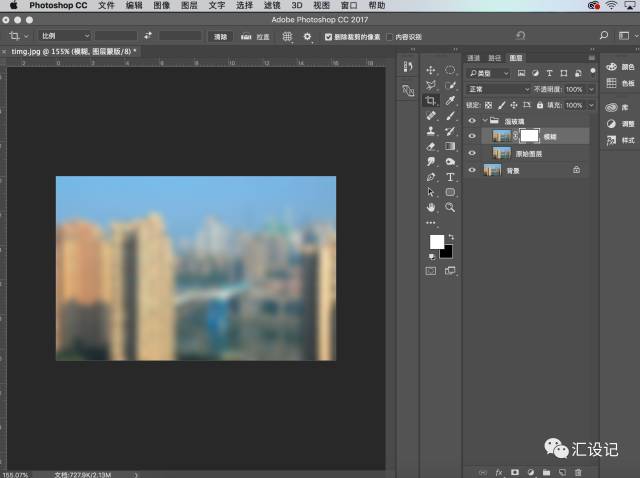
4.转到图层>图层蒙版>显示全部以将图层蒙版添加到模糊图层。
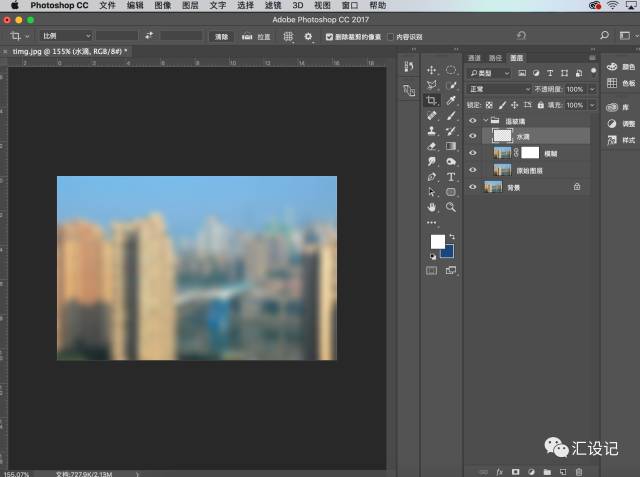
5.在模糊上面添加一个新图层。 将新图层命名为水滴。
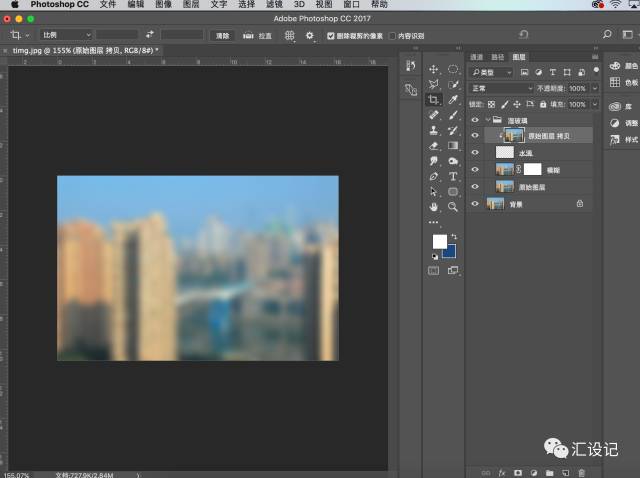
6.选择原始图层,然后按Ctrl+J复制图层。 将新复制的图层拖到“ 水滴”图层上方。然后,转到“ 图层”>“创建剪辑蒙版” ,将覆盖图层作为剪贴蒙版添加到“ 水滴”图层。您的““图层”面板现在应和下图一样。
7.现在我们加水滴。选择水滴层。 用距形选框工具在画面上画上长方形选区,到选择>修改>平滑,输入半径:10像素 ,然后单击确定 。
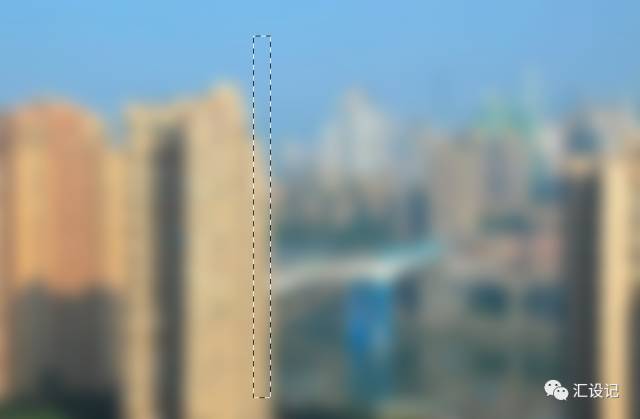
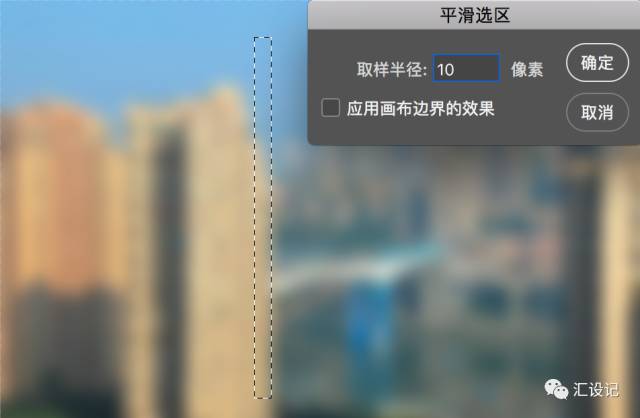
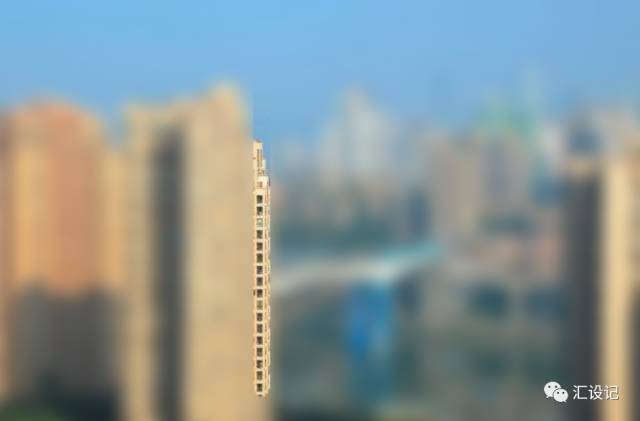
8.按Alt+Delete或Ctrl+Delete ,使用前景色填充选择。按Ctrl+D取消选择当前选择。你的图象现在应该是这样的:
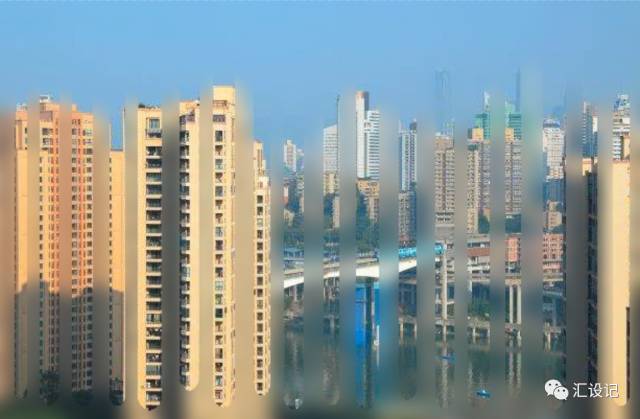
9.在以下步骤中,我们用相同的方法将添加更多的水滴,此时,你的图像应如下图所示。
10.转到滤镜>扭曲>波浪,并输入以下值:
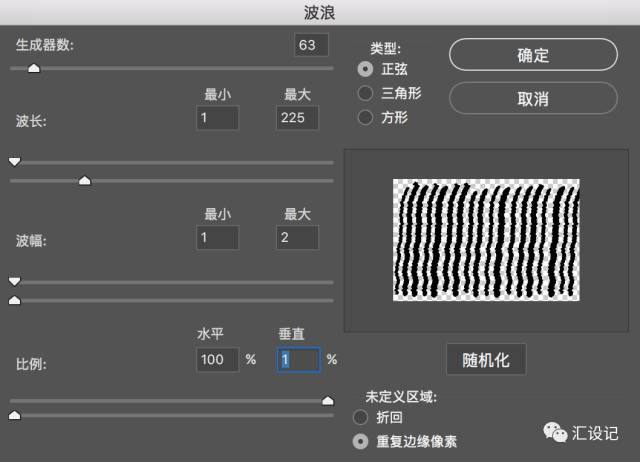
11.现在,转到滤镜>扭曲>波纹,并输入以下值:
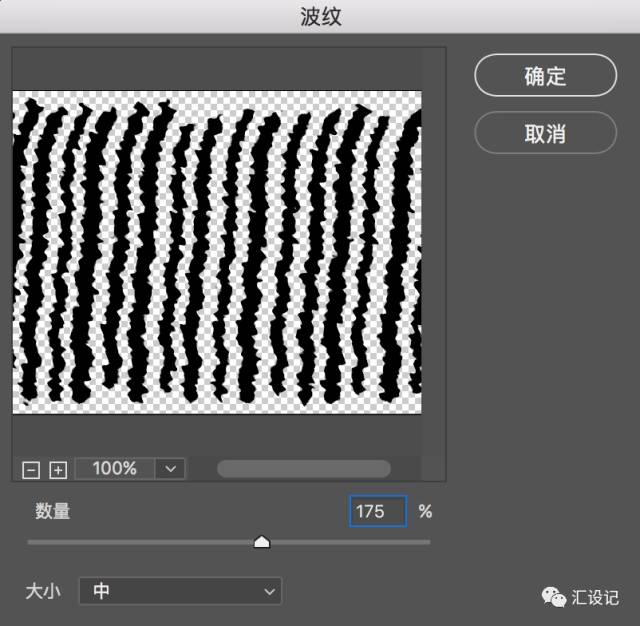
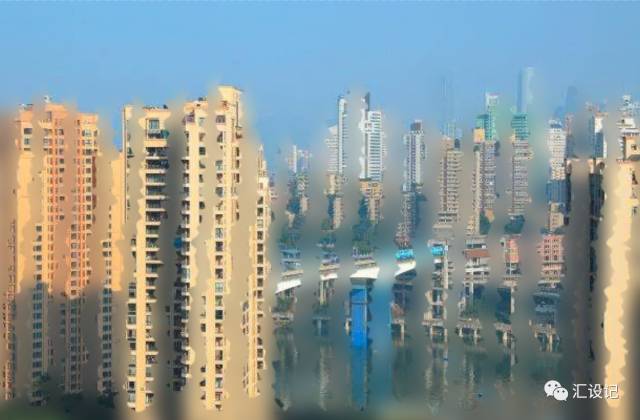
现在,你的图像将如下图所示。
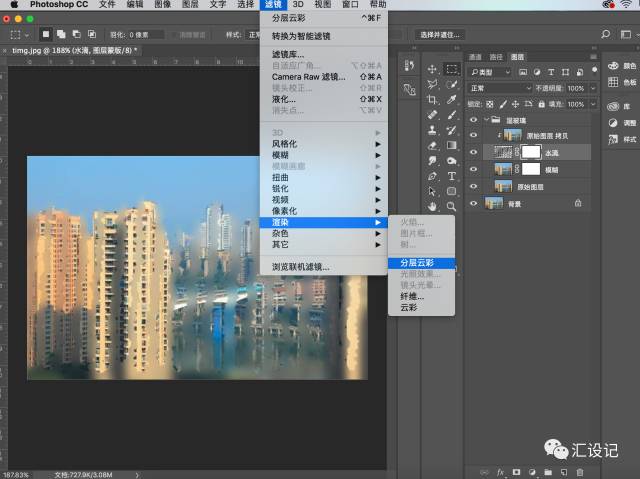
12.转到“ 图层”面板 ,创建“ 水滴”的图层蒙版。按键盘上的D可重新选择色板。转到滤镜>渲染>分层云彩 。
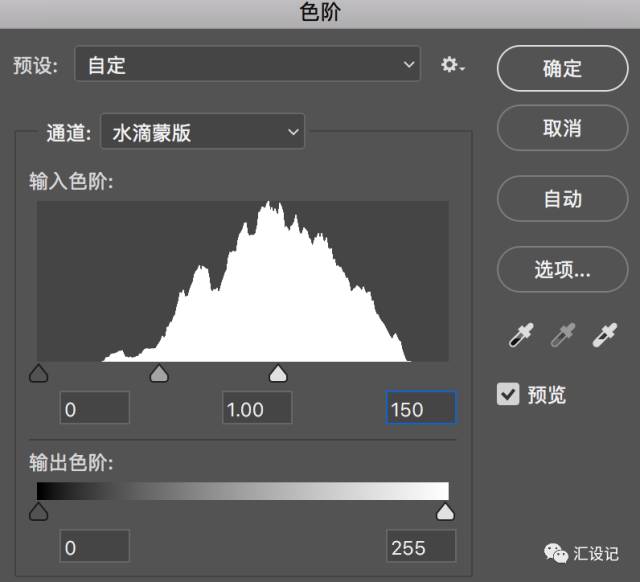
13.接下来,按Ctrl+L调出色阶调整窗口。 将突出显示级别更改为150 ,然后单击确定 。
14.按Ctrl+A选择整个画布区域。然后转到选择>变换选择 。在“ 中心”保持参考点位置 ,并输入宽度:50%和高度:50% 。单击回车键确认。

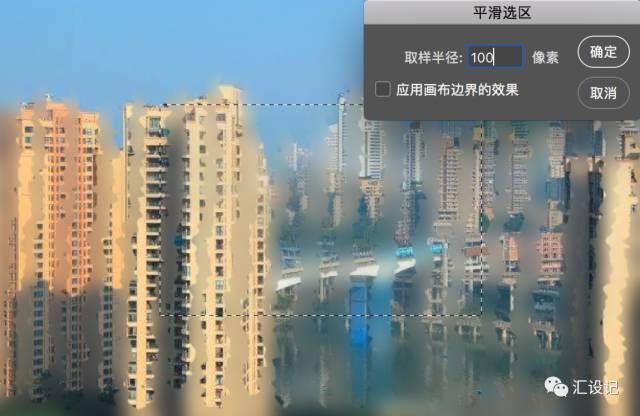
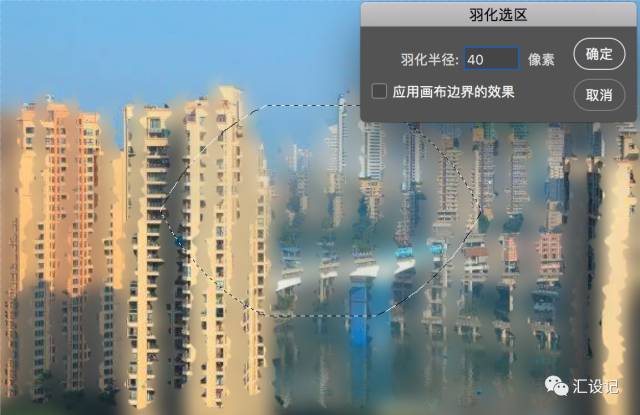
15.接下来,转到选择>修改>平滑,并输入半径:100像素 ,然后单击确定 。然后转到选择>修改>羽化,并输入羽化半径:40像素 ,然后单击确定 。
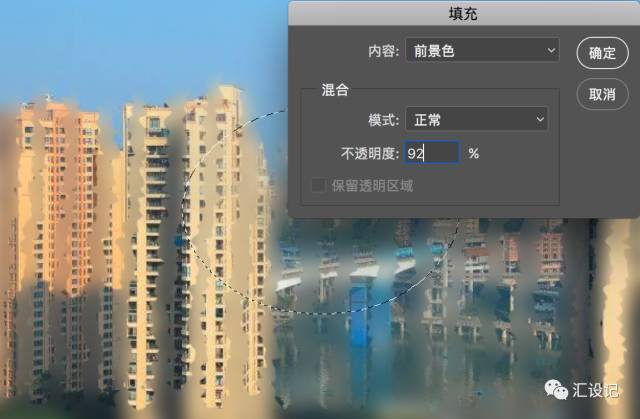
16.选择水滴层的层蒙版 。按键盘上的D可重设色板( 确保前景色为白色)。转到编辑>填充 ,然后选择内容,前景颜色和不透明度92% 。然后单击确定 。
17.选择水滴层缩略图选择图层的RGB通道。按Ctrl+T自由变换对象。 保持参考点位置在中心 ,并输入宽度:110%和高度:110% 。 单击回车键确定。
现在,您的图像将如下所示:
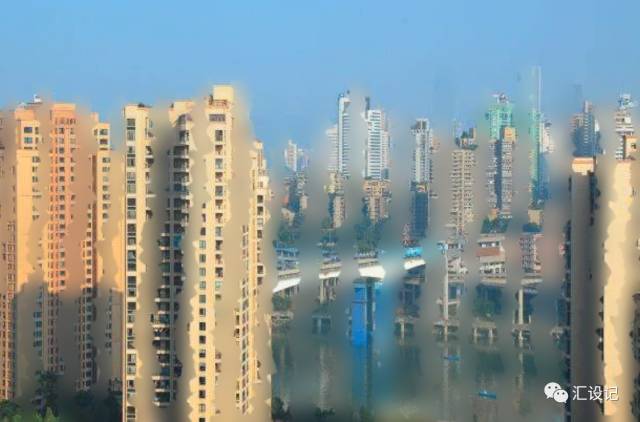
18.在下一步中,需要添加湿玻璃面板。打开湿玻璃图片,调整大小到合适的位置。
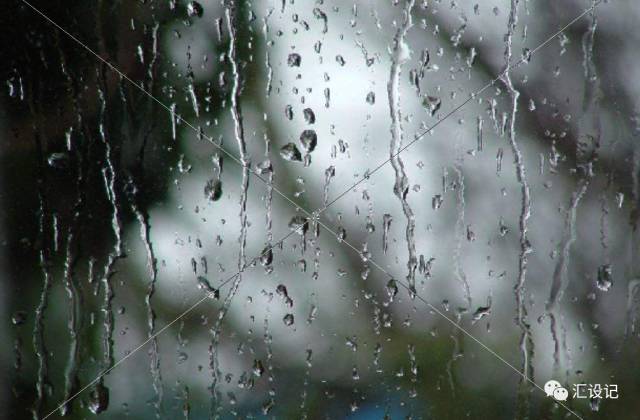
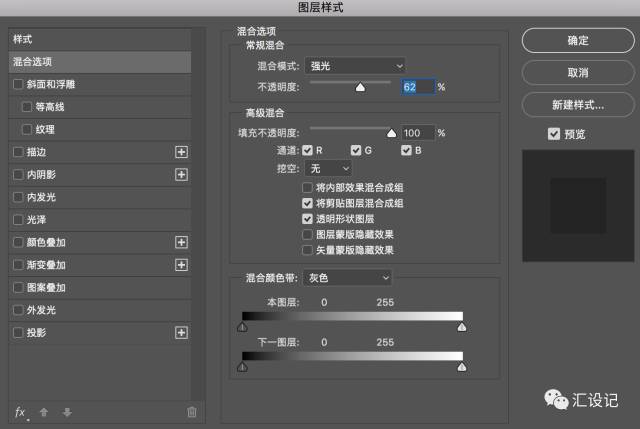
19.将图像层重命名为湿玻璃面板 。双击打开图层样式并选择混合选项。设置混合模式:强光和不透明度:62% 。单击确定确认。
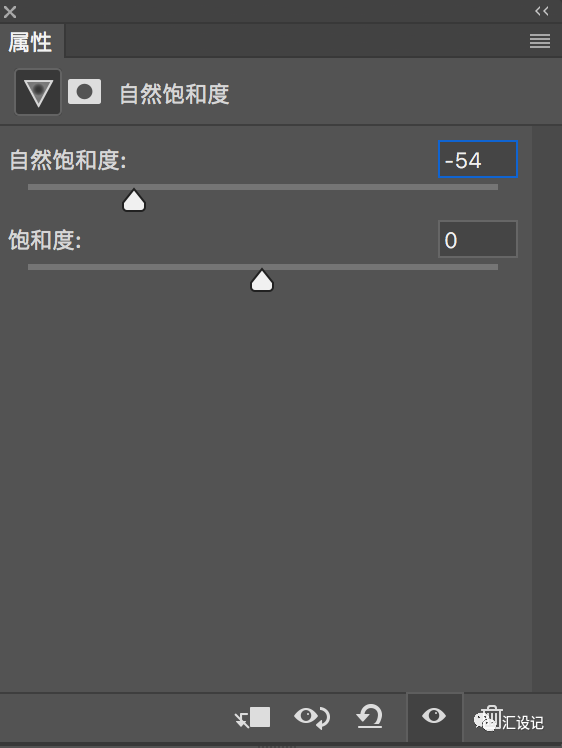
20.转到图层>新建调整图层> 自然饱合度 ,输入-54的自然饱合度。
21.对图像进一步调整,选择原始图层,然后按Ctrl+J复制图层。并将重复的图层重命名为“ 模糊平均” 。转到滤镜>模糊>高斯模糊,输入半径:25像素 ,然后单击确定 。
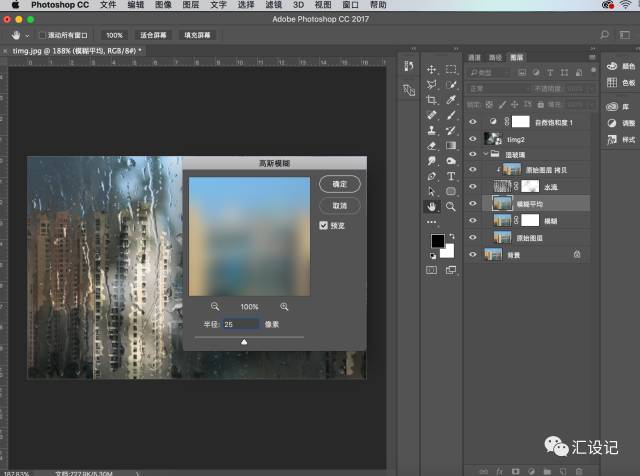
22.再次选择原始图层,然后按Ctrl+J复制图层。并将重复的图层重命名为“ 再次模糊” 。转到滤镜>模糊>高斯模糊,输入半径:10像素 ,然后单击确定 。
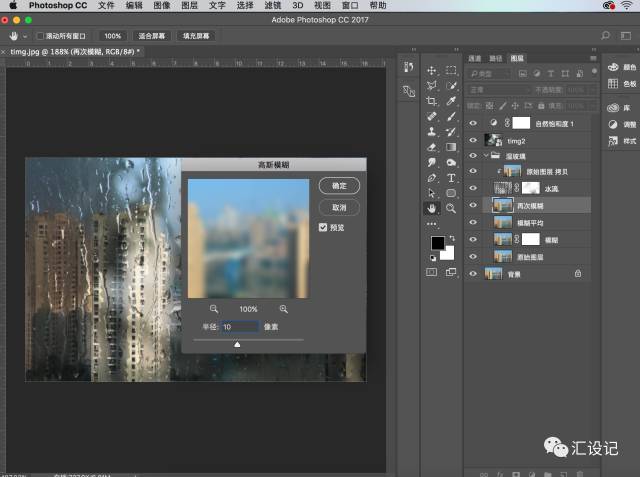
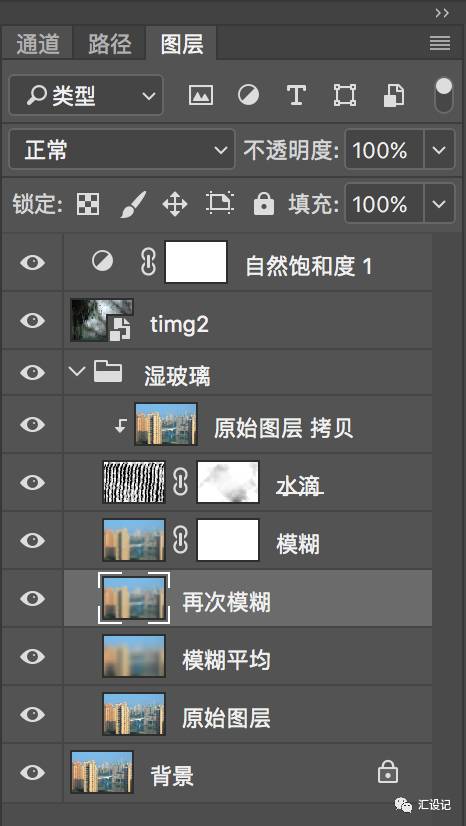
转到图层面板,现在,我们有三个不同的模糊强度层,可以通过切换眼球图标轻松打开/关闭。
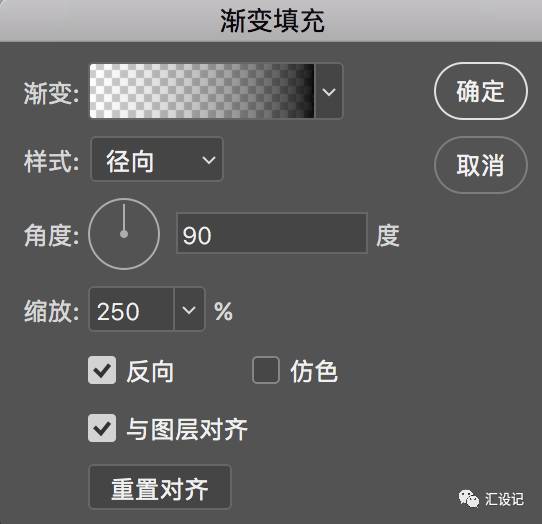
23.选择原始图层,然后按键盘上的D键重置色板。现在,选择浙变层,然后转到图层面板新建一层,将其命名为浙变然后单击确定 。输入以下值:样式:径向 , 角度:90 , 比例:250% ,检查反向 ,然后单击确定 。 从下拉菜单中将图层的混合模式更改为柔光 。
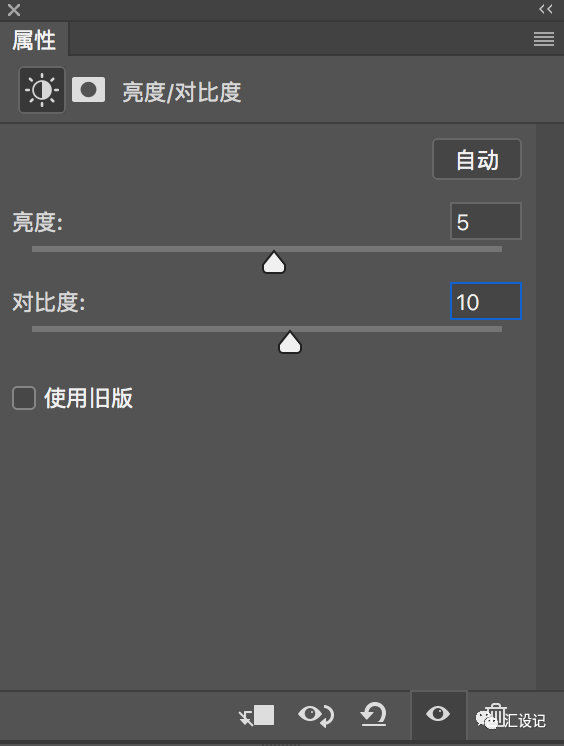
24.转到图层>新建调整图层>亮度/对比度,入值亮度:5和对比度:10 。
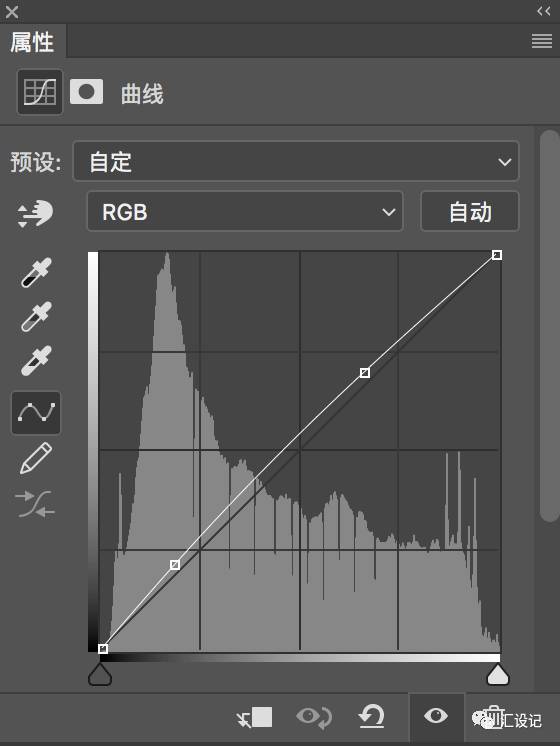
转到图层>新建调整图层>曲线。
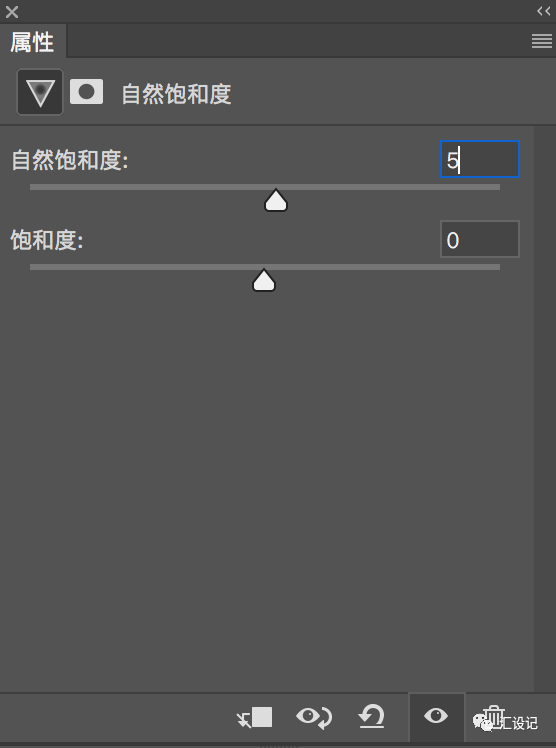
转到图层>新建调整图层> 自然饱和度,入值自然饱和度:+5 。
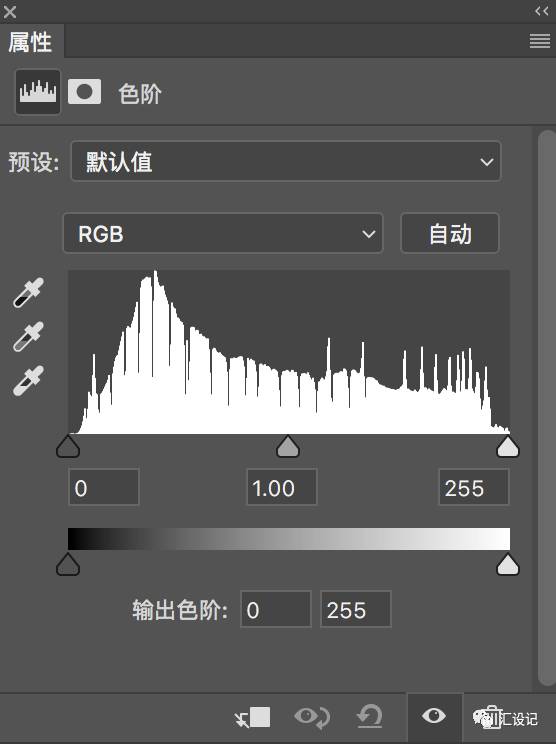
转到图层>新建调整图层>色阶。
好啦,大功告成。