

系统安装教程

     您的位置:来学习素材网 > PSD设计素材 > PS文字特效

猜你喜欢

2020-09-18 23:57
Photoshop文字特效制作教程:设计一款蓝色冰雪质感的酷炫文字效
[文章导读]Photoshop文字特效制作教程:设计一款蓝色冰雪质感的酷炫文字效果,本教程将教你如何在Photoshop中利用一些纹理一步一步创建自己的酷炫风格文字。我查阅过很多教程,我发现他们都有一个共同的缺点,那就是教程并没有明确指出某种效果为什么

       所有数值调整后的效果:


       第4步:

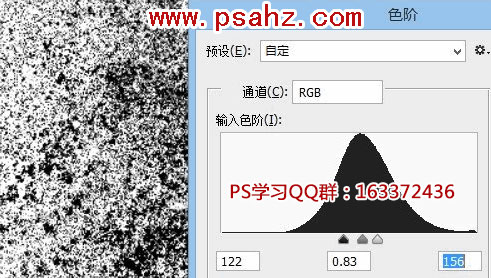
       接下来我们会用到一种生锈的纹理。下载纹理素材(在QQ群:168874041共享下载),将其在Photoshop中打开,我们只需要铁锈斑驳的纹理,而用不到颜色,因此执行菜单图像>调整>去色。我们继续调整素材图像的对比度。Ctrl+L打开色阶命令,调整亮部与暗部以增强对比。
       

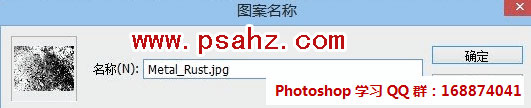
       我们需要将纹理保存起来用在文字效果上。Ctrl+A全选,执行菜单编辑>定义图案,重命名图案。
       

       第5步:

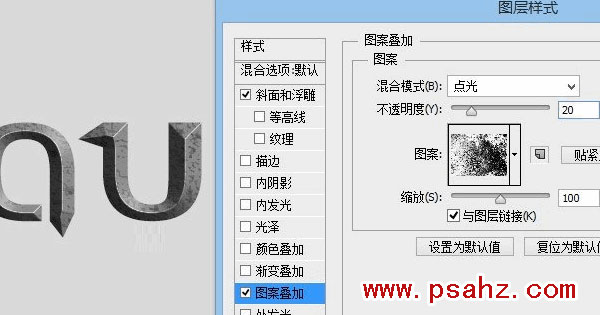
       是时候将纹理应用到我们的文字效果上了。双击图层样式,打开纹理叠加选项,选择我们上一步定义好的铁锈纹理。效果看上去过于强烈,将混合模式设置为点光”,不透明度设置为20%。
       

声明:本站拒绝任何弹窗、插件以及广告联盟的广告,本QQ号(254031582)只解决会员问题,素材失效问题,软件使用问题一律不回。

为广大设计朋友提供平面设计素材和教材、PSD素材、C4D模型、3DMAX模型、AE模板、矢量模板等下载

苏ICP备2023039977号-2

Copyright © 2010-2020laixuexi.cc. All Rights Reserved .