
系统安装教程

     您的位置:来学习素材网 > PSD设计素材 > PS文字特效

猜你喜欢

2023-02-25 20:28
利用PS笔刷、文字、图层样式和形状等工具制作亡灵节万寿菊艺术字
[文章导读]利用PS笔刷、文字、图层样式和形状设置等工具制作亡灵节万寿菊艺术字体,这是一例国外教程翻译过来的,字体设计简约漂亮,喜欢的朋友们好好学习一下吧! 图00 1.创建辅助线 Step 1 创建新文档,长宽为500像素*500像素。选择直线工具,

       Step 5

       用同样的步骤添加叶子,需要注意将叶子图层放置在花朵图层下方。如果想弄得更加好看,就试着调整花朵和叶子的角度。
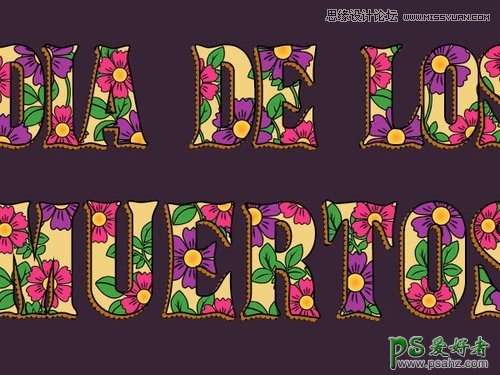
       

       图37

       8添加纹理


       10.添加纹理

       Step 1

       将教程提供的Grunge纹理素材导入,然后放置在所有图层上方。调整大小以适应画布大小,设置混合模式为叠加,不透明度为65%。
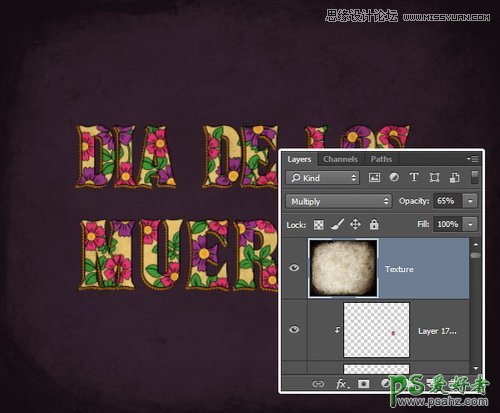
       

       图38

       Step 2

       在图层面板中,点击添加调整面板图层按钮,选择色阶调整图层。
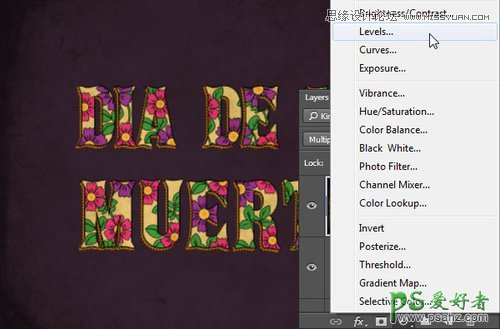
       

       图39

       Step 3

       点击色阶调整缩略图,如下图设置值:0、1.70、245。这样能让纹理明亮一点。
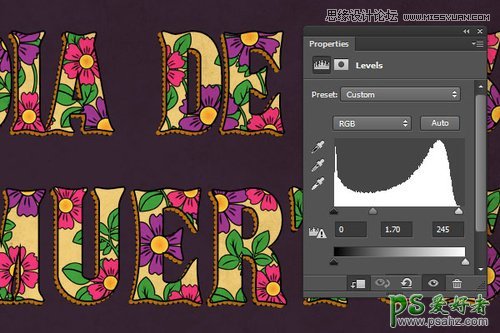
       

       图40

       差不多就这样啦。我们还可以通过设置不同的形状、颜色、大小,来设计出不同的效果。

       

       图41

       小结

       在这次的PS翻译教程中,我们使用了Photoshop的钢笔等工具设计出简单的万寿菊,并且上色。然后用叶子笔刷,应用在格栅化文字图层中。接着,创建文字,复制副本,设计虚点描边。最后,添加花朵、叶子、纹理,创建出最终效果图。虽然教程比较简单,但在学习过程中对PS工具的使用和PS技巧的熟练程度都用了一定的提高。希望大家喜欢这次的PS教程。

声明:本站拒绝任何弹窗、插件以及广告联盟的广告,本QQ号(254031582)只解决会员问题,素材失效问题,软件使用问题一律不回。

为广大设计朋友提供平面设计素材和教材、PSD素材、C4D模型、3DMAX模型、AE模板、矢量模板等下载

苏ICP备2023039977号-2

Copyright © 2010-2020laixuexi.cc. All Rights Reserved .