


3创建火焰效果
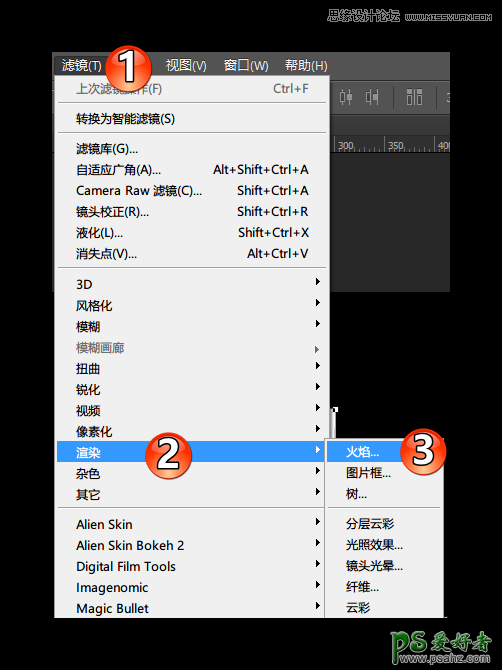
在选中上一步新建的“火焰效果”的基础上,选择菜单栏的滤镜>渲染>火焰,启动火焰滤镜。PS:火焰滤镜是基于路径生成效果的,这也是上一步创建路径的原因,所以用钢笔工具画出路径后应用火焰滤镜也是生成火焰素材的极为简单的做法哦。
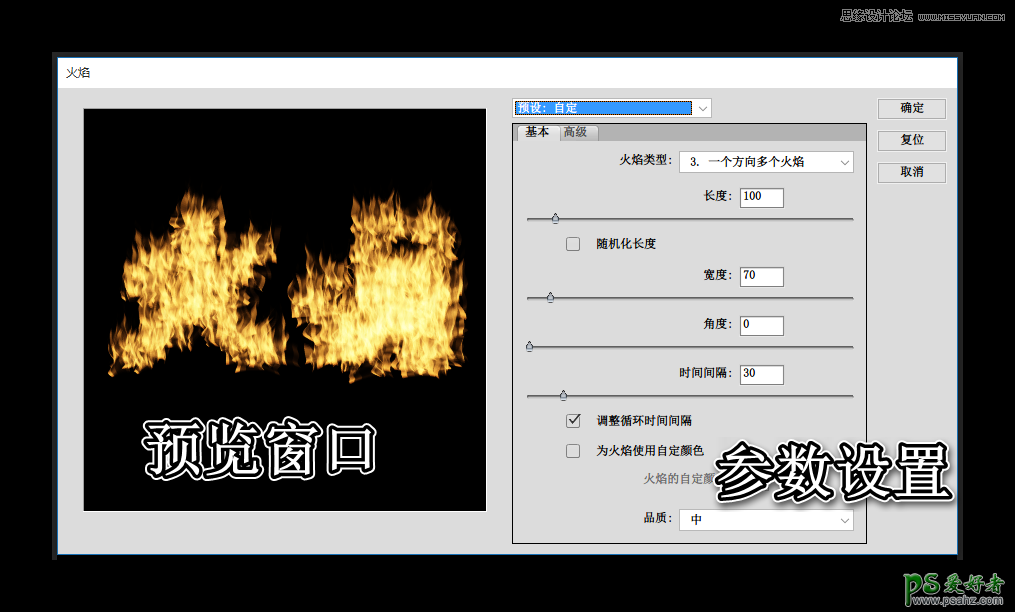
点击“火焰”滤镜后,会弹出一个警告,了解一下就行,直接点击确定。我们先认识一下它,如图所示,面板左侧是效果预览窗口,右侧是参数设置,又分为“基本”和“高级”两个子面板。

3创建火焰效果
在选中上一步新建的“火焰效果”的基础上,选择菜单栏的滤镜>渲染>火焰,启动火焰滤镜。PS:火焰滤镜是基于路径生成效果的,这也是上一步创建路径的原因,所以用钢笔工具画出路径后应用火焰滤镜也是生成火焰素材的极为简单的做法哦。
点击“火焰”滤镜后,会弹出一个警告,了解一下就行,直接点击确定。我们先认识一下它,如图所示,面板左侧是效果预览窗口,右侧是参数设置,又分为“基本”和“高级”两个子面板。