


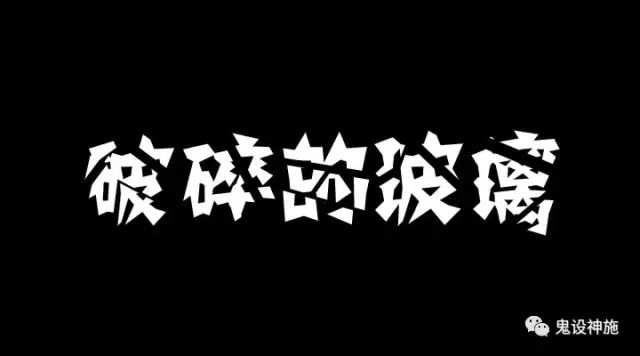
赶快跟我一起来看看最终效果图:
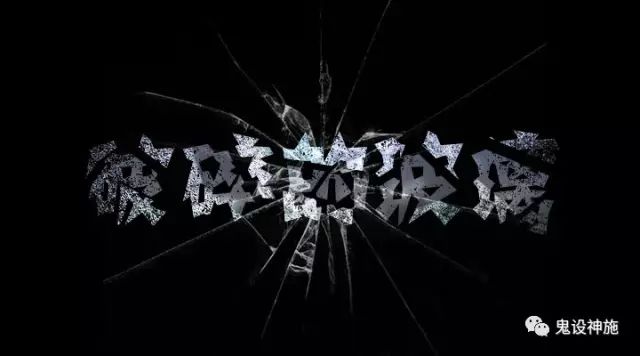
是不是很炫酷,破碎的感觉!大家一起跟着我一起动起手来~~~
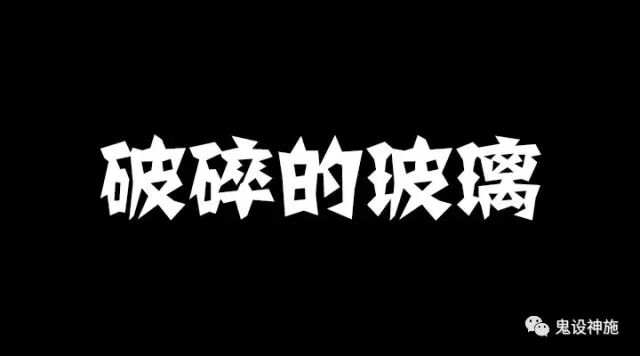
1、新建文件720*400px,分辨率72,背景填充黑色,用文字工具输入自己想输入的文字,文字颜色白色,如下图;
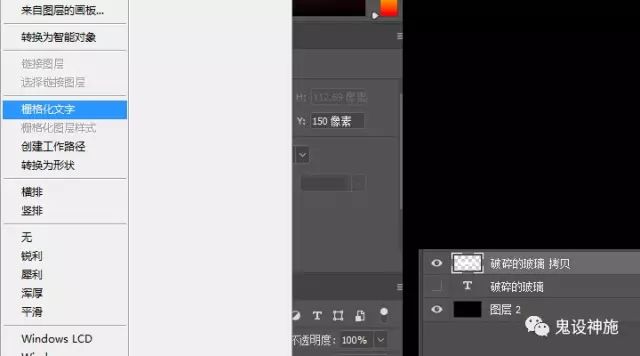
2、备份一层,选中文字图层,右键栅格化,切换到钢笔工具(P),在文字上勾出要破碎的位置,如下图;
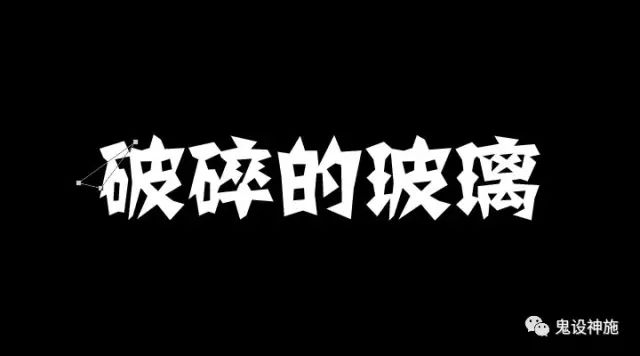
3、按住CTRL+Enter,调出选区,按M键,切换到矩形选框工具,再切换到移动工具(V),调整到合适的位置,(这一步可能耗费点时间,大家耐心点),如下图;
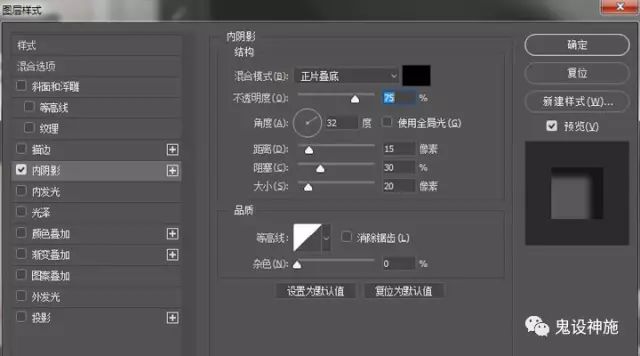
4、按住CTRL+E进行合并,合并所有分离的图层,给分离的图层添加图层样式内阴影,如下图;
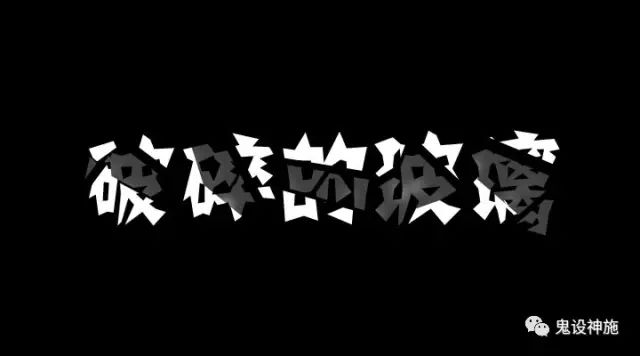
点击确定后,效果如下图;
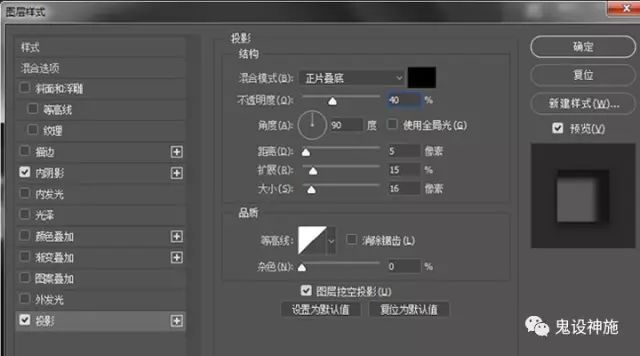
5、接着添加图层样式投影,如下图;
确定后效果图如下图;
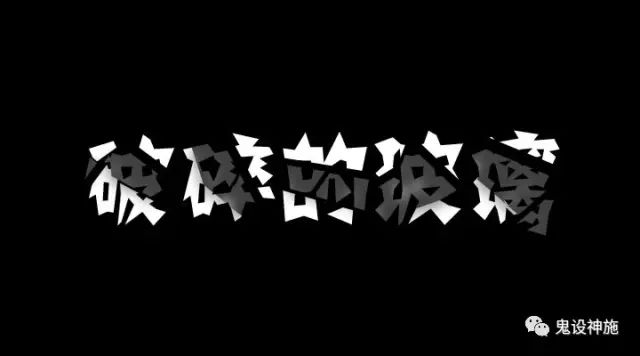
6、给破碎的玻璃图层,添加图层样式内阴影和投影,具体参数(大家要根据实际效果来设置参数)如下图;
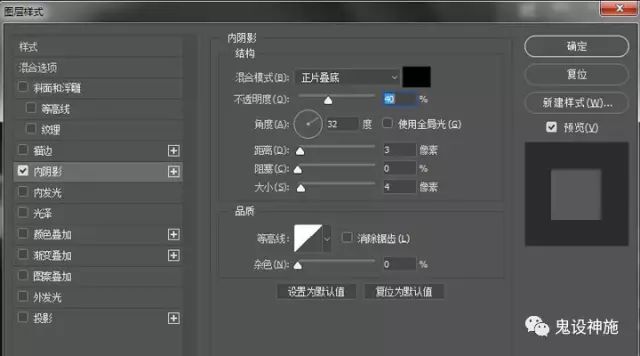
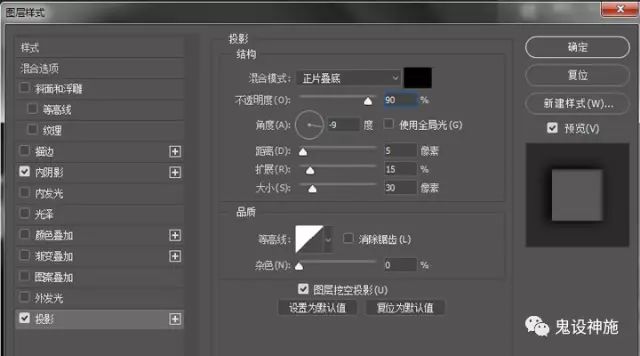
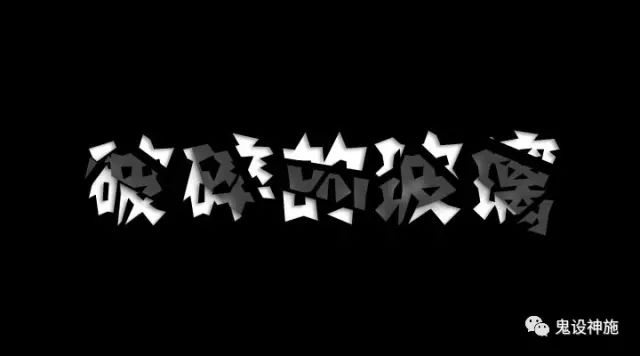
确定后,效果如下图;
7、将找好的素材纹理,置入到文件中,寻找的素材好像并不那么理想,我们来调整下,CTRL+L调整色阶,如下图;
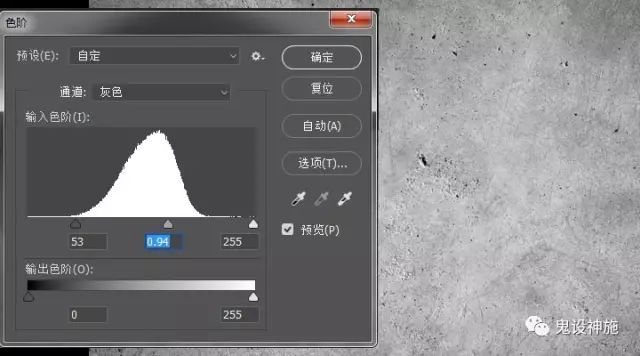
确认后,效果如下图;
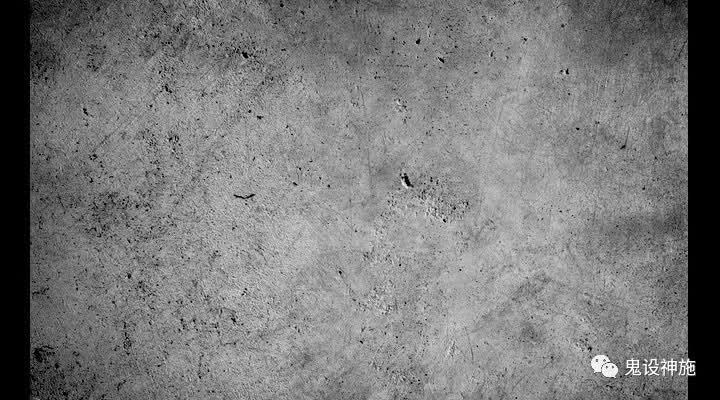
8、将纹理的图层混合模式改为“变暗”,如下图;
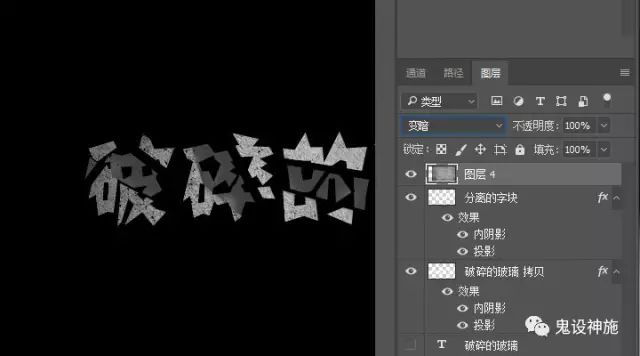
9、新建图层,填充黑色,混合模式改为“叠加”,用画笔工具涂抹各种颜色,想突出的重点用白色画笔刷,降低透明度,如下图;
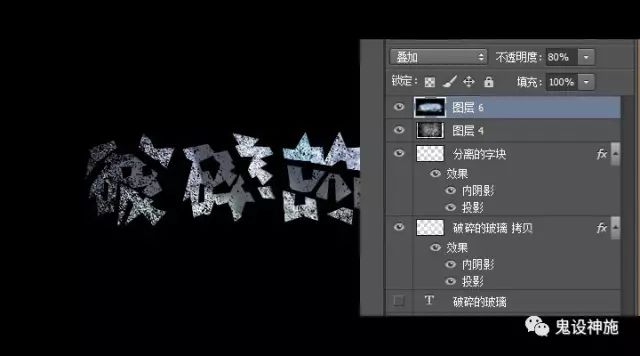
10、我们把玻璃素材托进来,去色CTRL+SHIFT+U,混合模式改为“线性减淡”,制作完成了,我们看下最终效果图;
每天进步一点点,希望大家都有所进步,加油加油加油~~~