


炎炎夏日,凉凉微风,幽幽海水……
海滩上的一切都使人深赋感情,
朋友,
能得浮生一日闲,最佳的去处当选海滩。
可惜看看荷包,还是不去了吧。。。
咦,为什么不假装一下~
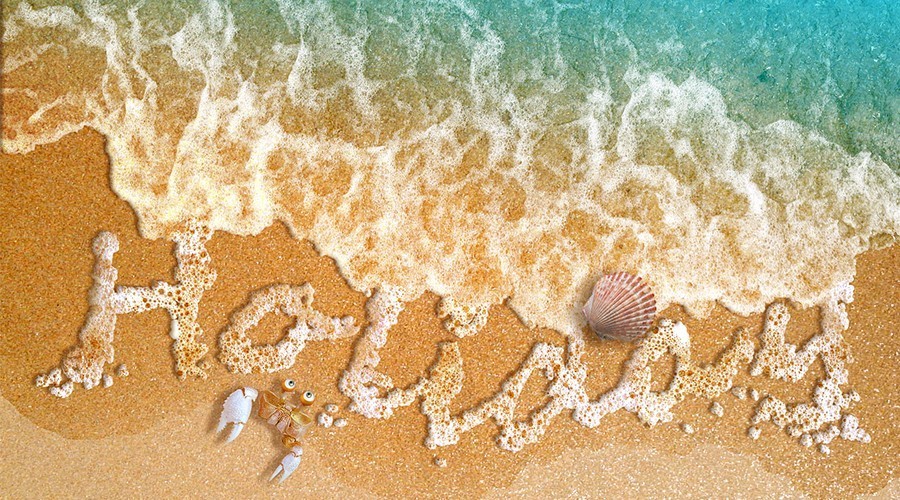
今天的教程就是用PS绘制逼真的沙滩字体效果
先来一张完成稿
喜欢的话
请follow me
步骤图:
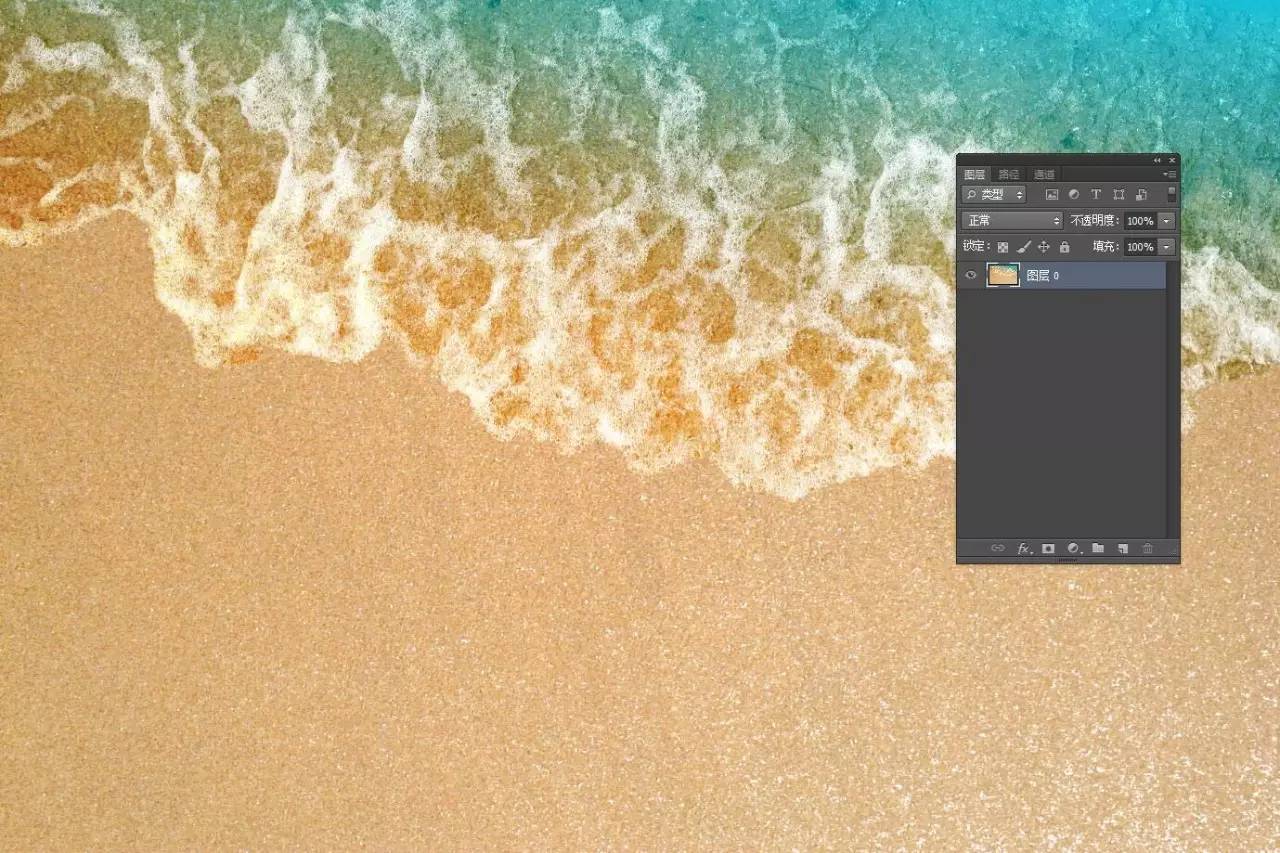
 第一步:导入“沙滩”图片,并解锁图层。
第二步:用钢笔路径(快捷键P)画出路径。
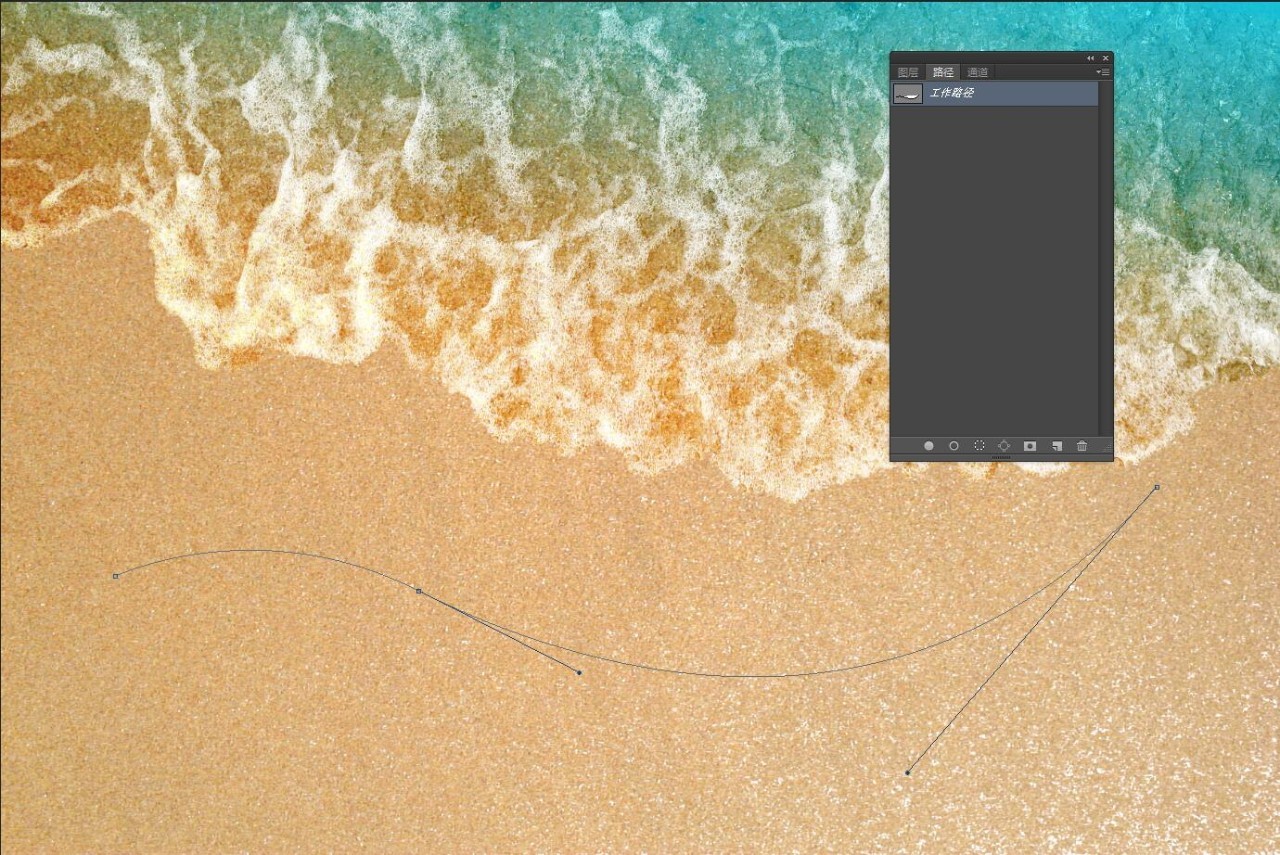
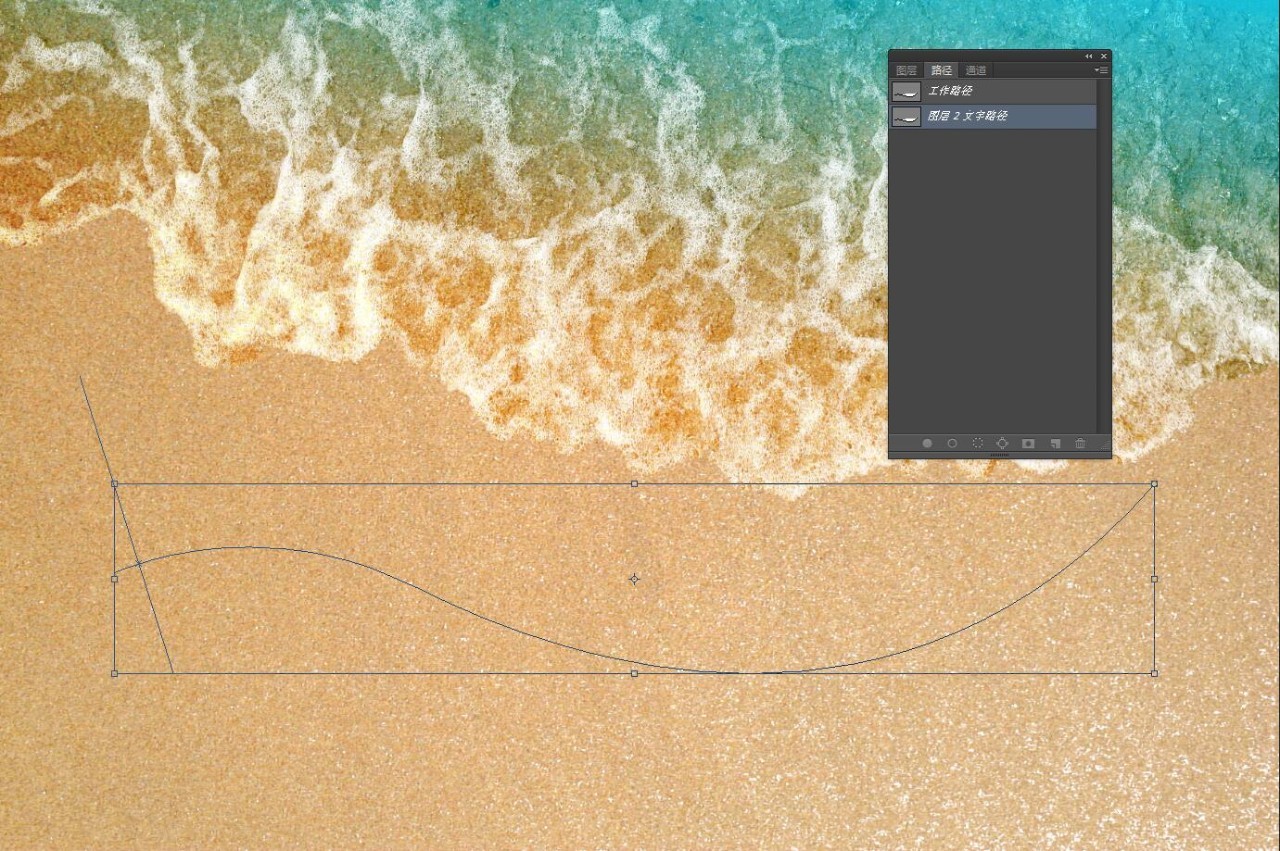
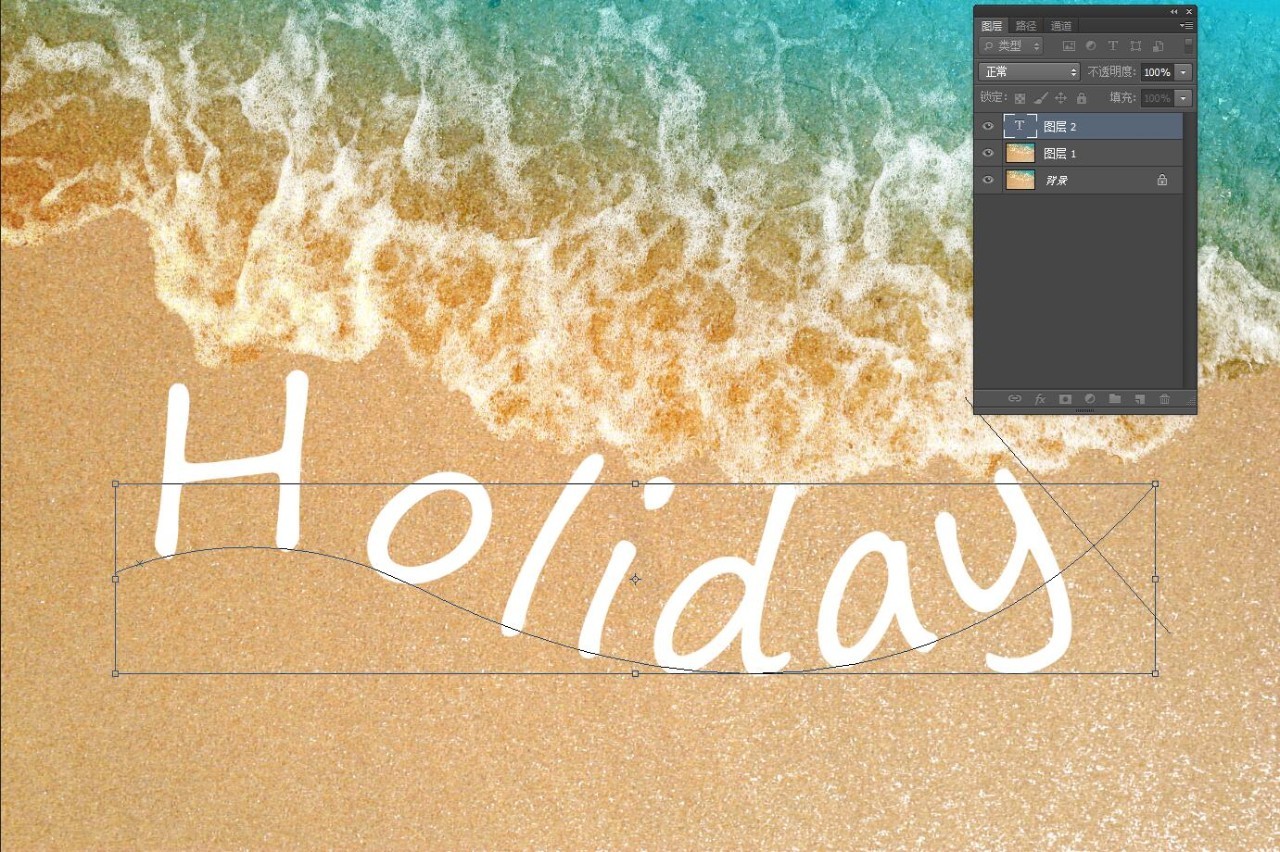
第三步:用文字工具(快捷键T)在路径开头点击一下,输入你想输入的字,这里我输的是“holiday”,用的字体是segoe script.尽量选择手写字体。对文字进行微调。用“直接选择工具”对路径锚点进行调整。
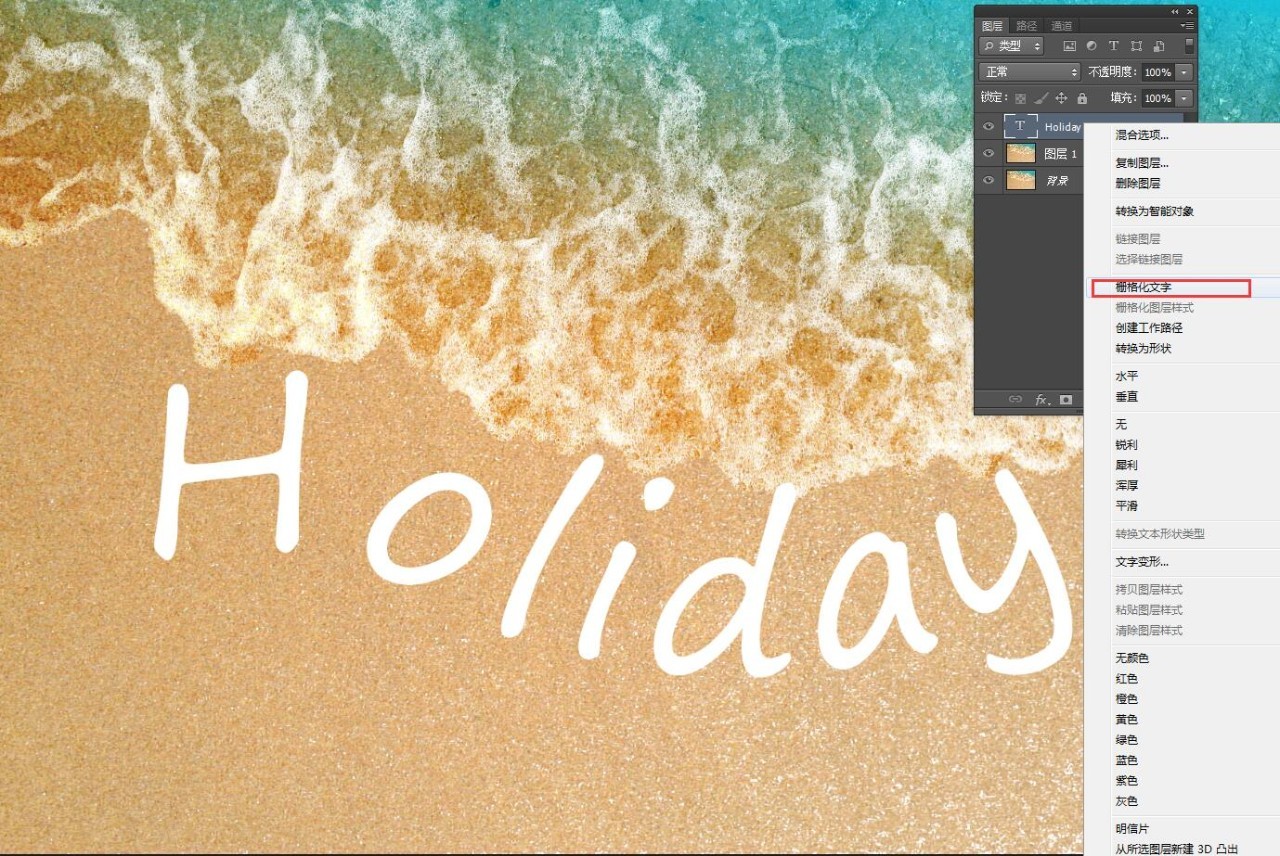
第四步:栅格化文字层。在图层面板右键单击图层,选择“栅格化图层”。
第五步:新建一个空白图层(快捷键:ctrl+shift+N)命名为foam,并随意填充一个颜色。双击打开图层样式,进行图案的叠加。选择泡沫图层,并将缩放调整为25%。然后右键栅格化图层样式(泡沫图层的素材文末会链接)
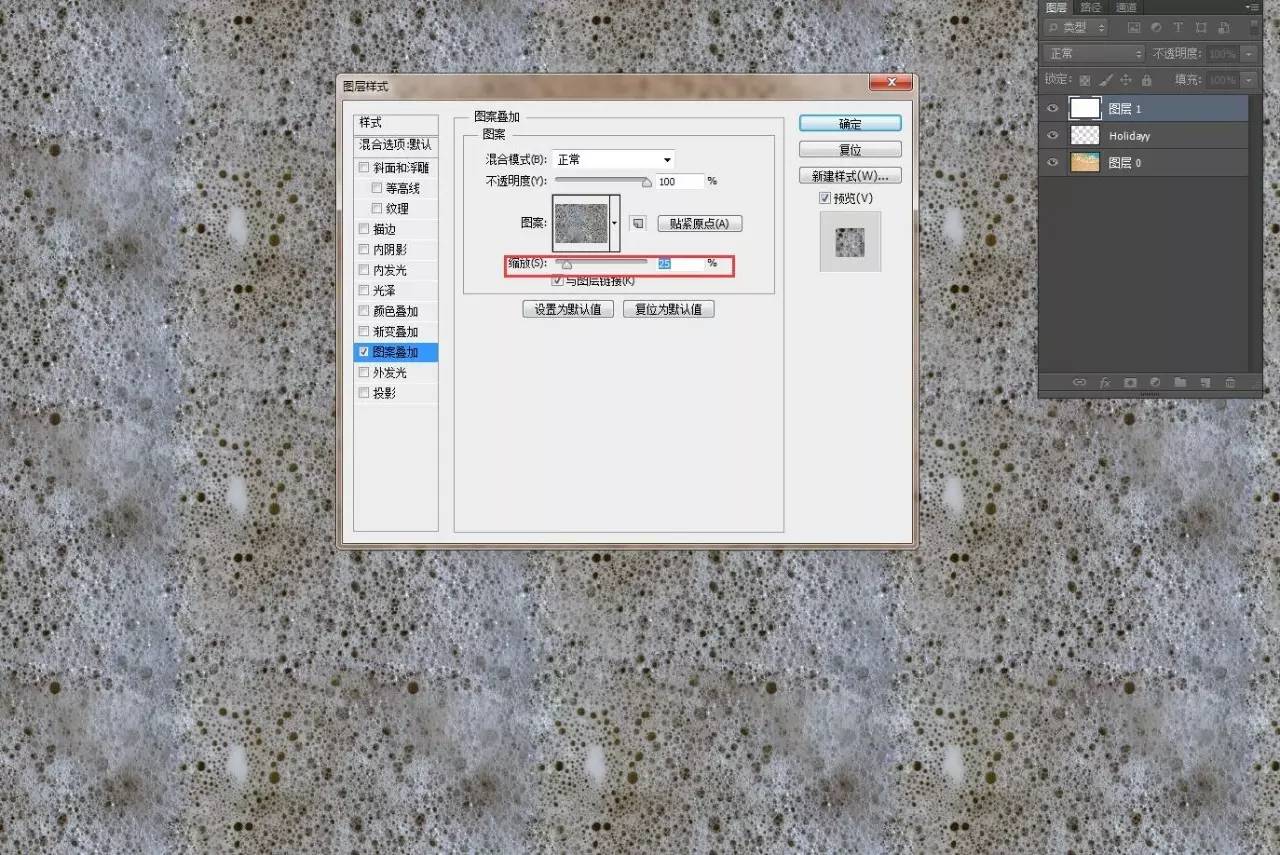
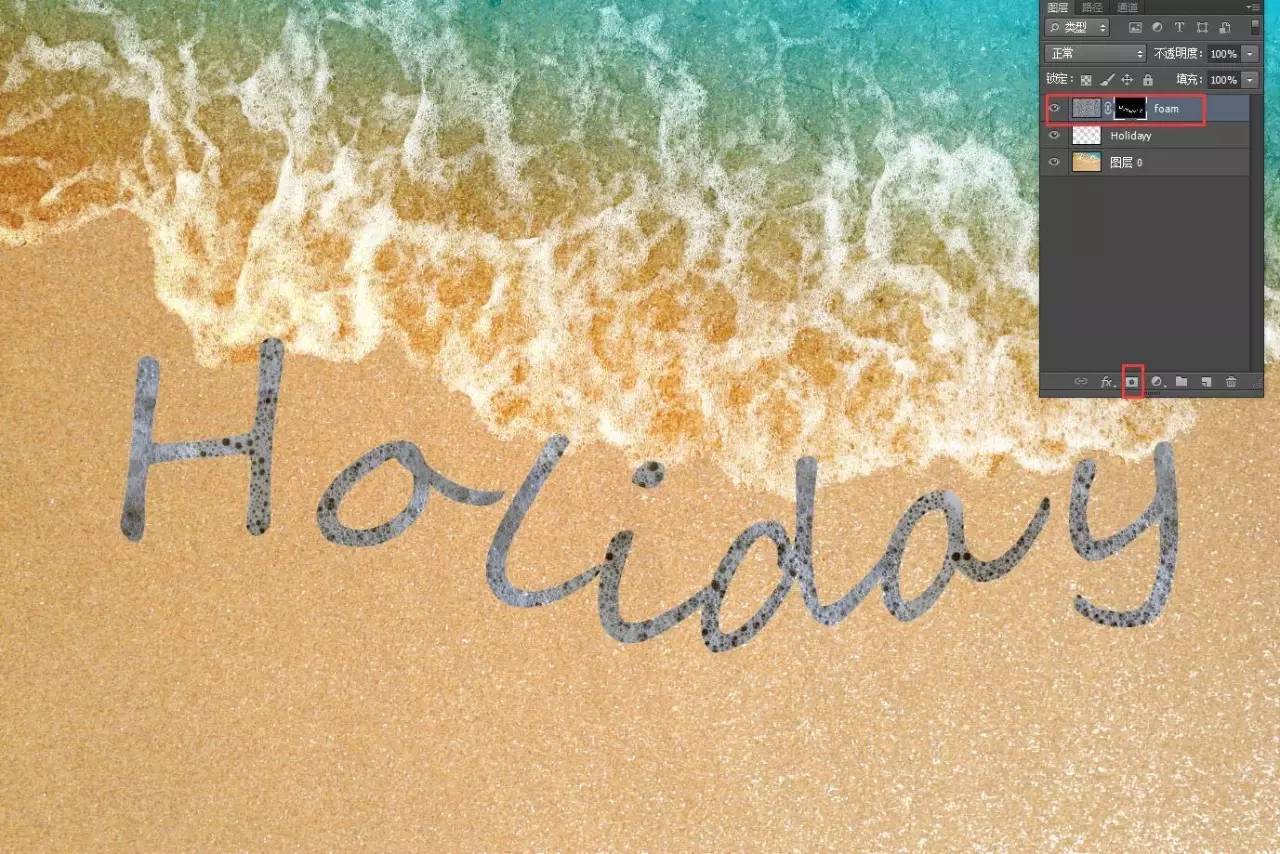
第六步:按住ctrl+点击Holiday图层,让文本加载出选区。然后选择foam图层,添加矢量蒙版,并删掉或者隐藏Holiday图层。
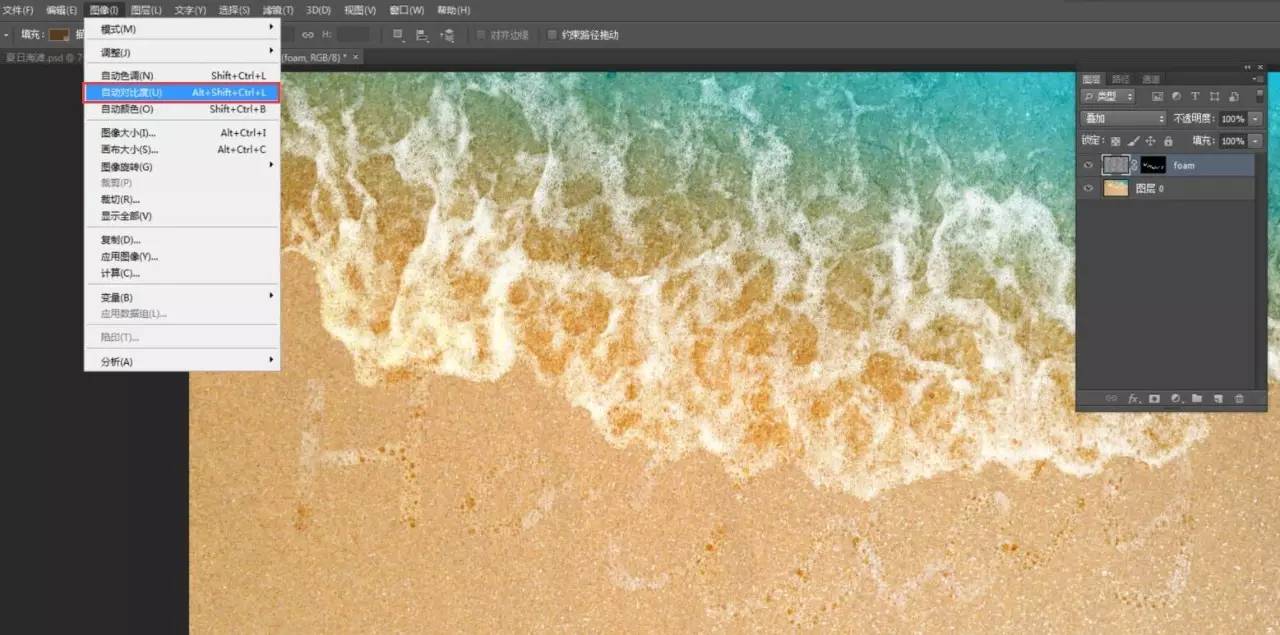
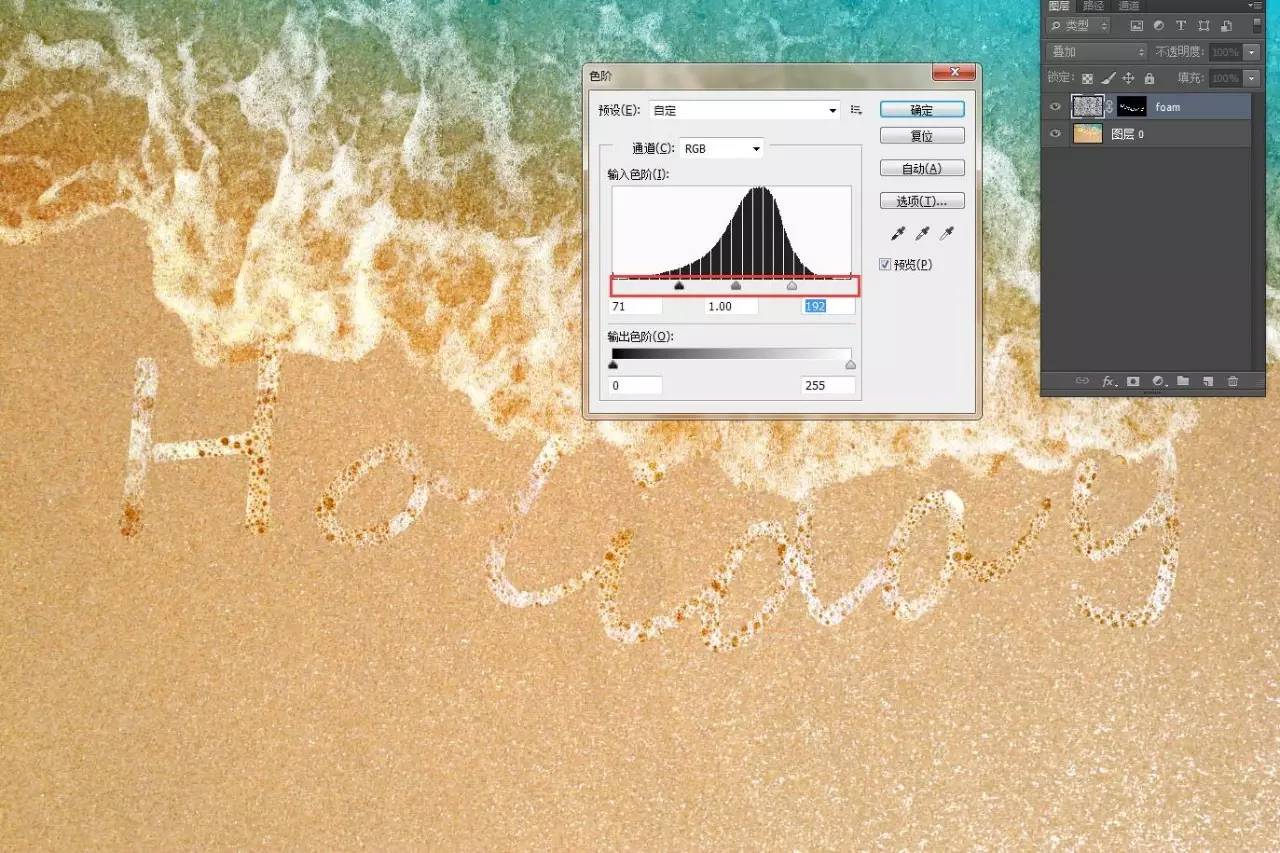
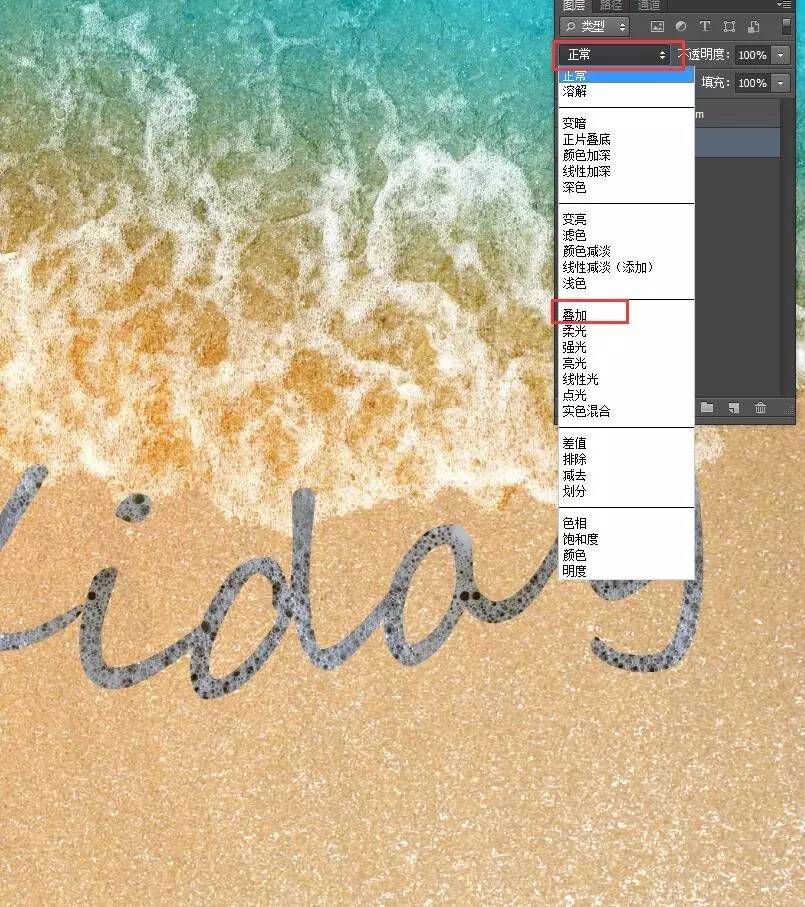
第七步:图像>自动对比度。 ctrl+L调整色阶,使foam图层对比度加大,也就是亮面和暗面的对比度要加大。混合模式设置为叠加。(调整色阶的三个小三角就可以了。)
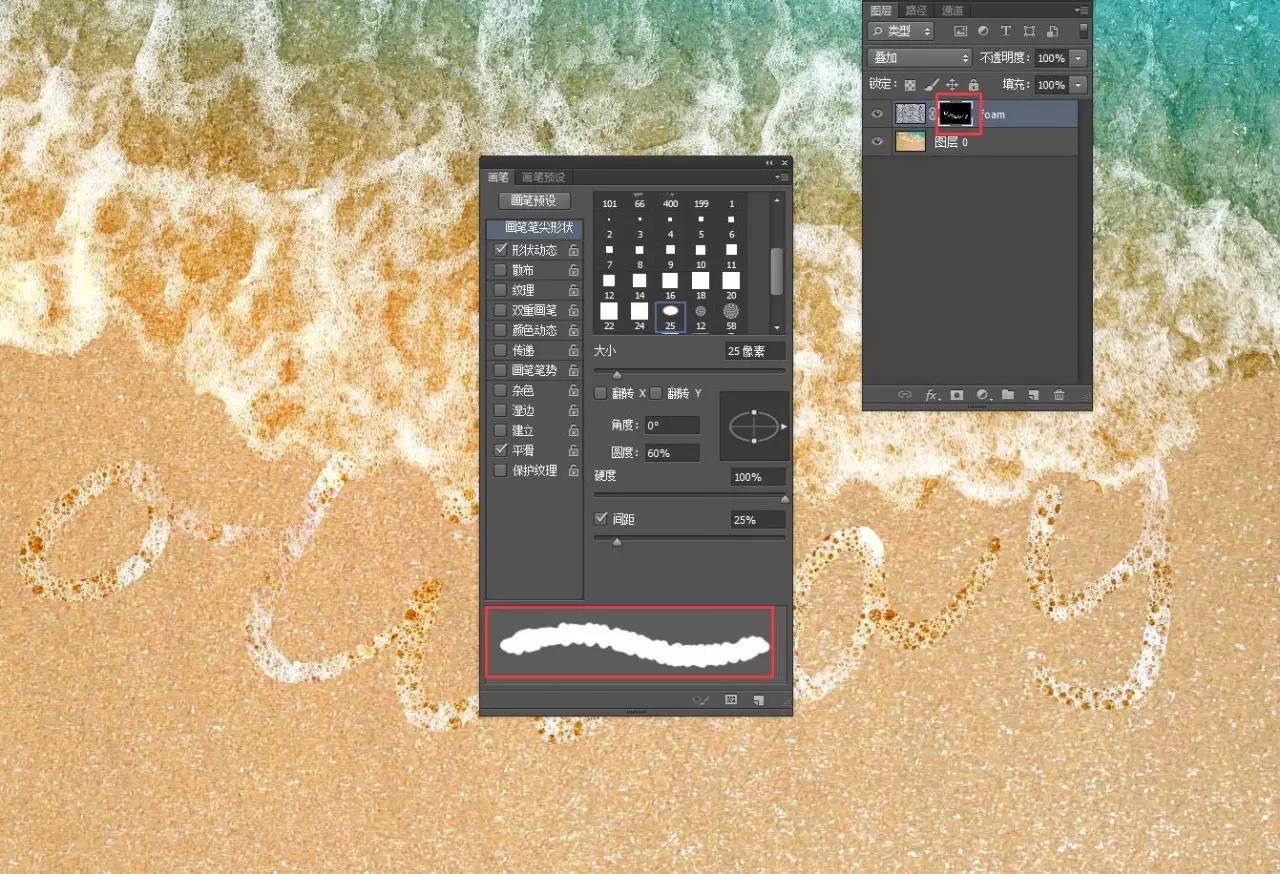
第八步:选择foam图层的蒙版,然后选择泡沫笔刷。(文末有素材链接)这里教个小技巧,shift+X可以自由切换背景色和前景色。(做效果的时候,一定不要破坏字体的辨识度)
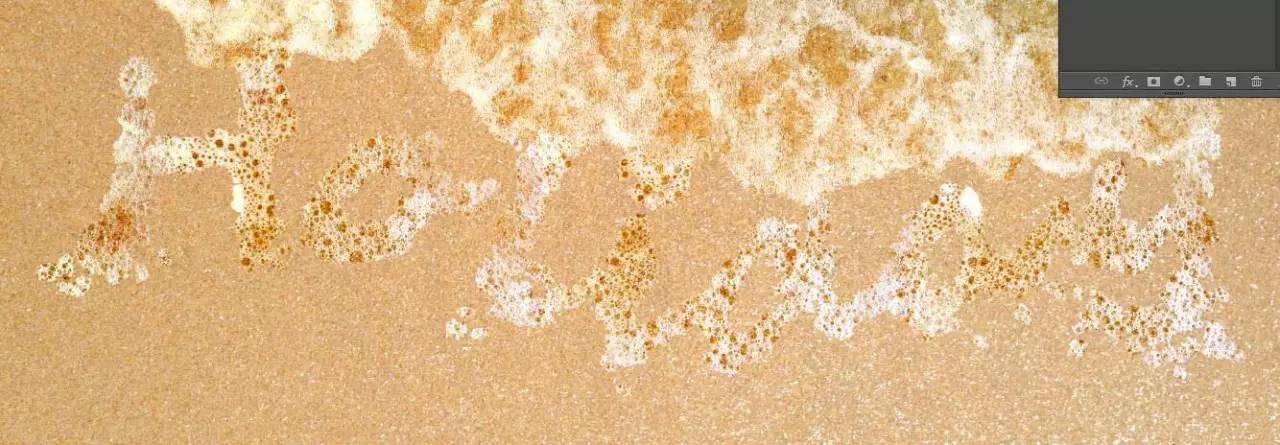
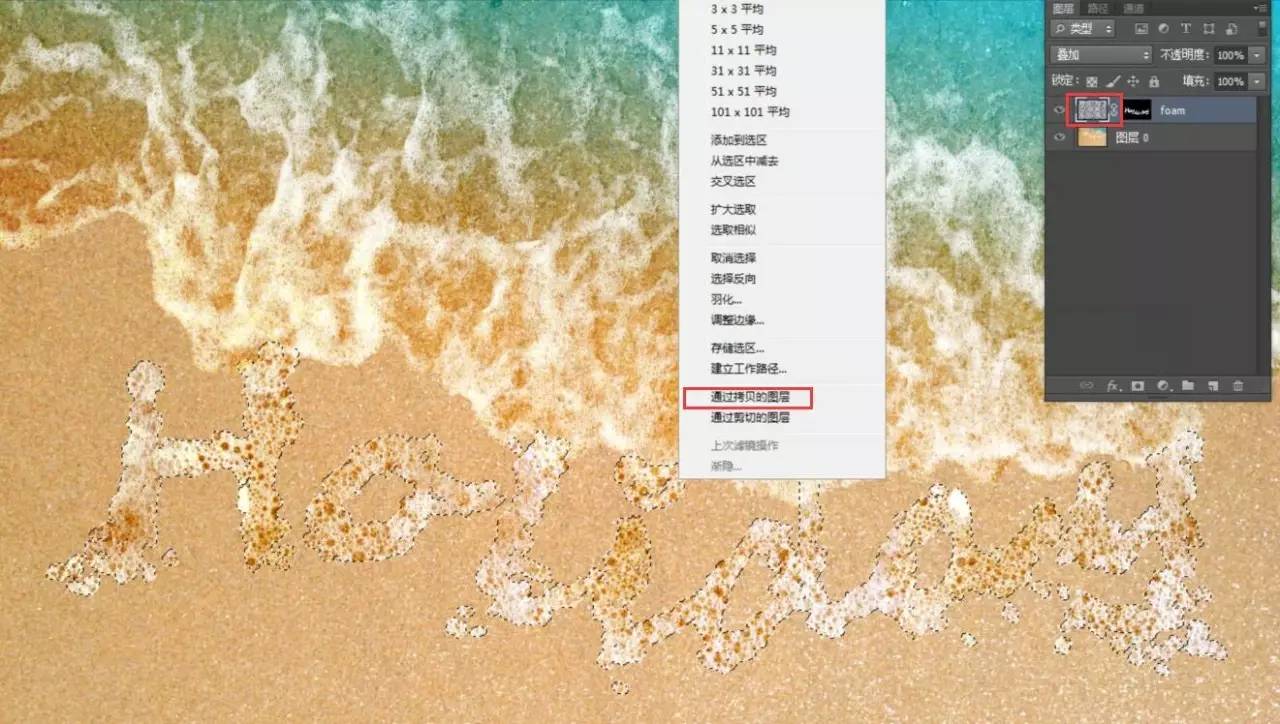
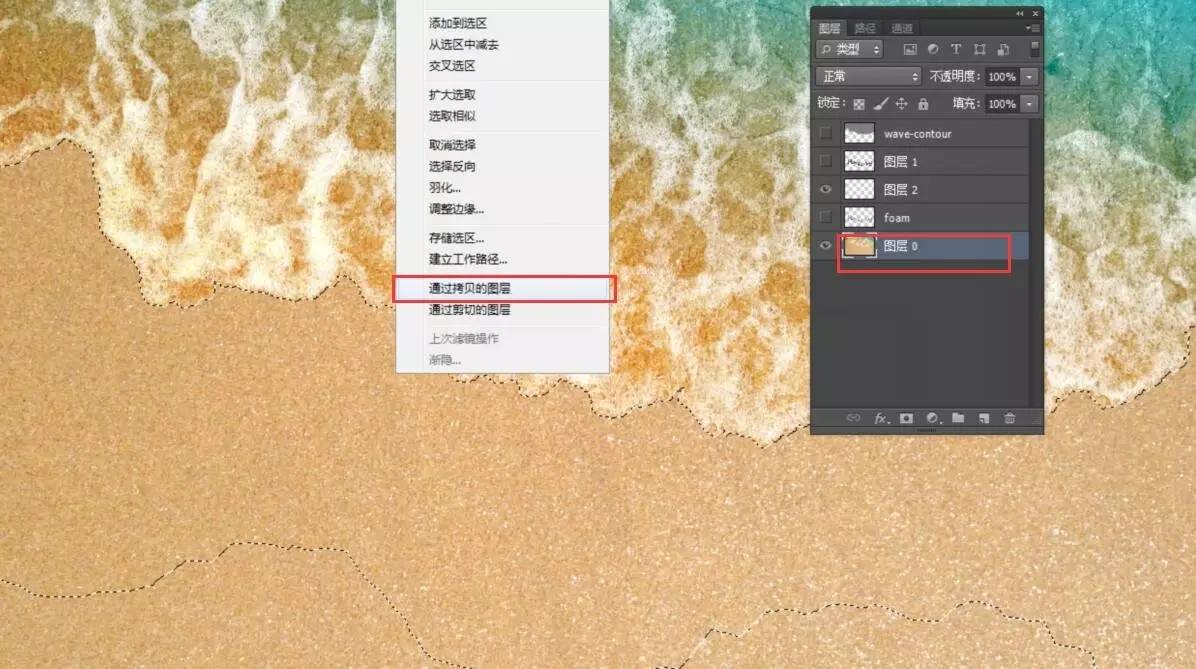
第九步:按住ctrl,然后点击foam的蒙版,加载出字体选区,然后选择foam图层,拷贝出图层。
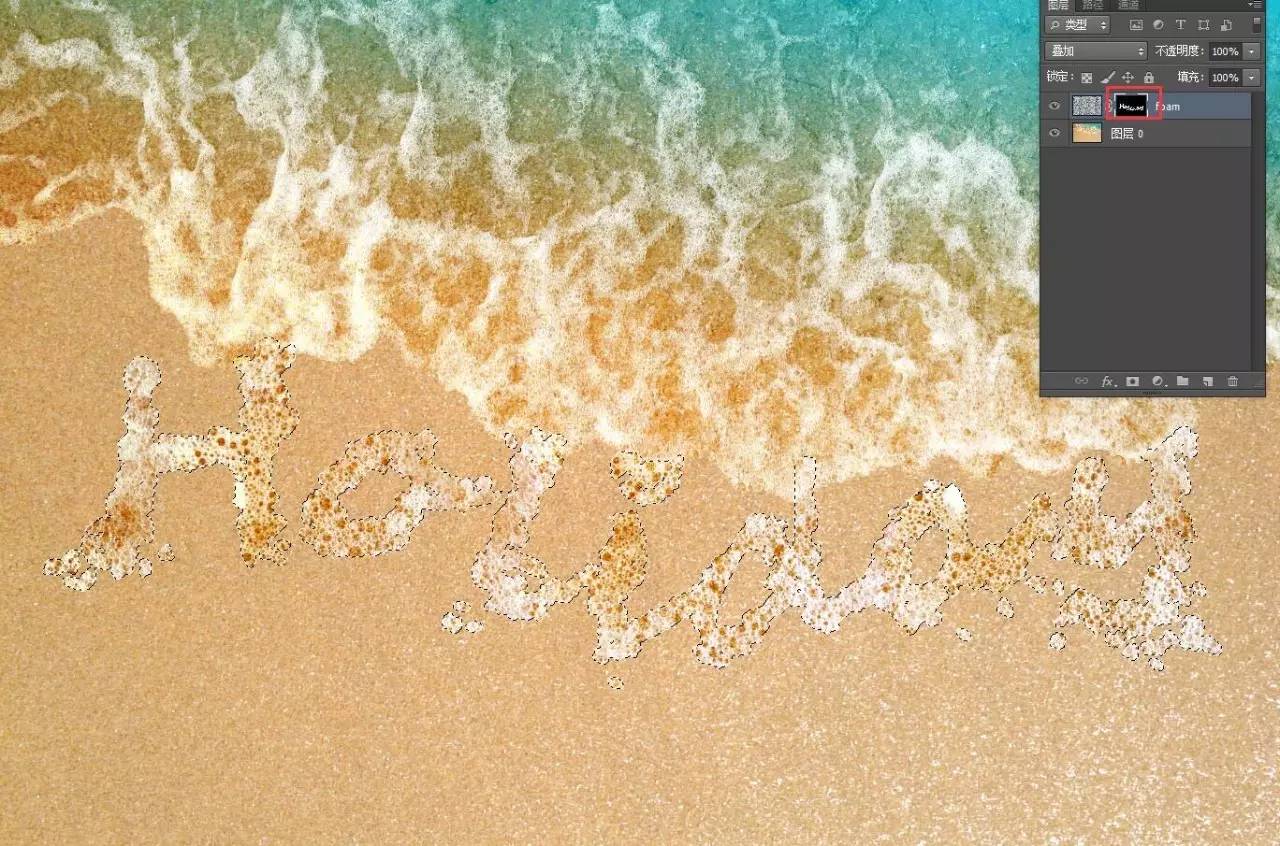
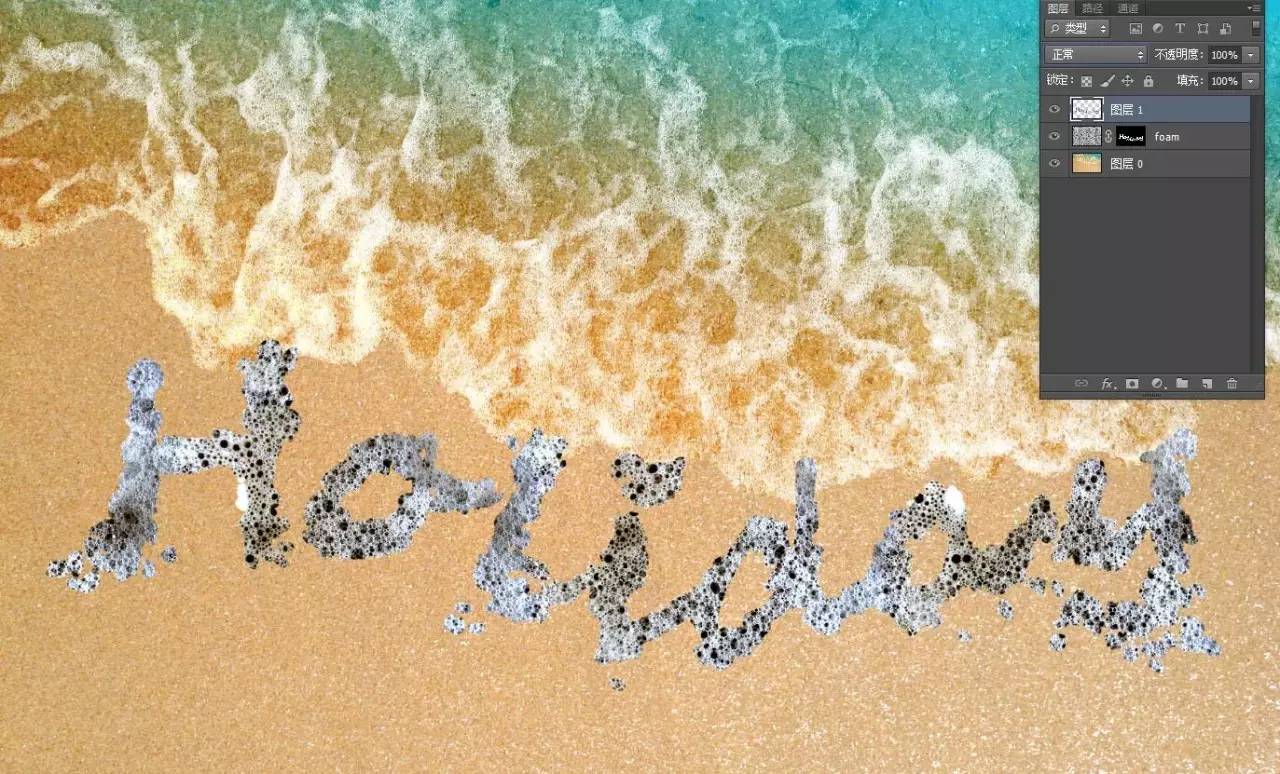
 第十步:对图层1进行对比度的调整。ctrl+L。混和图层调整为“滤色”。
第十一步:为了让字体看出来更有体量感,用普通圆形橡皮擦(不透明度调整为30%)擦除foam以及图层1的左侧。(这时候foam图层可以直接应用图层蒙版了。)
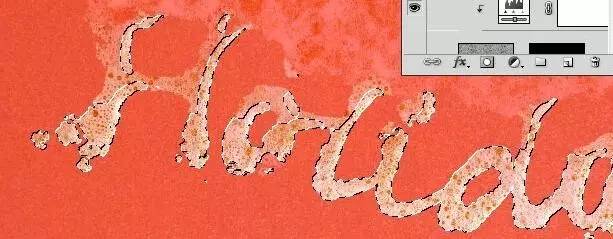
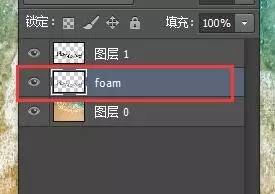
第十二步:拖入“波浪轮廓”图片,隐藏foam和图层1.(如果不嫌麻烦可以把波浪轮廓抠出来,这样也是为了锻炼自己的钢笔熟练度。只是为了便捷,事先扣除了边缘。)
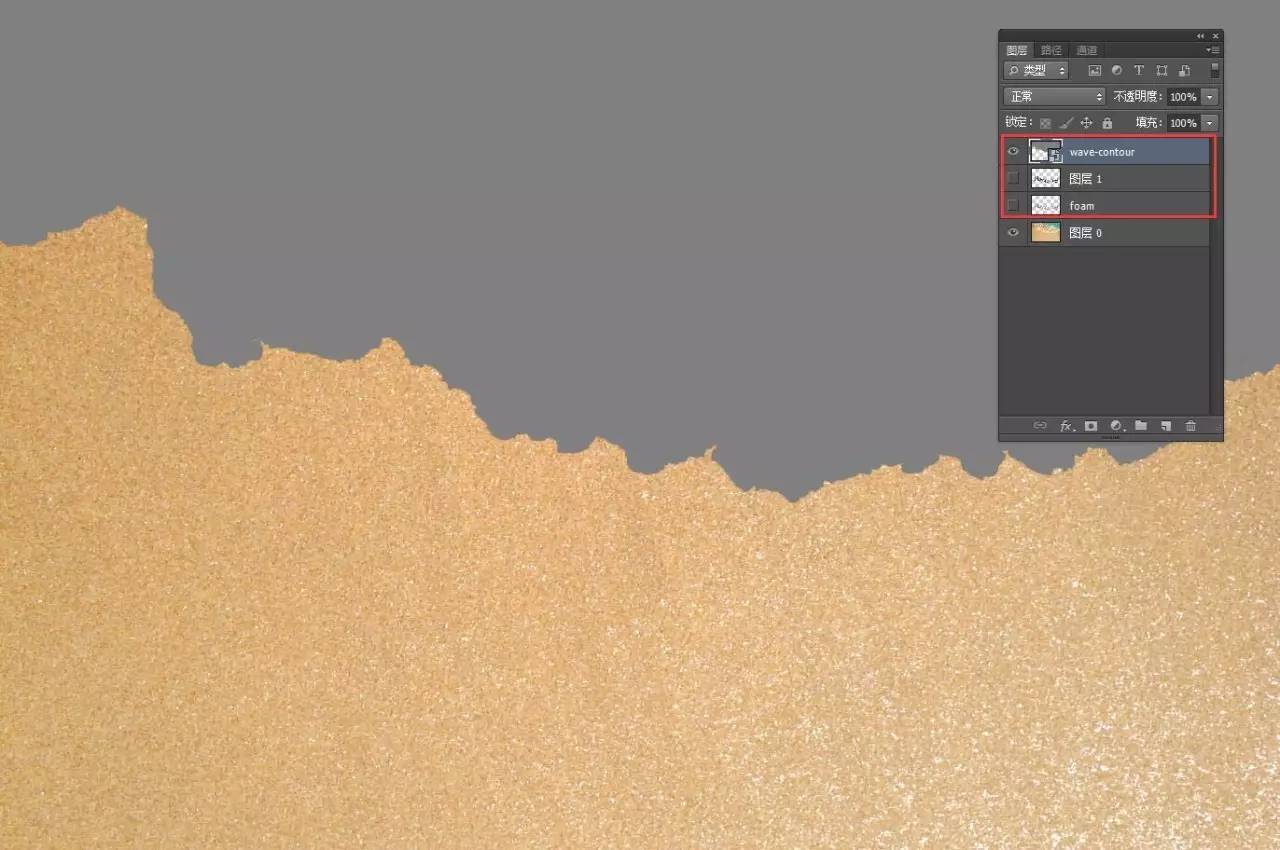
第十三步:按住ctrl,点击wave-contour图层,加载选区,然后按住ctrl+shift+I,反选选区,并使用磁性套索,减选选区,作出以下的效果。(下面一定要自然,边缘线不要太生硬。这里不填充颜色,我只是示意是要这块区域。)
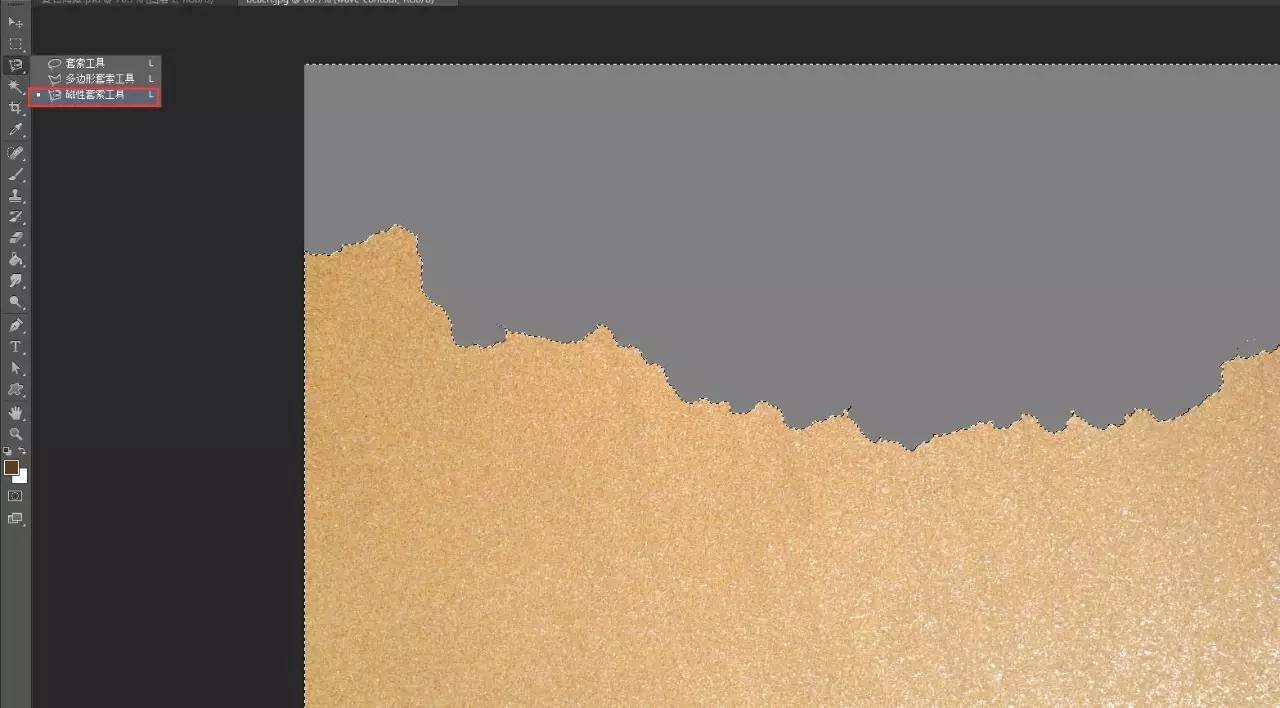
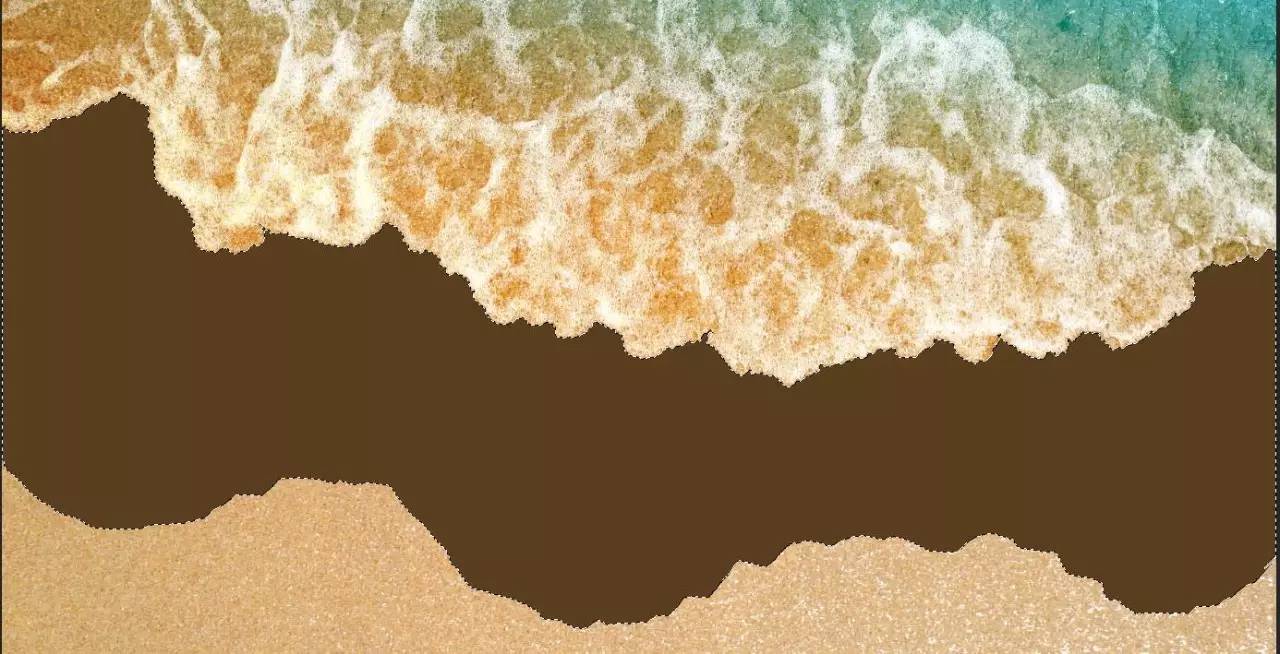
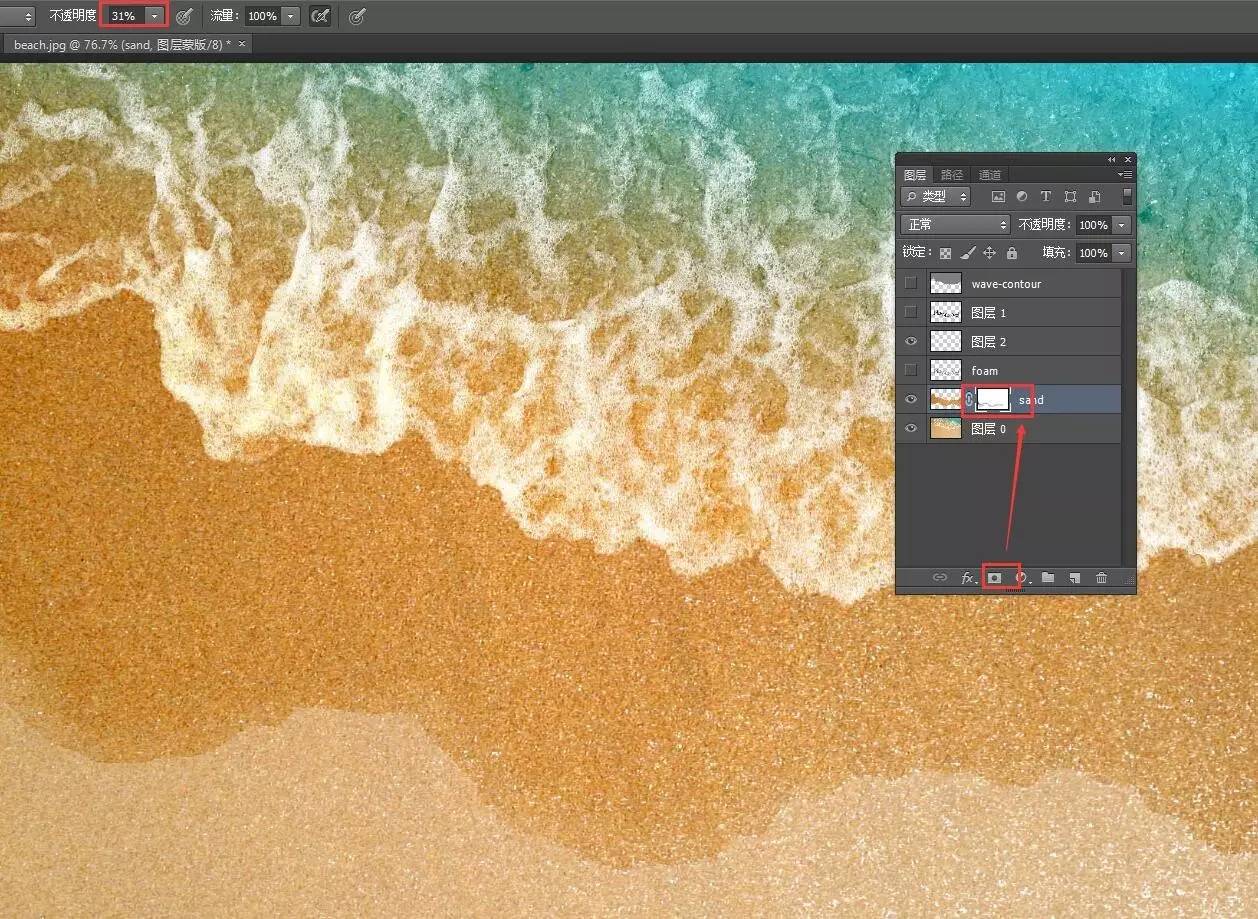
第十四步:有了以上的选区,选择图层0,拷贝图层后,并取名为sand,然后图像>自动对比度。为了使边缘有虚实变化,可以添加蒙版,用普通的圆形画笔,不透明度设置为31%,对其进行修饰。
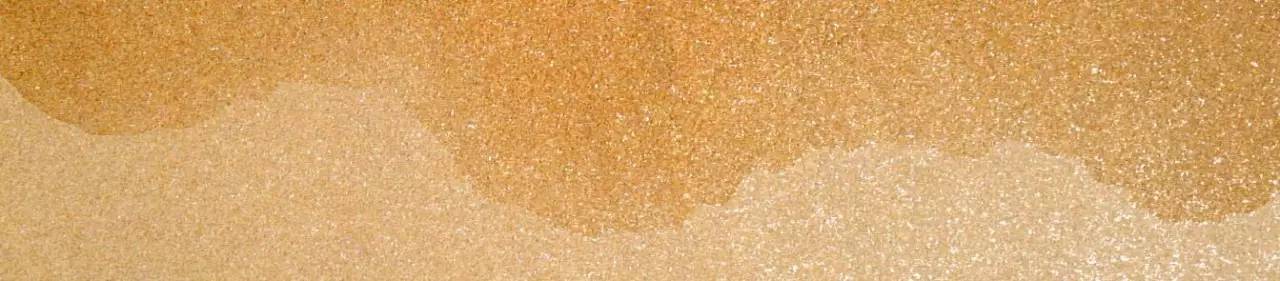
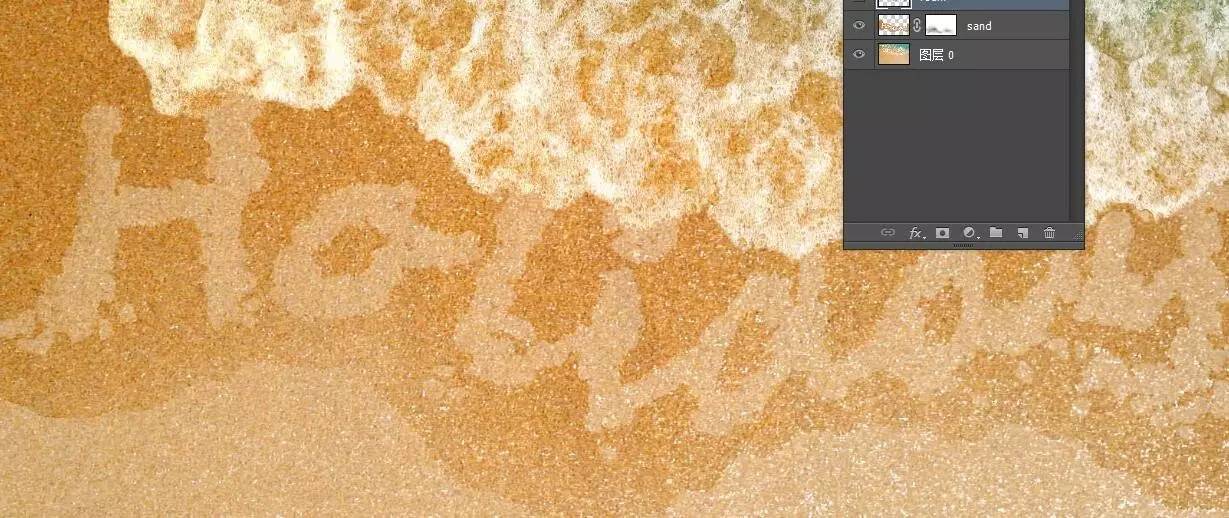
第十五步:ctrl+foam图层,加载字体图层,然后选择sand图层,删除在sand图层内的字体选区。同理作用于图层1.因为图层1也是字体。
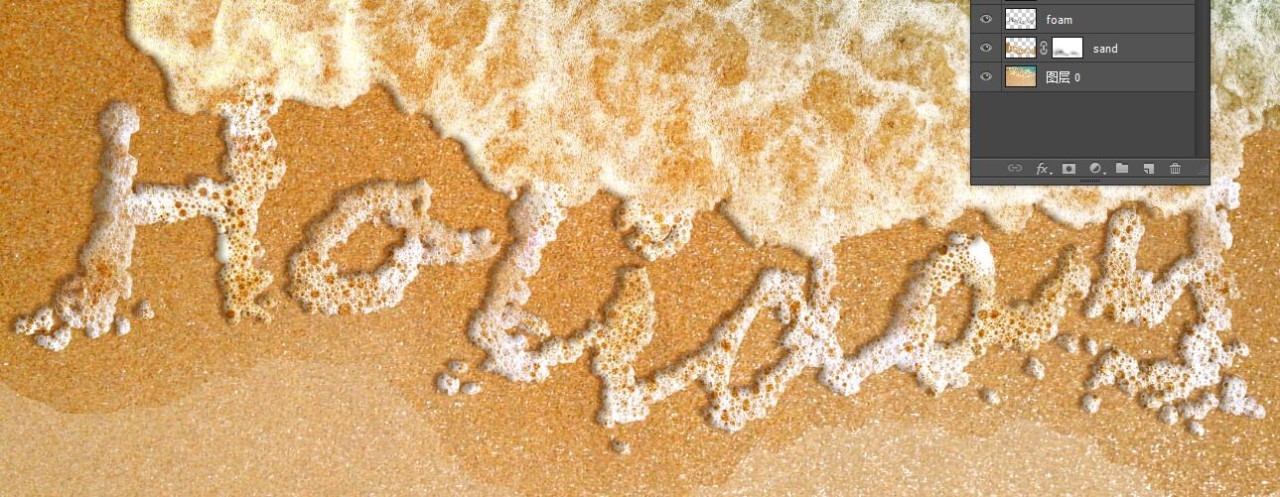
第十六步:按住ctrl,点击wave-contour图层,加载选区,按住shift,加载图层1以及foam图层。新建图层ctrl+shift+N,填充任意一个颜色,填充改为0%,并改名为shape。
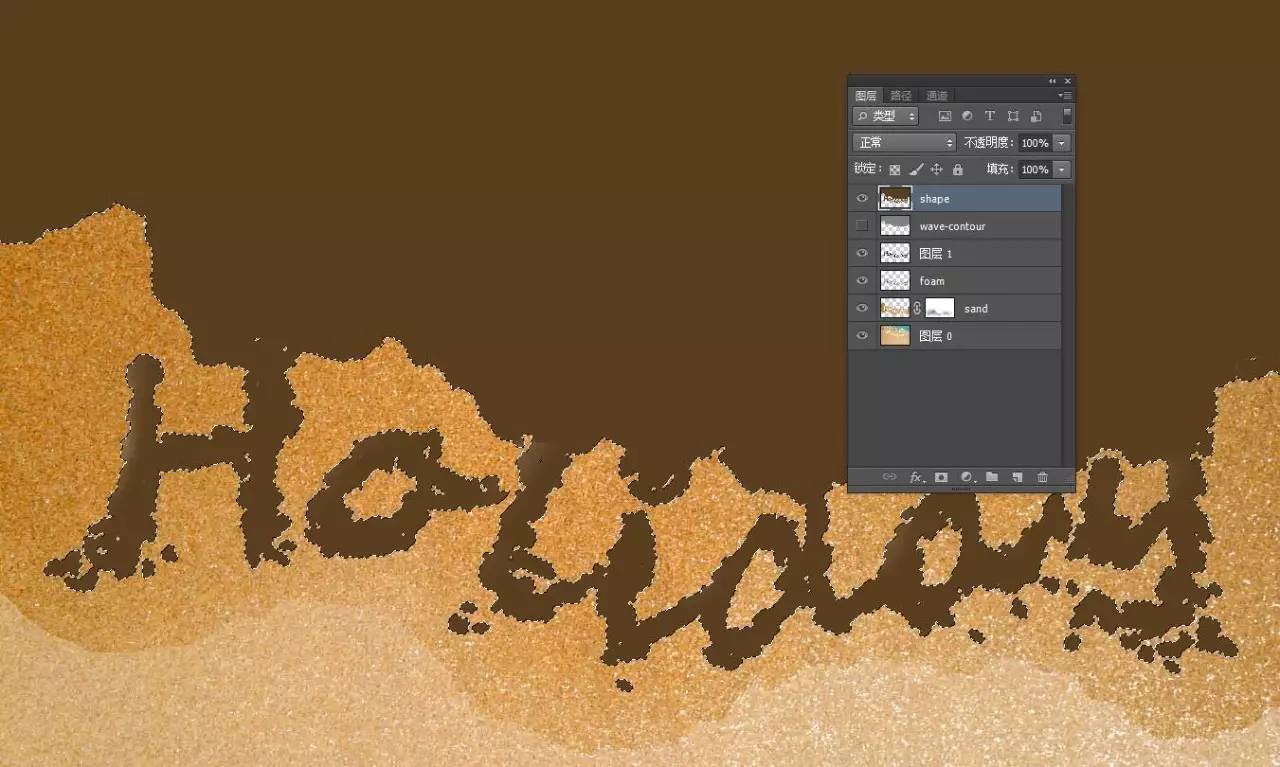
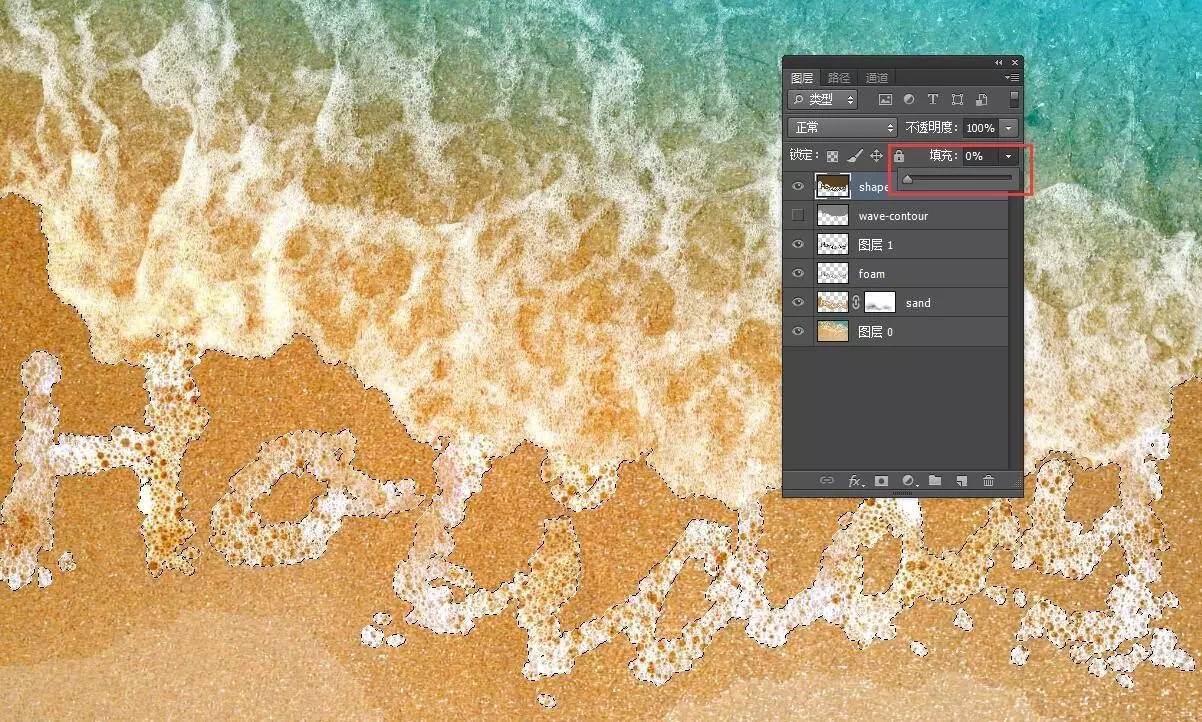
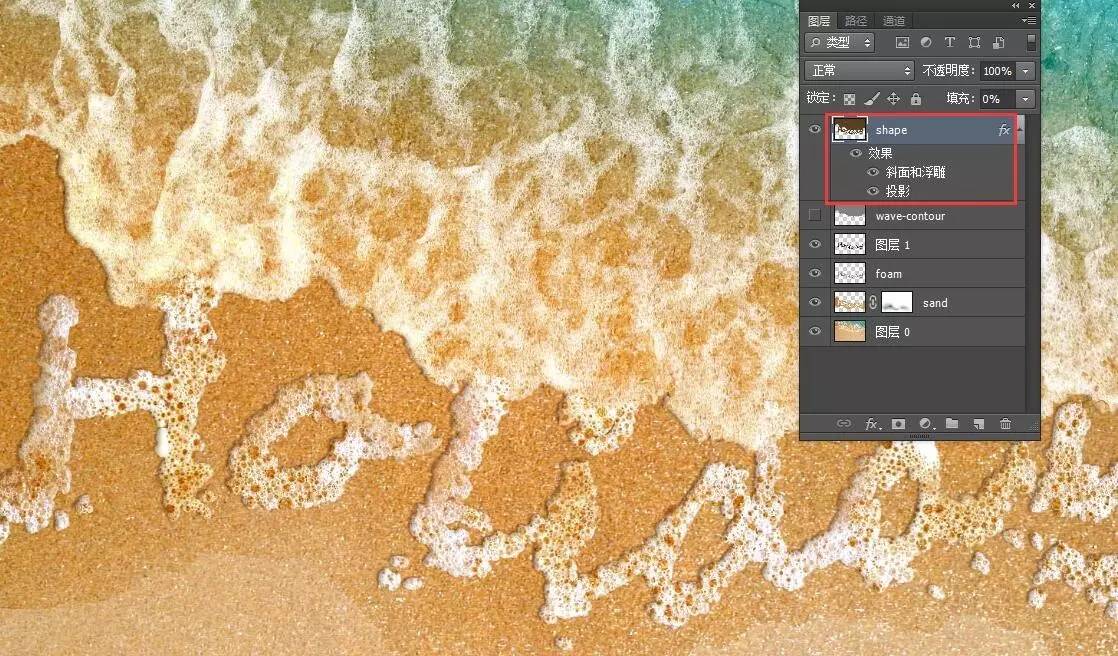
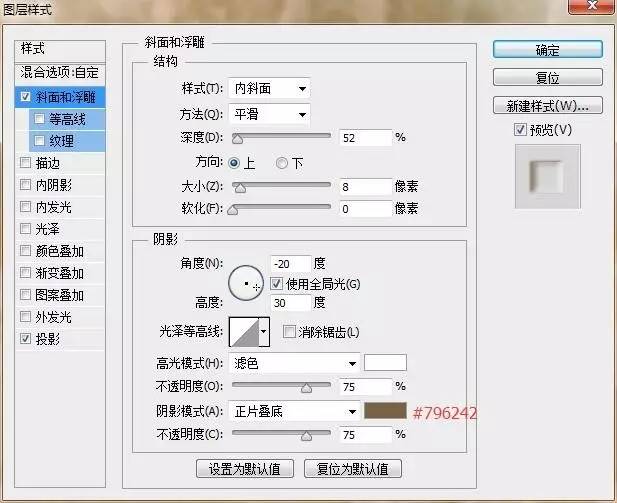
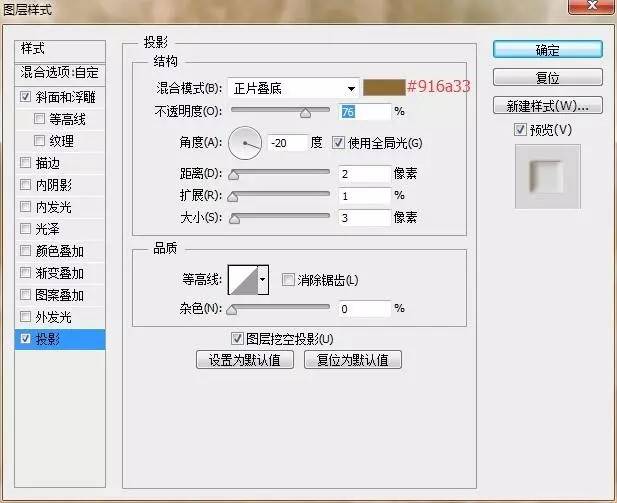
第十七步:对shape图层添加图层样式,数值如下修改。(根据个人而定,这个不是固定的)
第十八步:拖入螃蟹,然后ctrl+J,复制图层,命名为crab shadow.制作阴影有很多种办法,这里介绍我常用的一种吧。只讲螃蟹,同理可得贝壳的阴影做法。
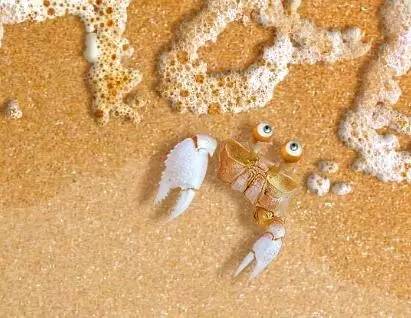
阴影:ctrl+U>将明度调整为-100>然后填充一个棕褐色(近似于沙滩的颜色)>正片叠底>调整不透明度>高斯模糊
搞定!