
系统安装教程

     您的位置:来学习素材网 > PSD设计素材 > PSD图标标志

猜你喜欢

2020-10-12 21:49
photoshop调出夜景性感美女婚纱照
[文章导读]PS婚片后期调色实例教程,photoshop调出夜景性感美女婚纱照,本教程介绍一种比较简单的方法把明亮的婚片处理成夜景婚片。处理的时候利用通道选区来选区照片的强光部分,然后复制出来,再把背景填充黑色,照片马上变成黑夜效果。 最终效果 原图

       8、新建一个图层,E盖印图层,按Ctrl + Shift + U去色,执行:滤镜 > 模糊 > 高斯模糊,数值为5,确定后再按Ctrl + B调下色彩平衡,把青色调到最大,蓝色适当调大一点,然后把图层混合模式改为“柔光”,图层不透明度改为:80%,图层及效果如图13。
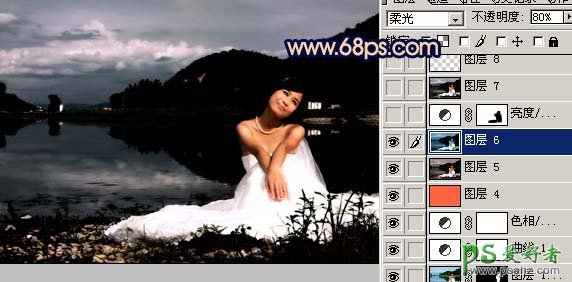
       

       <图13>

       9、创建亮度/对比度调整图层,参数设置如图14,确定后用黑色画笔把人物部分擦出来,效果如图15。
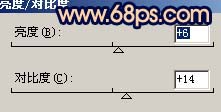
       

       <图14>
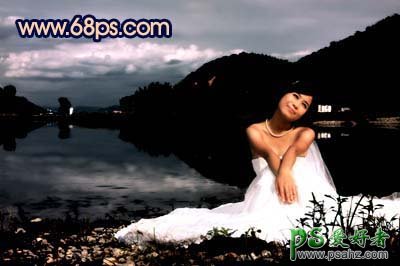
       

       <图15>

       10、新建一个图层,盖印图层图层,适当把图层锐化一下大致效果如图16。
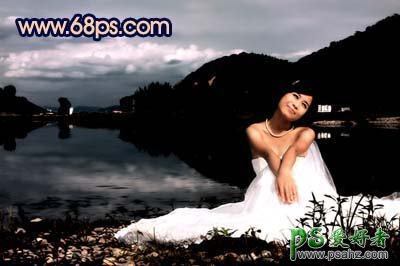
       

       <图16>

       11、最后整体修饰下细节,完成最终效果。
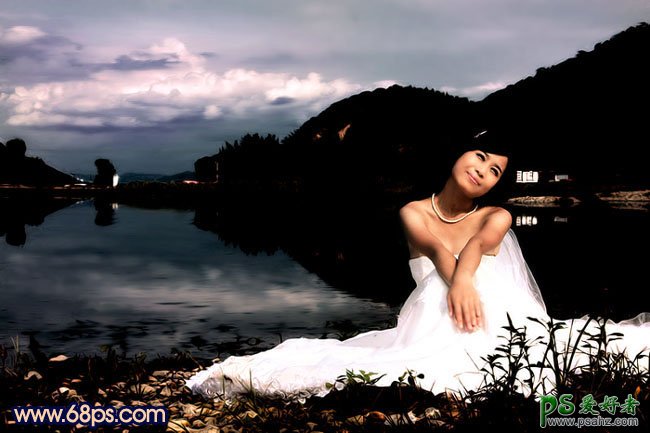
       

       <图17>

声明:本站拒绝任何弹窗、插件以及广告联盟的广告,本QQ号(254031582)只解决会员问题,素材失效问题,软件使用问题一律不回。

为广大设计朋友提供平面设计素材和教材、PSD素材、C4D模型、3DMAX模型、AE模板、矢量模板等下载

苏ICP备2023039977号-2

Copyright © 2010-2020laixuexi.cc. All Rights Reserved .