


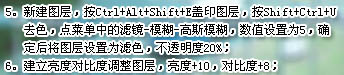
5、新建一个图层,盖印图层。按Ctrl + Shift + U 去色,执行:滤镜 > 模糊 > 高斯模糊,数值为5,确定后把图层混合模式改为“滤色”,图层不透明度改为:20%。 6、创建亮度/对比度调整图层,数值:亮度:+10,对比度:+8。
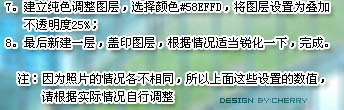
7、创建纯色调整图层,颜色设置为:#58effd,图层混合模式改为“叠加”,图层不透明度改为:25%。 8、最后新建一个图层,盖印图层。适当把图层锐化一下,完成最终效果。
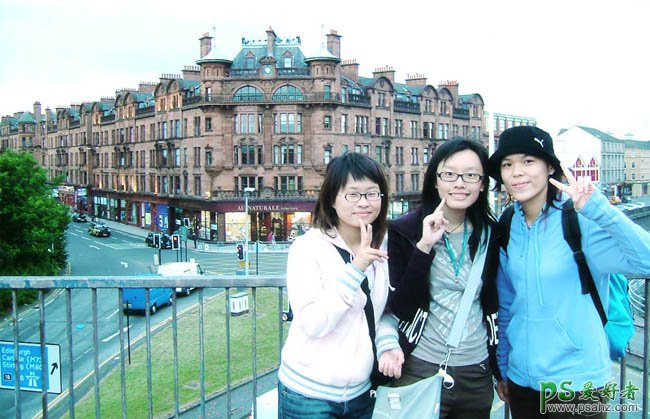
最终效果:

5、新建一个图层,盖印图层。按Ctrl + Shift + U 去色,执行:滤镜 > 模糊 > 高斯模糊,数值为5,确定后把图层混合模式改为“滤色”,图层不透明度改为:20%。 6、创建亮度/对比度调整图层,数值:亮度:+10,对比度:+8。
7、创建纯色调整图层,颜色设置为:#58effd,图层混合模式改为“叠加”,图层不透明度改为:25%。 8、最后新建一个图层,盖印图层。适当把图层锐化一下,完成最终效果。
最终效果: