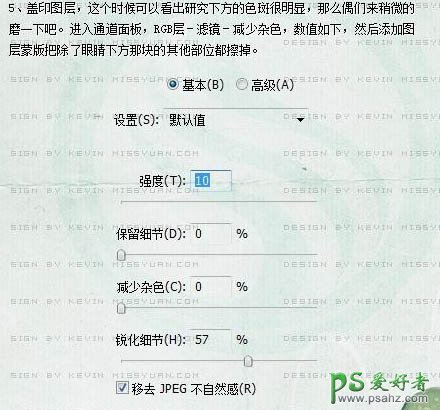
5、新建一个图层,按Ctrl + Alt + Shift + E 盖印图层。这个时候可以看出眼睛下方的色斑和明显,那么我们来稍微磨下吧。进入通道面板,选择RGB层,执行:滤镜 > 杂色 > 减少杂色,参数设置如下图。然后添加图层蒙版把除了眼睛下方的那块的其它部分都擦掉。
6、新建一个图层,填充颜色:#1e6dc6,图层混合模式改为“线性减淡”,不透明度改为:15%。 7、新建一个图层,填充颜色:#0600ff,图层混合模式改为“差值”,不透明度改为:11%。

8、新建一个图层填充颜色:#dbdeb3,图层混合模式改为“强光”,不透明度改为:8%。 9、新建一个图层,盖印图层。再用Protraiture滤镜磨下皮,数值不变。再适当锐化一次,渐隐锐化不透明度改为:45%,模式为“正常”。

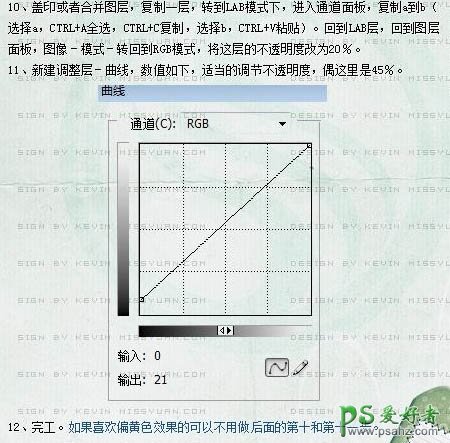
10、新建一个图层,盖印图层,复制一层。选择菜单:图像 > 模式 > Lab颜色,选择不合拼。进入通道面板,把a通道复制到b通道。回到图层面板,选择菜单:图像 > 模式 > RGB颜色,选择不合并,将这层的不透明度改为:20%。 11、创建曲线调整图层,参数设置如下图,确定后把图层不透明度改为:45%。