


我们可以给照片再做细微的调整,首先我们发现,由于照片宽容度的问题,当主体曝光准确之后,位于边角部位的水面和天空变得一片惨白,我们可以通过列表第六项,镜头校正里的镜头晕影功能,给照片加上暗角效果,用以压暗水面和天空的过暴,这一步骤,也可以使用raw调整界面上方列表的“调整画笔”来局部加亮或压暗来完成。
最后,使用右边列表的第二项,色调曲线,来增强整个画面的反差,这一步和在ps里处理jpg图片的“曲线”功能最大的不同之处在于,在这里的调整不会损坏画质,这也是RAW最大优势的体现之处。
这两步的调整参数如上图所示,大功告成,但,先别急着打开导入photoshop哦。
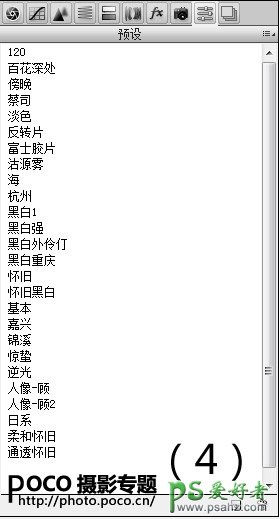
我们点击列表的倒数第二项,预设,右下角有新建图标(像一张白纸的那个),点击之,可以把这张图片的设置存为一个预设功能,下次希望处理成相同风格的照片的话,导入RAW照片之后,在列表找到这次存储的预设,点击一下,哈哈,大功再次告成,如果有其他调整的话,再到列表菜单选择进行微调即可,非常方便哦。这些预设其实都是些后缀名为XMP文件,默认存在“c:\Users\ldh\AppData\Roaming\Adobe\CameraRaw\Settings”里面。找到这个目录下的文件拷下带走,就可以轻松地在别的电脑上使用这些预设了。
上图为我自己整天呕心沥血探索出来的一些常用预设,家传之用,假如你非常想要,请加我 QQ:820969535 ,如果您为人正直,人品无暇,并非二B青年,只是普通青年或者文艺青年,而我正好有空并且正在非常高兴,就会打个包传给你。。。
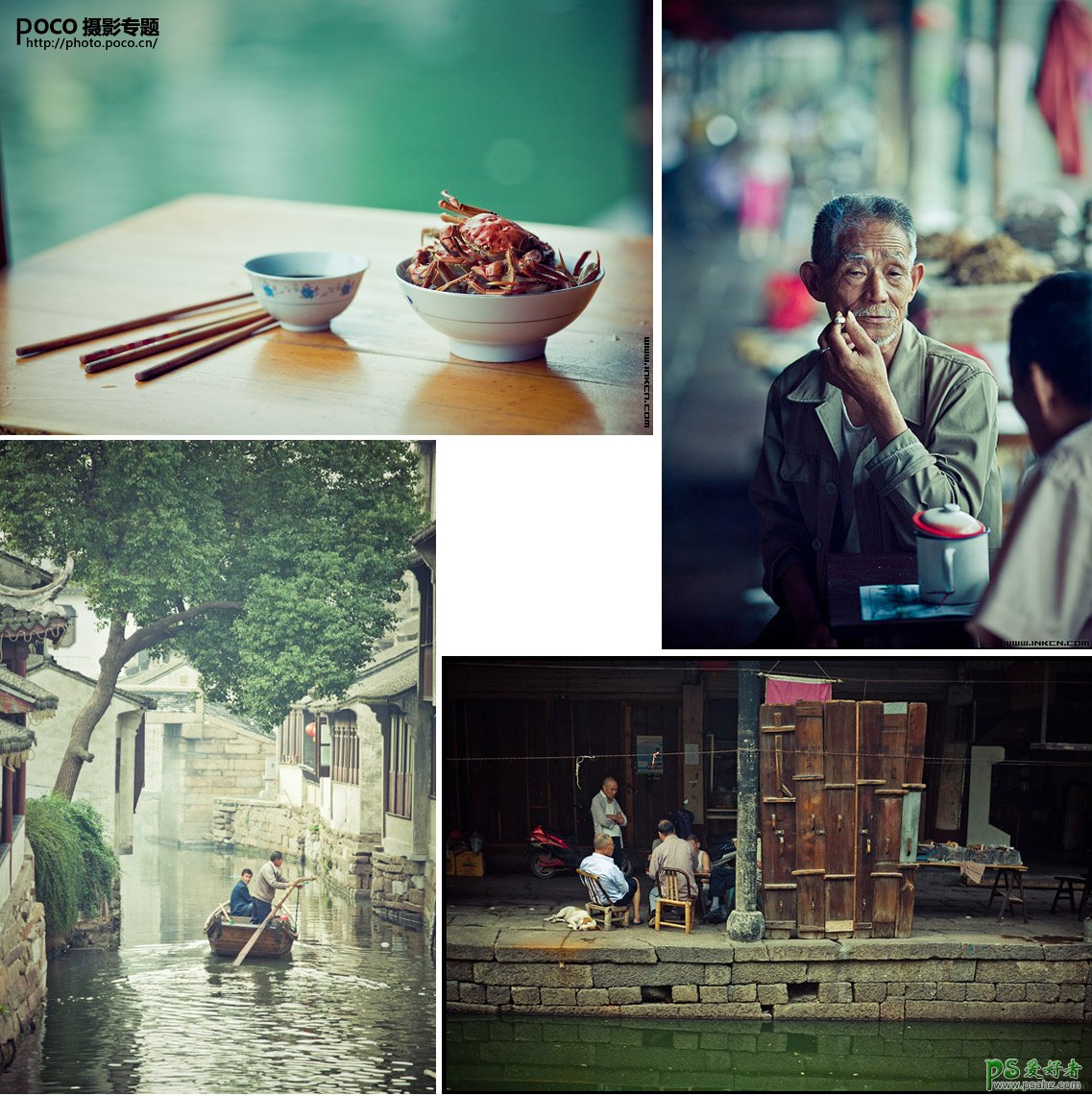
这些使用了本文的这个预设之后处理出来的一些江南小镇的照片。