
系统安装教程

     您的位置:来学习素材网 > PSD设计素材 > PSD图标标志

猜你喜欢

2020-06-12 11:31
ps摄影后期调色教程,调出美女片片冷酷超质感皮肤效果
[文章导读]今天我们来教大家学习一篇调色实例教程,ps摄影后期调色教程,调出美女片片冷酷超质感皮肤效果。 大家先看看效果对比图吧: 效果图 原图 1.不用说也知道,先打开原图,首先要为mm处理一下皮肤的瑕疵(磨皮)哦! 2、将磨皮后的图层复制一层,执行

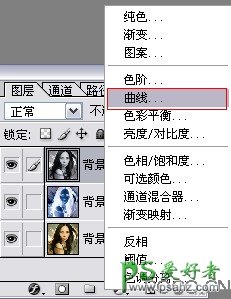
       3、盖印图层(快捷键:ctrl+alt+shift+e)。建曲线调整层,曲线压暗图片,运用蒙板的特性来加深眼部,腮部等阴影部位. (如果不懂盖印图层是什么意思的请看本页下方的小解析)
       

       后期打造冷酷超质感皮肤
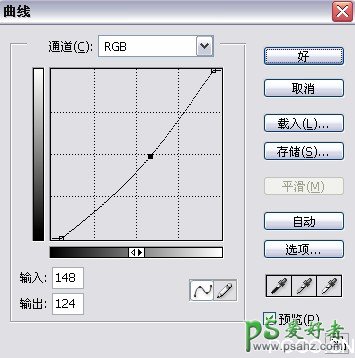
       

       后期打造冷酷超质感皮肤

       (小解析:盖印就是在你将处理图片的时候将处理后的效果盖印到新的图层上,功能和合并图层差不多,不过比合并图层更好用!因为盖印是重新生成一个新的图层而一点都不会影响你之前所处理的图层,这样做的好处就是,如果你觉得之前处理的效果不太满意,你可以删除盖印图层,之前做效果的图层依然还在。极大程度上方便我们处理图片,也可以节省时间。)

       4.再建一个曲线调整层,用曲线提亮,利用蒙板特性提亮高光部位,如:鼻梁,眼白,嘴唇下面上面提亮. (如果要精细点,可以再多建几个曲线调整层,按不同明暗程度来进行调整)
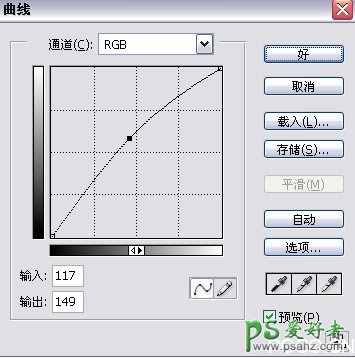
       

       后期打造冷酷超质感皮肤

声明:本站拒绝任何弹窗、插件以及广告联盟的广告,本QQ号(254031582)只解决会员问题,素材失效问题,软件使用问题一律不回。

为广大设计朋友提供平面设计素材和教材、PSD素材、C4D模型、3DMAX模型、AE模板、矢量模板等下载

苏ICP备2023039977号-2

Copyright © 2010-2020laixuexi.cc. All Rights Reserved .