


10、创建亮度/对比度调整图层,适当增加图片对比度,参数设置如图18,确定后用黑色画笔把人物部分擦出来,效果如图19。这一步增加图片背景部分的亮度。
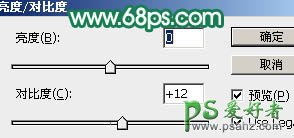
<图18>
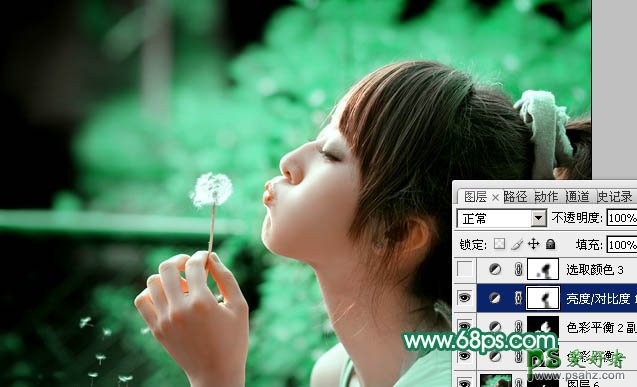
<图19>
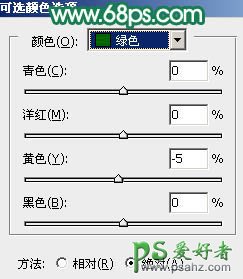
11、创建可选颜色调整图层,对绿、青、白、黑进行调整,参数设置如图20 - 23,确定后用黑色画笔把人物部分擦出来,效果如图24。这一步微调背景部分的颜色。

10、创建亮度/对比度调整图层,适当增加图片对比度,参数设置如图18,确定后用黑色画笔把人物部分擦出来,效果如图19。这一步增加图片背景部分的亮度。
<图18>
<图19>
11、创建可选颜色调整图层,对绿、青、白、黑进行调整,参数设置如图20 - 23,确定后用黑色画笔把人物部分擦出来,效果如图24。这一步微调背景部分的颜色。