


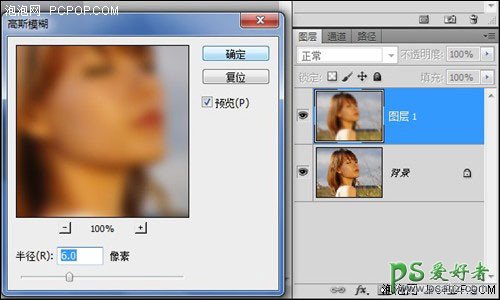
1、Photoshop滤镜+蒙版磨皮: 打开需要磨皮的图片,复制图层,选择滤镜-模糊-高斯模糊,半径为6.0像素(最好不要超过8.0像素,否则磨出来的效果会非常假),如下图。
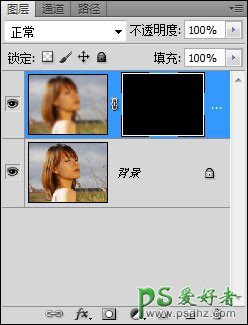
2、为高斯模糊的图层添加图层蒙版,注意一定要按住Alt键再点击图层蒙版,如下图。
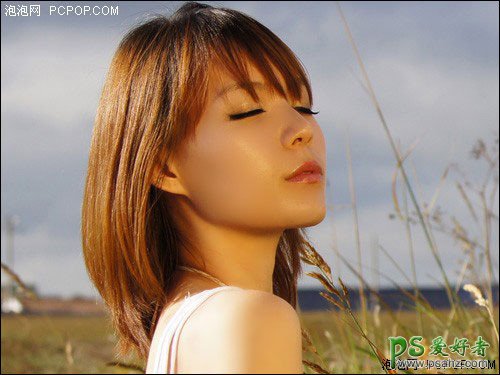
3、设置背景色为黑色,前景色为白色,选择画笔工具(设置为半透明笔刷)开始磨皮,最终效果如下图。

1、Photoshop滤镜+蒙版磨皮: 打开需要磨皮的图片,复制图层,选择滤镜-模糊-高斯模糊,半径为6.0像素(最好不要超过8.0像素,否则磨出来的效果会非常假),如下图。
2、为高斯模糊的图层添加图层蒙版,注意一定要按住Alt键再点击图层蒙版,如下图。
3、设置背景色为黑色,前景色为白色,选择画笔工具(设置为半透明笔刷)开始磨皮,最终效果如下图。