系统安装教程

     您的位置:来学习素材网 > PSD设计素材 > PSD图标标志

猜你喜欢

2020-09-01 17:31
photoshop给外景自拍漂亮妹子写真照调出古典中性冷褐色效果
[文章导读]PS美女图片调色教程,少女艺术照色彩美化,美少女图片后期调色,photoshop给外景自拍漂亮妹子写真照调出古典中性冷褐色效果,古典色彩美女图给人一种高雅大气的感觉,喜欢这种色彩的朋友好好学习一下吧! 原图 最终效果 1、打开素材图片,创

       6、创建色阶调整图层,对RGB通道进行调整,把全图调亮一点,参数及效果如下图。
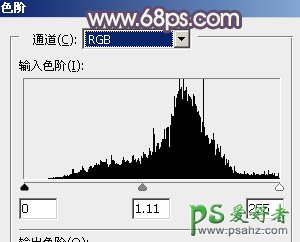
       

       <图21>
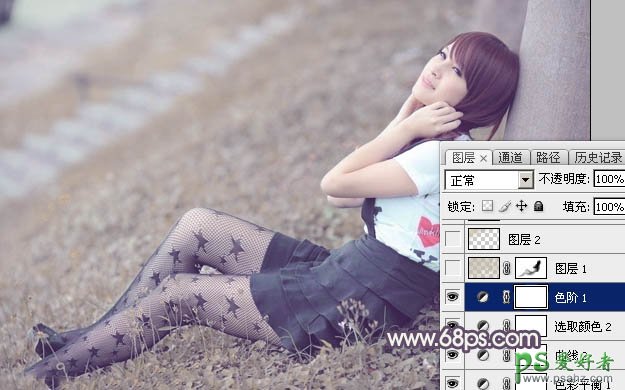
       

       <图22>

       7、按Ctrl + Alt + 2 调出高光选区,新建一个图层填充淡黄色:#C1B6A4,取消选区后把混合模式改为“柔光”,不透明度改为:30%。添加图层蒙版,用黑色画笔把人物部分擦出来,如下图。
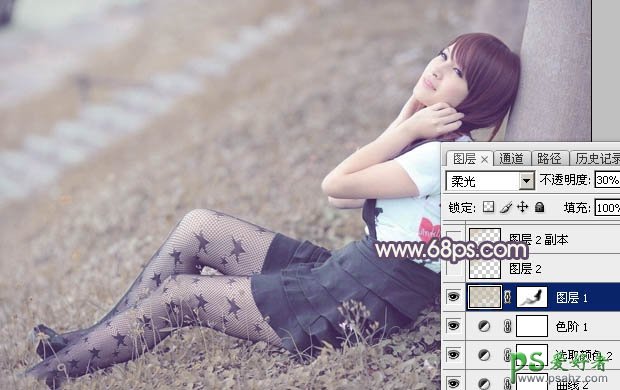

       

       <图23>

声明:本站拒绝任何弹窗、插件以及广告联盟的广告,本QQ号(254031582)只解决会员问题,素材失效问题,软件使用问题一律不回。

为广大设计朋友提供平面设计素材和教材、PSD素材、C4D模型、3DMAX模型、AE模板、矢量模板等下载

苏ICP备2023039977号-2

Copyright © 2010-2020laixuexi.cc. All Rights Reserved .