
系统安装教程

     您的位置:来学习素材网 > PSD设计素材 > PSD图标标志

猜你喜欢

2022-09-24 02:49
Photoshop给漂亮的美女海景照片后期调出大气的淡蓝暖色效果
[文章导读]Photoshop给漂亮的美女海景照片后期调出大气的淡蓝暖色效果,当你面临着海南岛绝美的海景时相信你是不会停止按住快门的手的,早晨红彤彤太阳的刚从海平面探出头来和傍晚时分绚丽多彩的晚霞是众多摄影爱好者们的最爱。现在我们来学习如何运用PS软件

       说实话,那天的天气不是很好,有点灰蒙蒙的,照片看起来很脏,不够清爽透彻,我们每看到一张照片时要学会分析它的好与不好,不只是构图,照片的色彩,人物所展现的情感都很重要,有时候甚至比构图重要。

       我们先将原片导入PS,然后分析照片,当你拍照时照片的效果已经大致映在你的脑海里了,你所要做的就是运用PS将其呈现出来,上面说到这张照片看起来很灰很脏,不够清爽透彻!我们就想办法将其调整过来。
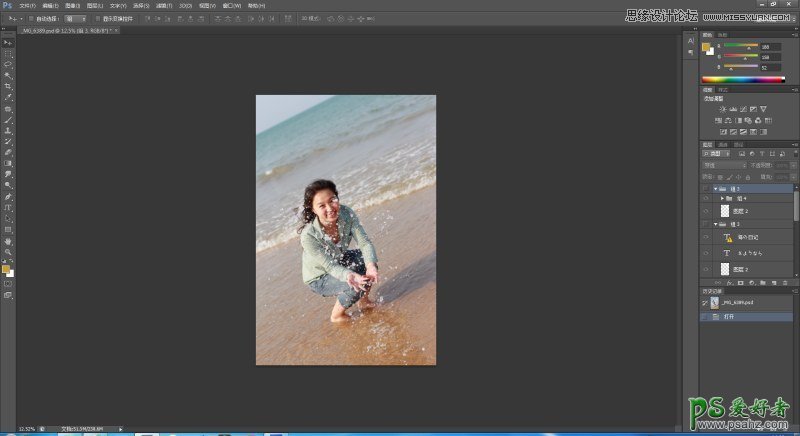
       

       我拍照时没有助理,都是一个人完成的,不可能一边拍照一边用反光板补光,所以拍出来的照片人物有时候会出现阴阳脸或者某些地方过曝的情况!相信很多摄影爱好者也遇到过这个问题。

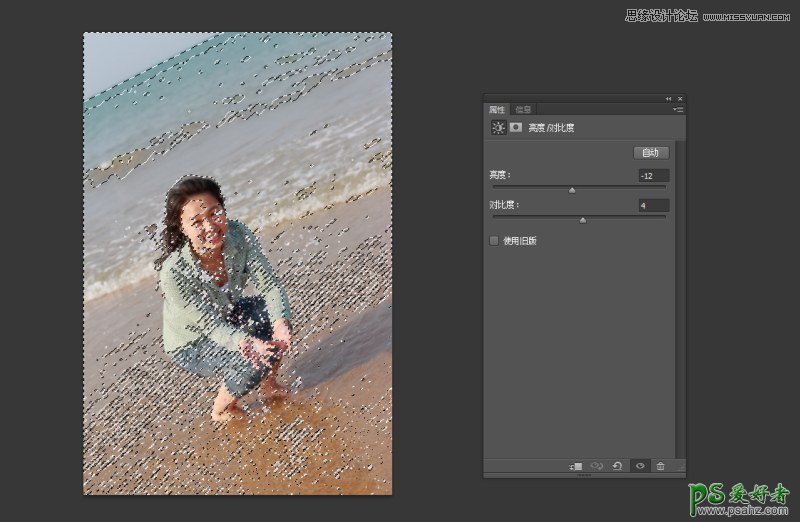
       我们先对原片进行调整,按住Ctr+Atr+2,提取高光,然后调整对比度,我习惯于先将过曝的地方降低亮度,参数根据每张照片来设置。
       

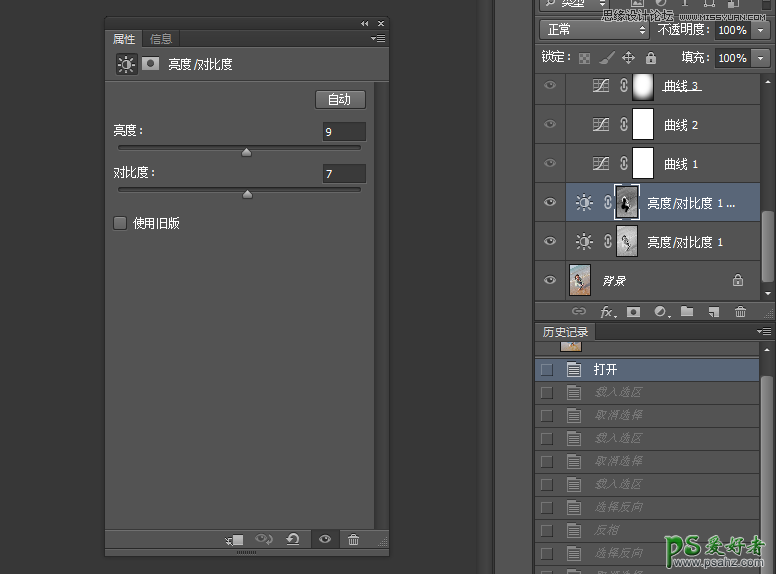
       接下来将亮度对比度调整图层复制一层,按住Ctrl+I将其反相,这一步将暗部调亮,具体的参数根据照片而定。好了,大致的光影调节就完成了,接下来是重点了!
       

声明:本站拒绝任何弹窗、插件以及广告联盟的广告,本QQ号(254031582)只解决会员问题,素材失效问题,软件使用问题一律不回。

为广大设计朋友提供平面设计素材和教材、PSD素材、C4D模型、3DMAX模型、AE模板、矢量模板等下载

苏ICP备2023039977号-2

Copyright © 2010-2020laixuexi.cc. All Rights Reserved .