4.制作“冬”效果
1)单击“背景”图层,使其成为当前图层,按下快捷键Ctrl+J,将背景图层复制到新图层中,生成“图层1 副本2”,按下快捷键Ctrl+Shift+],将该图层放置到最上层位置。单击套索工具,在图像上拖曳,将暗部区域创建为选区,并通过调整曲线,将图像暗部调亮。
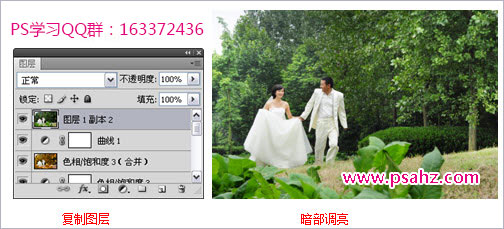
2)按照同上面步骤相似的方法,调整图像的“色相/饱和度”,使图像中的绿色部分更加明显,使绿色更纯粹。将“图层1副本2”和“色相/饱和度4”同时选中,按下快捷键Ctrl+Alt+E,将当前图层盖印到新图层中,生成“色相/饱和度4(合并)”。

3)在“通道”面板中,单击选中“绿”通道,使其他通道颜色不可见。按下快捷键Ctrl+A,将该通道图像全选,然后按下快捷键Ctrl+C,复制选区中图像,单击RGB通道,按下快捷键Ctrl+V,将复制的图像复制到当前图层对象中。
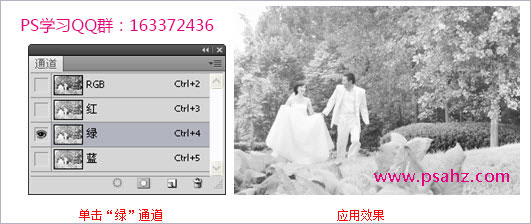
4)在“图层”面板中单击“添加图层蒙版”按钮。单击画笔工具,在图层蒙版中涂抹,将人物皮肤显现出来。

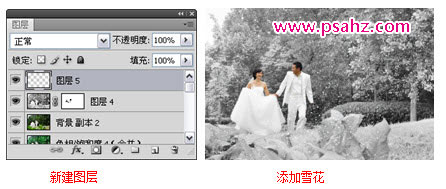
5)新建“图层5”。设置前景色为“白色”,使用画笔或者使用其余方法在图像中添加雪花效果。