


12、新建一个图层,用椭圆选框工具拉出下图所示的选区,羽化45个像素后填充淡绿色:#C6DECF,取消选区后把混合模式改为“滤色”,效果如下图。这几步给图片增加淡绿色高光。
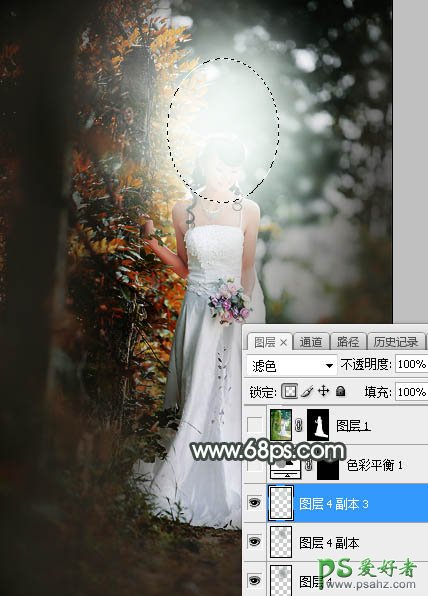
<图20>
13、创建色彩平衡调整图层,对高光进行调整,参数设置如图21,确定后把蒙版填充黑色,然后用柔边白色画笔把图22所示的选区部分擦出来。这一步微调高光区域颜色。
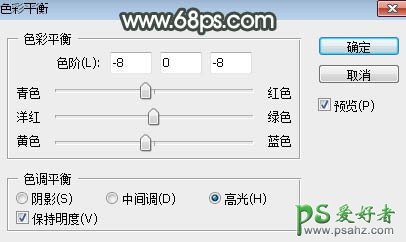
<图21>

12、新建一个图层,用椭圆选框工具拉出下图所示的选区,羽化45个像素后填充淡绿色:#C6DECF,取消选区后把混合模式改为“滤色”,效果如下图。这几步给图片增加淡绿色高光。
<图20>
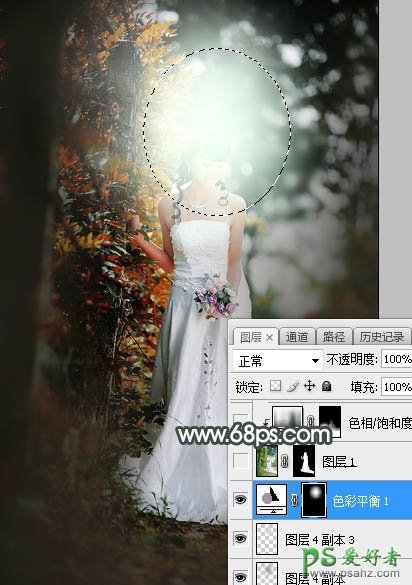
13、创建色彩平衡调整图层,对高光进行调整,参数设置如图21,确定后把蒙版填充黑色,然后用柔边白色画笔把图22所示的选区部分擦出来。这一步微调高光区域颜色。
<图21>